
Rezervuar, Hareket Karıştırıcısı ile kullandığınız hareket klipleri ( BIP dosyaları ve XAF dosyaları ) için bir depolama alanı görevi görür. Klipleri doğrudan Rezervuara yükleyebilirsiniz ve Hareket Karıştırıcısı’na doğrudan yüklediğiniz tüm klipler Rezervuarda da görünür.
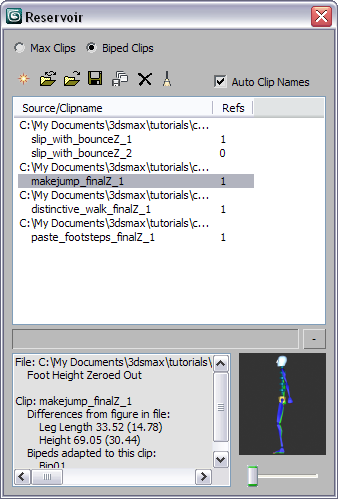
Hareket Karıştırıcısında kullanılan her hareket dosyası için, Rezervuar listesi kaynağı (disk yolu ve dosya adı) gösterir ve kaynağın altında, o dosyadan türetilen her klibin veya klip kümesinin adını gösterir.
Hareket Karıştırıcı, farklı boyutlardaki iki ayaklılar için birden fazla uyarlama (farklı boyutlardaki iki ayaklılar için klip tekrarları) uygulayabilir. Rezervuarda, çeşitli klip uyarlamaları klip adının altında listelenir.
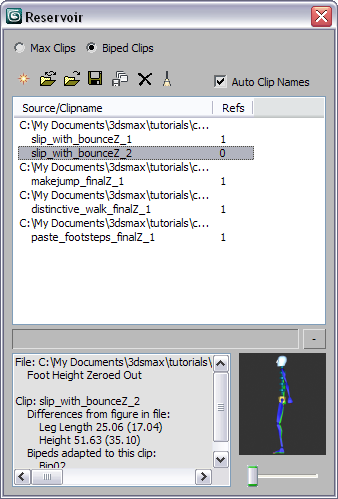
Listedeki bir klibe tıkladığınızda, listenin altındaki pencerede klip hakkında bilgiler görüntülenir; bu bilgiler arasında klibin uygulandığı figür ile dosyanın orijinal olarak kaydedildiği figür arasındaki yapısal farklılıklar da yer alır. İkinci bir pencerede ise iki ayaklı animasyonun grafiksel bir görünümü görüntülenir; animasyonda ilerlemek için pencerenin altındaki kaydırıcıyı sürükleyin.
Klip Uyarlamalarını Kaydetme #
Rezervuar, uyarlanmış bir klibin benzersiz bir sürümünü yeni bir BIP dosyasına kaydetmenizi sağlar. Bu yeni dosya, yeni biped’in boyut verilerini içereceğinden, Mikser’e yüklendiğinde uyarlanmasına gerek kalmayacaktır.
Eğer BIP dosyalarını, BIP dosyasını oluşturmak için kullanılan boyuttan farklı bir boyuttaki bir biped üzerinde karıştırıyorsanız, MAX dosyasını yeniden yüklediğinizde veya bir MIX dosyası yüklediğinizde, Mikserin biped için uyarlamayı yeniden hesaplamasını beklemeniz gerekebilir. Uyarlanmış klipleri yeni BIP dosyalarına kaydederek ve Mikserdeki orijinal klibi değiştirerek yükleme süresinden tasarruf edebilirsiniz.
Reservoir’dan bir örnek klibi yeni bir dosya adıyla kaydederseniz, Reservoir’daki tüm klipler de aynı şekilde yeniden adlandırılır.
Prosedürler #
Su deposuna erişmek için:
- Hareket Karıştırıcı araç çubuğunda
 (Rezervuar) öğesine tıklayın.
3ds Max, Rezervuarı açıyor.
Rezervuara klip eklemek için:
- Max Clips ve Biped Clips arasında seçim yapın.
- Rezervuar araç çubuğunda
 (Yeni Giriş) seçeneğine tıklayın.
Aç iletişim kutusu görünür.
- Yüklemek istediğiniz klip dosyalarını içeren dizini bulun, istediğiniz dosyayı veya dosyaları seçin ve ardından Aç düğmesine tıklayın.
Dosya yüklenir ve Rezervuar listesinde Kaynak olarak görünür. Ardından, Motion Mixer’ın Yeni Klipler özelliğini kullanarak dosyayı bir parçaya ekleyebilirsiniz.
 Rezervuar komuta merkezinden.
Haznedeki klipsi değiştirmek için:
Vurgulanan bir kaynağı veya klibi değiştirmek için “Dosya Yükle” komutunu kullanın.
- Rezervuar listesinden tek bir öğeye tıklayın.
Hareket Karıştırıcı, aynı anda yalnızca bir kaynağı veya klibi değiştirmeye olanak tanır.
- Araç çubuğunda
 (Dosya Yükle) seçeneğine tıklayın.
Aç iletişim kutusu görünür.
- Yüklemek istediğiniz klip dosyalarını içeren dizini bulun, istediğiniz dosyayı seçin ve ardından Aç düğmesine tıklayın.
Dosya yüklenir ve Rezervuar listesindeki ve Hareket Karıştırıcısındaki vurgulanan öğeyi değiştirir. Bir kaynak öğeyi değiştirirseniz, tüm klipleri de değiştirilir. Bir klibi değiştirirseniz, tüm referansları da değiştirilir.
Oluşturulan bir klibi yeni bir klibe kaydetmek için:
Motion Mixer’da bir klip örneğini farklı bir biped’e uyguladığınızda, 3ds Max hareketi otomatik olarak biped’e uyarlar. Ardından değiştirilmiş hareketi Reservoir’dan kaydedebilirsiniz.
- Rezervuar listesinde, hareketini kaydetmek istediğiniz klibi seçin.
- Rezervuar araç çubuğunda
 (Dosyayı Kaydet) seçeneğine tıklayın. Hareket dosyası için bir ad ve konum belirtmek üzere Farklı Kaydet iletişim kutusunu kullanın ve ardından Kaydet düğmesine tıklayın.
Hareket dosyası, klibin uygulandığı biped’e uygun şekilde kaydedilir.
Not: Hareket dosyası, Hareket Karıştırıcısında klibin herhangi bir örneğinin uzunluğunu değiştirip değiştirmediğinize bakılmaksızın orijinal uzunluğunda kaydedilir.
Reservoir’dan birden fazla örneklenmiş klibi kaydetmek için:
- Rezervuar araç çubuğunda
 (Toplu Kaydet) seçeneğine tıklayın.
Bu işlem, Rezervuar listesinde hangi öğelerin vurgulandığına bağlı değildir.
- “Kaynak Öğelerini Kaydet” iletişim kutusunda, kaydetmek istediğiniz öğeleri etkinleştirin. Her kaynak/klip grubu için, kaynağı veya kliplerin herhangi bir kombinasyonunu kaydedebilirsiniz, ancak ikisini birden kaydedemezsiniz.
İsteğe bağlı olarak, Kaydettikten Sonra Adları Sıfırla seçeneğini açın.
- Belirtilen öğeleri kaydetmek için Kaydet’e tıklayın.
Hareket karıştırıcısında kullanılmayan klipsleri hazneden çıkarmak için:
Hareket Karıştırıcısından bir klibin tüm örneklerini silerseniz, bu klip, Referans değeri 0 olan bir şekilde Rezervuar’da görünür.
- Rezervuar araç çubuğunda,
 bu klipsleri Rezervuardan kaldırmak için (Temizle) seçeneğine tıklayın.
Hareket dosyası yeni adla kaydedildi.


