

- İki ayaklı bir varlık seçin. >
 Hareket paneli > İki Ayaklı Varlık Uygulamaları açılır menüsü > Mikser > Hareket Mikseri iletişim kutusu > (Rezervuar)
 - Varsayılan menü: Grafik Düzenleyiciler menüsü > Hareket Karıştırıcı > Hareket Karıştırıcı iletişim kutusu > (Rezervuar)
- Alt menü: Animasyon menüsü > Hareket Düzenleyiciler > Hareket Karıştırıcı > Hareket Karıştırıcı iletişim kutusu > (Rezervuar)
Hareket Karıştırıcı penceresinde nesnelere klipler eklediğinizde , bunların bir parçada göründüğünü ve otomatik olarak Rezervuara eklendiğini görürsünüz. Yeni klipleri doğrudan Rezervuara eklerseniz, bunlar kullanılabilir durumda kalır ve ileride kullanılmak üzere saklanır.
Arayüz #
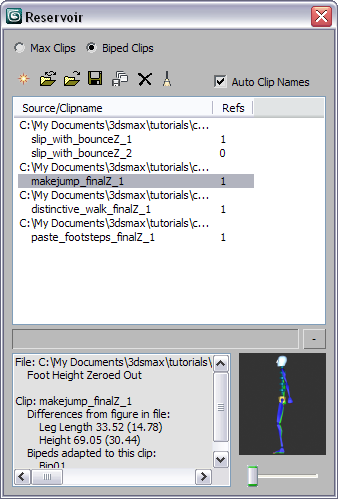
Baraj dört bölümden oluşmaktadır:
- Rezervuar araç çubuğu , tüm komutların bulunduğu yerdir. İki ayaklı karakterlerin yer aldığı klipleri ve iki ayaklı olmayan karakterlerin yer aldığı klipleri listelemeyi seçebilirsiniz.
- Hareketli kliplerin ( BIP dosyaları ve XAF dosyaları ) listelendiği Kaynak /Klip Adı listesi . Örnekler tek bir listede gruplandırılırken, uyarlamalar ayrı olarak listelenir.
- Hareket Karıştırıcısında kullanılan klipler hakkında bilgi edinebileceğiniz Klip durumu penceresi .
- Hareket Önizleme özelliği sayesinde, bir hareketi kullanmadan önce nasıl görüneceğini görebilirsiniz.
Not: Hareket Önizlemesi yalnızca İki Ayaklı Klip seçeneğini seçtiğinizde kullanılabilir.
Rezervuar araç çubuğu #
Ana Reservoir araç çubuğundaki komutlar, Motion Mixer’da bulunan klipleri yönetmenize ve gelecekte kullanmak isteyebileceğiniz kliplerden oluşan bir koleksiyon oluşturmanıza olanak tanır.

- Max Klipsler/İki Ayaklı Klipsler
- İki ayaklı ve iki ayaklı olmayan hareket varlıkları listesi arasında geçiş yapmayı seçin. Max Clips seçeneği XAF dosyalarını, Biped Clips ise BIP dosyalarını görüntüler.
 Yeni Giriş
- Rezervuara yüklemek istediğiniz BIP veya XAF dosyalarını seçebileceğiniz bir iletişim kutusu açar. Tuşu basılı tutarken tıklayarak yüklemek istediğiniz birden fazla dosyayı seçebilirsiniz Ctrl.
 Dosyaları Yeniden Yükle
- Depoda listelenen seçili BIP veya XAF dosyalarını yeniden yükler.
 Dosyayı Yükle
- Seçilen girdinin yerine yeni bir BIP veya XAF dosyası seçebileceğiniz bir iletişim kutusu açar.
 Dosyayı Kaydet
- Rezervuardan seçtiğiniz bir klibi kaydetmenizi sağlar. “Farklı Kaydet” iletişim kutusu görüntülenir ve kaydettiğiniz klip için bir ad ve konum belirtebilirsiniz.
 Toplu Kaydet
- Kaydedilecek öğeleri seçme iletişim kutusunu açar.
 Silmek
- Seçilen klibi Rezervuardan kaldırır. Klibin tüm örnekleri Hareket Karıştırıcısından da kaldırılır.
 Temiz
Temiz- Silme işlemine benzer, ancak yalnızca Hareket Karıştırıcısında kullanılmayan klipleri Rezervuardan kaldırır .
 Otomatik Kırpma İsimleri
- Video klibine, hareket dosyasının adına göre isim verir. Klibe kendiniz isim vermek için bu özelliği kapatın.
- Kaynak / Klip adı listesi
-
Kaynak/Klip Adı Listesi, Hareket Karıştırıcı Rezervuarınızda bulunan tüm klipleri görüntüler. Bu listeden dört önemli bilgi edinilebilir:
- Kliplerin saklandığı sürücü konumu.
- Şu anda mikste hangi klipler kullanılıyor?
- Mikserde bir klibin her bir örneğinin kaç kez göründüğü ( Referanslar ).
- Hangi klipsler mikserde kullanılmak yerine sadece haznede tutuluyor?
Parçalar menüsünden veya bir parçaya sağ tıklayarak bir parçaya klip eklediğinizde , bu klipler otomatik olarak Rezervuar’a eklenir. Klip yeni bir uyarlama ise, klibin adına 1 veya 2 gibi artan bir sonek atanır .
Refs (Referans) sütunu, bir klip örneğinin Hareket Karıştırıcısında kaç kez kullanıldığını veya hiç kullanılmadığını gösterir. Bir örnek 1 veya daha fazla Refs değeri gösteriyorsa, bu örneğin o kadar kez kullanıldığı anlamına gelir. Bir örnek sıfır Refs değeri gösteriyorsa, bu klibin bir veya daha fazla iki ayaklı tarafından bir zamanlar kullanıldığı, ancak şu anda hiçbir parçada kullanılmadığı anlamına gelir.
Bir klip rezervuara eklenmiş ancak Hareket Karıştırıcısına hiç yerleştirilmemişse, yalnızca kaynak yolu listelenir ve Refs değeri görüntülenmez.
- [Klip Durumu penceresi]
-
Rezervuarın sol alt köşesinde bulunan Klip Durumu penceresi, belirli bir klibin nasıl kullanıldığı hakkında bilgi verir. BIP veya XAF dosyasının kaynak konumu gibi dosya bilgilerini alabilirsiniz. Ayrıca, Hareket Karıştırıcısında göründüğü gibi klip referansının adı gibi klip bilgileri de görüntülenir. Klipin uyarlandığı bipedlerle birlikte biped yapısı hakkında bilgiler de listelenir.
- [Hareketli Önizleme]
-
Rezervuarın sağ alt tarafındaki Hareket Önizlemesi, seçilen klibin küçük bir önizlemesini gösterir. Alttaki kaydırıcıyı hareket ettirerek, klibi parçaya eklemeden önce hareketin nasıl görüneceğine dair bir fikir edinebilirsiniz.
Not: Bir klibin Hareket Önizlemesinde görünmesi için, bu 3ds Max sürümü için kaydedilmiş bir BIP dosyası olması gerekir . Daha eski bir 3ds Max sürümünden bir BIP dosyası seçerseniz , dosyanın güncel olmadığını ve yeniden kaydedilmesi gerektiğini belirten bir uyarı görürsünüz. BIP dosyası yeniden kaydedilene kadar Hareket Önizlemesinde görüntülenmeyecektir.Not: Hareket Önizlemesi yalnızca İki Ayaklı Klip seçeneğini seçtiğinizde kullanılabilir.


