
İçindekiler
Revit dosya içe aktarma seçenekleri sunar.
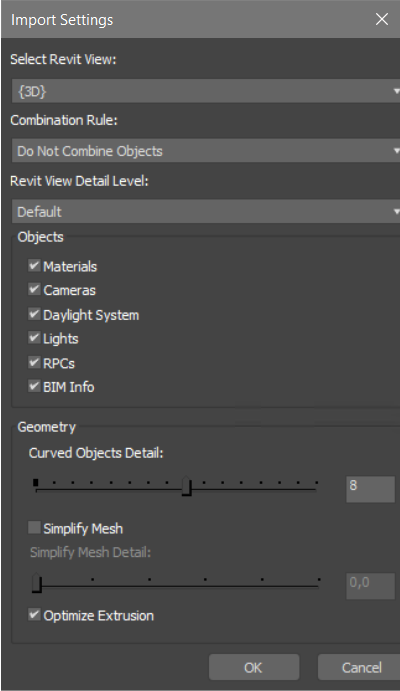
- Revit Görünümünü Seçin
- Yüklemek istediğiniz Revit kamera görünümünü seçmek için listeyi kullanın.
Revit dosyaları birden fazla kamera görüntüsü içerebilir, ancak bir RVT dosyasını içe aktardığınızda tek bir kamera görüntüsü seçmeniz gerekir.
- Kombinasyon Kuralı
- Revit nesnelerinin birleştirilme şeklini seçmek için bu açılır listeyi kullanın. Nesneleri birleştirmek, 3ds Max sahnenizdeki nesne sayısını azaltabilir ve performansı artırabilir.
- Nesneleri Birleştirmeyin (Varsayılan.) Her Revit nesnesini tek bir 3ds Max nesnesi olarak içe aktarır.
- Revit Kategorisine Göre Birleştirme: Aynı kategorideki Revit nesneleri tek bir 3ds Max nesnesi haline gelir. Nesne, kategori adını alır ve aynı ada sahip bir katmana yerleştirilir. Aile ve kategori, 3ds Max Sahne Gezgini’nde görünür.
Çoklu/Alt Nesne malzeme bilgileri saklanır.
- Revit Aile Tipine Göre Birleştirme: Aynı Aile Tipine ait Revit nesneleri, tek bir 3ds Max nesnesi haline gelir. Nesne, aile tipinin adını alır ve aynı ada sahip bir katmana yerleştirilir. Aile ve kategori, 3ds Max Sahne Gezgini’nde görünür.
Çoklu/Alt Nesne malzeme bilgileri saklanır.
- Revit Malzemesine Göre Birleştirme: Aynı malzemeye atanmış Revit nesneleri tek bir 3ds Max nesnesi haline gelir. Nesne, malzemenin adını taşır ve aynı ada sahip bir katmana yerleştirilir. Revit meta verileri (aile ve kategori) 3ds Max Sahne Gezgini’nde görünmez .
Çoklu/Alt Nesne malzeme bilgileri kayboldu.
Not: Eğer Revit sahnesinde malzeme atamaları yoksa, geometri tek bir nesne olarak içe aktarılır ve bu seçenek “Tek Nesne Olarak” seçeneğine benzer hale gelir. - Revit Kategorisi ve Revit Malzemesine Göre Birleştirme: Aynı kategoriye ve aynı malzemeye sahip Revit nesneleri tek bir nesne haline gelir. Nesne, category_material adını alır ve aynı ada sahip bir katmana yerleştirilir. Revit meta verileri (aile ve kategori) 3ds Max Sahne Gezgini’nde görünmez .
- Revit Aile Tipi ve Revit Malzemesine Göre Birleştirme: Aynı aile tipine ve aynı malzemeye sahip Revit nesneleri tek bir nesne haline gelir. Nesne, family_material adını alır ve aynı ada sahip bir katmana yerleştirilir. Revit meta verileri (aile ve kategori) 3ds Max Sahne Gezgini’nde görünmez .
- Tek Nesne Olarak İçe Aktar seçeneği, tüm Revit çizimini kamera görüntüsünün adıyla tek bir 3ds Max nesnesi olarak içe aktarır. Nesne, aynı ada sahip bir katmana yerleştirilir. Revit meta verileri (aile ve kategori) 3ds Max Sahne Gezgini’nde görünmez.
Revit malzemeleri tek bir Çoklu/Alt Nesne malzemesi halinde birleştirilir.
İpucu: Bu seçenek, gölge animasyonu gibi kütle çalışması yapıyorsanız faydalıdır.
- Revit Görünüm Detay Seviyesi
- Bu açılır listeden görüntülemek istediğiniz detay seviyesini seçin. Seçenekler şunlardır:
- varsayılan
- kaba
- orta
- iyi.
Nesneler grubu #
RVT dosyasından hangi tür geometrinin içe aktarılacağını seçer. Nesneler şunlardır:
- malzemeler
- kameralar
- gün ışığı sistemi
Not: Şunu belirtmek önemlidir:
- Gün ışığı sisteminin içe aktarılması, Fiziksel Güneş ve Gökyüzü ortam haritasına sahip bir Güneş Konumlandırıcı ışık nesnesinin oluşturulmasıyla sonuçlanır.
- Pozlama kontrolleri, Revit render motoru ayarlarına göre Fiziksel Kamera Pozlama Kontrolü olarak içe aktarılır.
- Revit’te güneş “Aydınlatma” moduna ayarlanmışsa, 3ds Max’te “Manuel” modda (yani Azimut ve Yükseklik) olacaktır.
- Güneş Konumlandırıcı’nın Pusula Yarıçapı ve Güneş Mesafesi, görüntüleme amacıyla belirlenmiş keyfi değerlerdir.
- Pozlama Kontrolü ortam ayarları varsayılan olarak Fiziksel Kamera Pozlama Kontrolü’ne ayarlanmıştır ve parametreleri Revit’in İşleme Ayarları > Pozlamayı Ayarla bölümüne dayanmaktadır.
- ışıklar
- RPC’ler (İnsanlar, ağaçlar, bitkiler vb. içeren zengin fotogerçekçi içerik)
- BIM Bilgileri (Yapı Bilgi Modellemesi verileri).
Geometri grubu #
- Kavisli Nesnelerin Detayı
- Eğri nesnelerin segment sayısını (çözünürlüğünü) kontrol eder. Varsayılan değer 8’dir. Daha yüksek değerler daha pürüzsüz yüzeyler sağlar.
- Ağ yapısını basitleştir
- Aynı düzlemde bulunan üçgenleri azaltarak çokgen sayısını düşürür. Değer ne kadar yüksek olursa, ortaya çıkan ağ yapısı orijinalinden o kadar farklı olabilir.
- Ekstrüzyonu Optimize Et
- Ekstrüde edilmiş çokgenleri yeniden oluşturarak üçgen sayısını azaltır. Bu, düzenlenemez, mozaiklenmiş geometriye sahip düzenlenebilir bir ağ oluşturmanın aksine, daha pürüzsüz ve düzenlenebilir bir geometri oluşturur.


