
 |
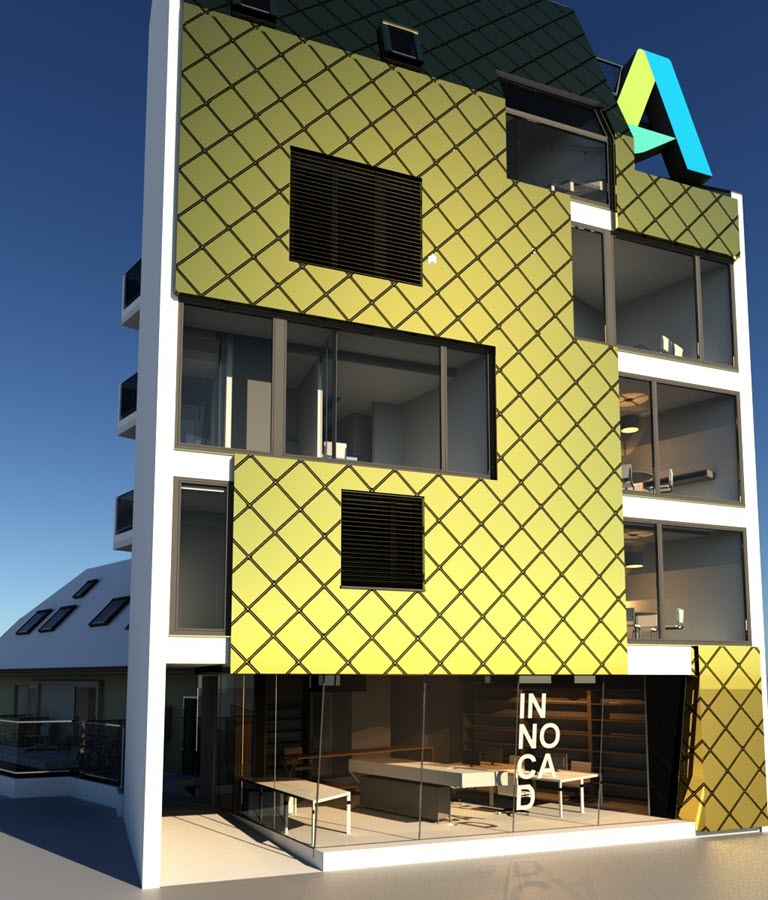
Bu eğitimde, bir bina sahnesini Revit’ten 3ds Max’e nasıl dönüştüreceğimizi ve MAXtoA’da nasıl render edeceğimizi ele alacağız . Malzemeleri 3ds Max’in yerel Fiziksel gölgelendiricilerine, Gün Işığı/Pozlamayı Güneş Konumlandırıcı ve Fiziksel Gökyüzüne ve Kamerayı Fiziksel Kameraya dönüştürmek için 3ds Max’teki Sahne Dönüştürücüsünü kullanmanız gerekecek. 3ds Max Fotometrik ışıkları MAXtoA’da desteklenmektedir ve bu nedenle dönüştürülmeleri gerekmeyecektir. Bu işlem, MAXtoA ile kullanım için bunları ayrı ayrı dönüştürmek zorunda kalmaktan zaman ve enerji tasarrufu sağlayacaktır. Dönüştürüldükten sonra, sahne varsayılan olarak ART render motorunu kullanacak şekilde ayarlanacaktır. Bu nedenle, Render Kurulumundan Arnold’u seçmeniz gerekecektir . Ev modeli Revit ile birlikte gelir ve Autodesk’e ait bir örnek model olarak ücretsiz olarak kullanılabilir ve paylaşılabilir.
- Eğer Revit kullanıcısıysanız, Revit dosyasını Revit kurulumu içinden içe aktarabilirsiniz. Aksi takdirde, benzer Revit proje dosyalarını buradan ücretsiz olarak indirebilirsiniz .
- Son 3ds Max sahnesini buradan indirebilirsiniz .
Revit’ten 3ds Max’e sahne dışa aktarma hakkında bilgiye buradan ulaşabilirsiniz .
Revit Ev Projesi #
- Genellikle, 3ds Max’te yeni bir projeye başlarken yapmanız gereken ilk şey, o proje için bir klasör oluşturmaktır. Klasörün adını ‘Revit House’ olarak değiştirin.
- 3ds Max projesini o klasöre ayarlayın: Dosya -> Yönet -> Proje Klasörünü Ayarla.
- Revit sahnesini projenin ‘import’ klasörüne kopyalayın.
Projelerin kullanımı, 3ds Max’te her dosya veya yol için Kullanıcı Yollarını değiştirme ihtiyacını ortadan kaldırır. Projeye özgü haritalar için otomatik olarak .\sceneassets\images klasörüne bakar. Yol dizesinin başındaki “.” işareti, yolun projeye göre göreceli olduğunu gösterir.
Revit Sahnesi #
- Öncelikle Revit dosyasını ( Golden Nugget.rvt ) içe aktararak başlayın. Eğer 3ds Max için Autodesk Revit Interoperability kurulu değilse , Revit’ten .fxb dosyasını içe aktarmayı deneyin.
Bilgi: Revit dosyasını 3ds Max’e bağlama hakkında bilgiye buradan ulaşabilirsiniz .
- İçe Aktarma Ayarları’nda , iç ve dış geometrinin tamamını içe aktarmak için {3D} (varsayılan) seçeneğini seçin.
- “Revit Malzemesine Göre Birleştir (Birleştirme Kuralı)” seçeneğini seçin . Bu, çok sayıda tekil nesneyle karşılaşmamanızı sağladığı için nesne seçimini kolaylaştırır.
- Bu eğitimde RPC’lere ihtiyacımız olmayacağı için onları devre dışı bırakın .
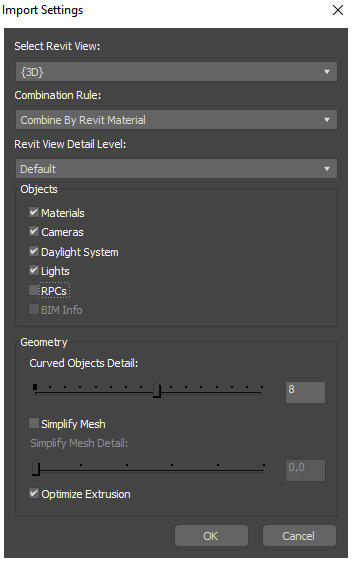
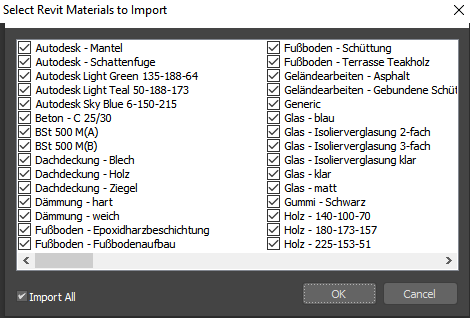
- Geometri yüklendikten sonra, tüm Revit malzemelerini içe aktarmak için “Tümünü İçe Aktar”ı seçin . Sahnenin orijinal olarak Almanca tasarlandığını ve bu nedenle malzeme adlarının da Almanca olacağını unutmayın.
3ds Max’te Sistem Birimini fit olarak ayarlayın (Özelleştir -> Birim Ayarları) . Bunun nedeni, orijinal Revit dosyasının fit cinsinden çalışmasıdır.
Sahne Dönüştürücü #
3ds Max’te, Render menüsünde bulunan Sahne Dönüştürücü, tüm Autodesk materyallerini Fiziksel materyallere dönüştürür. Fiziksel materyaller Arnold render motoruyla uyumludur. Sahne Dönüştürücüyü kullanmaya karar verdiğinizde, varsayılan ayarlara göre 3ds Max render motoru ART render motoruna ayarlanır ve render motorunu tekrar Arnold render motoruna değiştirmeniz gerekir.
3ds Max Sahne dönüştürücüsünü kullandıktan sonra, desteklenmeyen eski haritalarla (Autodesk Bitmap ve Autodesk Noise) ilgili bazı hatalarla karşılaşabilirsiniz. Bu durumda, Arnold Render Kurulumu’ndaki Sistem sekmesinde Eski 3ds Max Harita Desteğini etkinleştirebilirsiniz .
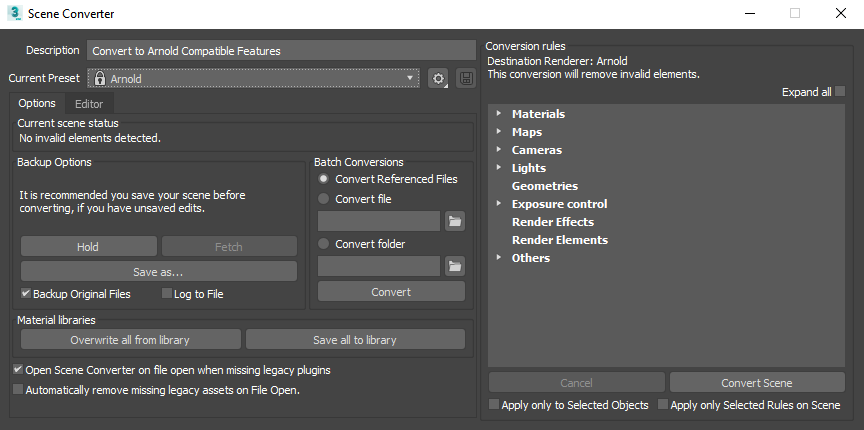
- Sahne Dönüştürücü penceresini açın – Oluşturma -> Sahne Dönüştürücü . Sahne Dönüştürücü varsayılan olarak ART.ms ön ayar komut dosyasını kullanarak ART Uyumlu Özelliklere Dönüştür seçeneğine ayarlanmalıdır . MAXtoA, bu komut dosyası tarafından sağlanan Fiziksel kameraları ve gölgelendiricileri desteklediği için bu komut dosyasını kullanacağız.
- “Sahneyi Dönüştür” seçeneğini seçin . Komut dosyası, Autodesk Materyallerini Fiziksel gölgelendiricilere, Gün Işığı/Pozlamayı Güneş Konumlandırıcıya ve Fiziksel Gökyüzüne ve kameraları Fiziksel Kameralara dönüştürecektir. Max Photometric ışıkları artık Arnold’da desteklenmektedir, bu nedenle değiştirilmelerine gerek yoktur.
Güneş Konumlandırıcıya ek olarak, 3ds Max, Revit’ten Fotometrik Işıklar (.IES) dosyalarını da içe aktarır. 3ds Max Revit içe aktarıcısı, 3ds Max 2019.3’ten beri paralel işlemeyi destekler ve bu da içe aktarma işlemini önemli ölçüde hızlandırır. Malzemeler söz konusu olduğunda, 3ds Max Sahne Dönüştürücüsünü kullanmak çok önemlidir; aksi takdirde, içe aktarılan Autodesk malzemeleri Arnold ile render edilmez ve birçok uyarı alırsınız.
Sahne Dönüştürücü’nün kullanımıyla ilgili bir videoyu burada bulabilirsiniz .
Fiziksel Gökyüzü #
Mevcut sahnede Fiziksel Güneş ve Gökyüzü Ortamı kullanılıyor. Bunun Arnold Fiziksel Gökyüzü gölgelendiricisiyle değiştirilmesi gerekecek.
- Slate Malzeme Düzenleyicisinde, Arnold Fiziksel Gökyüzü gölgelendiricisi oluşturun.
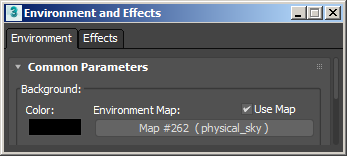
- Ortam ve Efektler penceresini (8) açın ve Fiziksel Gökyüzü gölgelendiricisini Ortam Haritası: parametre yuvasına sürükleyin.
- Gölgelerde herhangi bir gürültü fark ederseniz, Render Setup penceresindeki Arnold Renderer sekmesinde bulunan Environment & Background altındaki IBL için Örnek (Kalite) sayısını artırmayı deneyin .
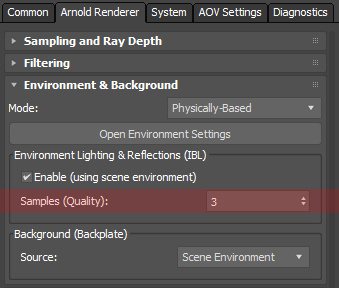
Varsayılan Örnek (Kalite) değeri 1 kullanıldığında, gölgelerde ışık örnekleme gürültüsü daha belirgin hale gelir. Bu değeri 3 veya 4’e yükseltmek bu tür gürültüyü azaltacaktır. Ancak bu değeri artırdığınızda render sürelerinin de artacağını unutmayın.
Işık Portalları #
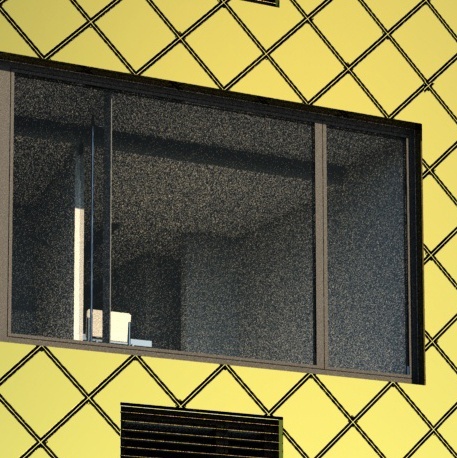
Skydome Light, ışığın nispeten küçük açıklıklardan girdiği iç mekan sahnelerinde gürültüyü azaltmak için ışık portalları kullanabilir. Işık yaymak yerine, Skydome Light örneklemesini yönlendirmek için kullanılabilirler . Işık portalları, Skydome Light’ın sahneye girdiği tüm pencereleri, kapıları ve diğer açıklıkları kapsayacak şekilde yerleştirilmelidir .
- Öncelikle bir Dörtlü Işık (Quad Light) oluşturun ve pencereden içeriye doğru bakacak şekilde dışarıya konumlandırın ve yönlendirin.
- Her Dörtlü Işık için Portalı etkinleştirin .
 |
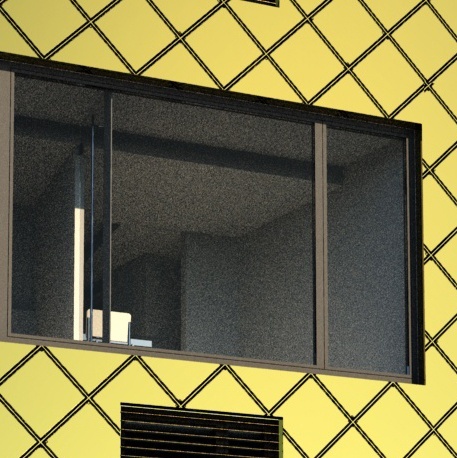 |
| Dağılım örnekleri: 2 (varsayılan) | Yaygın örnekler: 10 |
Oluşturma #
Örnekleme #
Gölgelendiriciler ve aydınlatmadan memnun kaldıktan sonra, son kare oluşturma için örnekleme ayarlarını yapmaya geçebiliriz.
Yaygın (Gi) Örnekleme #
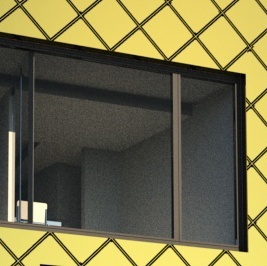
Bu değeri artırarak sahnedeki dolaylı olarak aydınlatılmış yüzeylerdeki gürültüyü giderebiliriz. Aşağıdaki örnek resimlerde, tavandaki dolaylı olarak aydınlatılmış kirişlerde bir miktar gürültü olduğunu görebiliriz. Dağılım örneklerinin sayısını artırmak bu tür gürültüyü azaltır. Bu değeri artırmanın render sürelerini artıracağını unutmayın.
 |
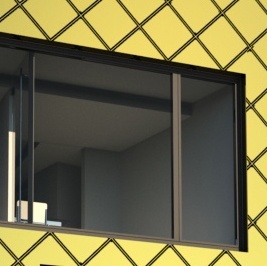 |
| Dağılım örnekleri: 2 (varsayılan) | Yaygın örnekler: 10 |
Kamera (AA) Örnekleri #
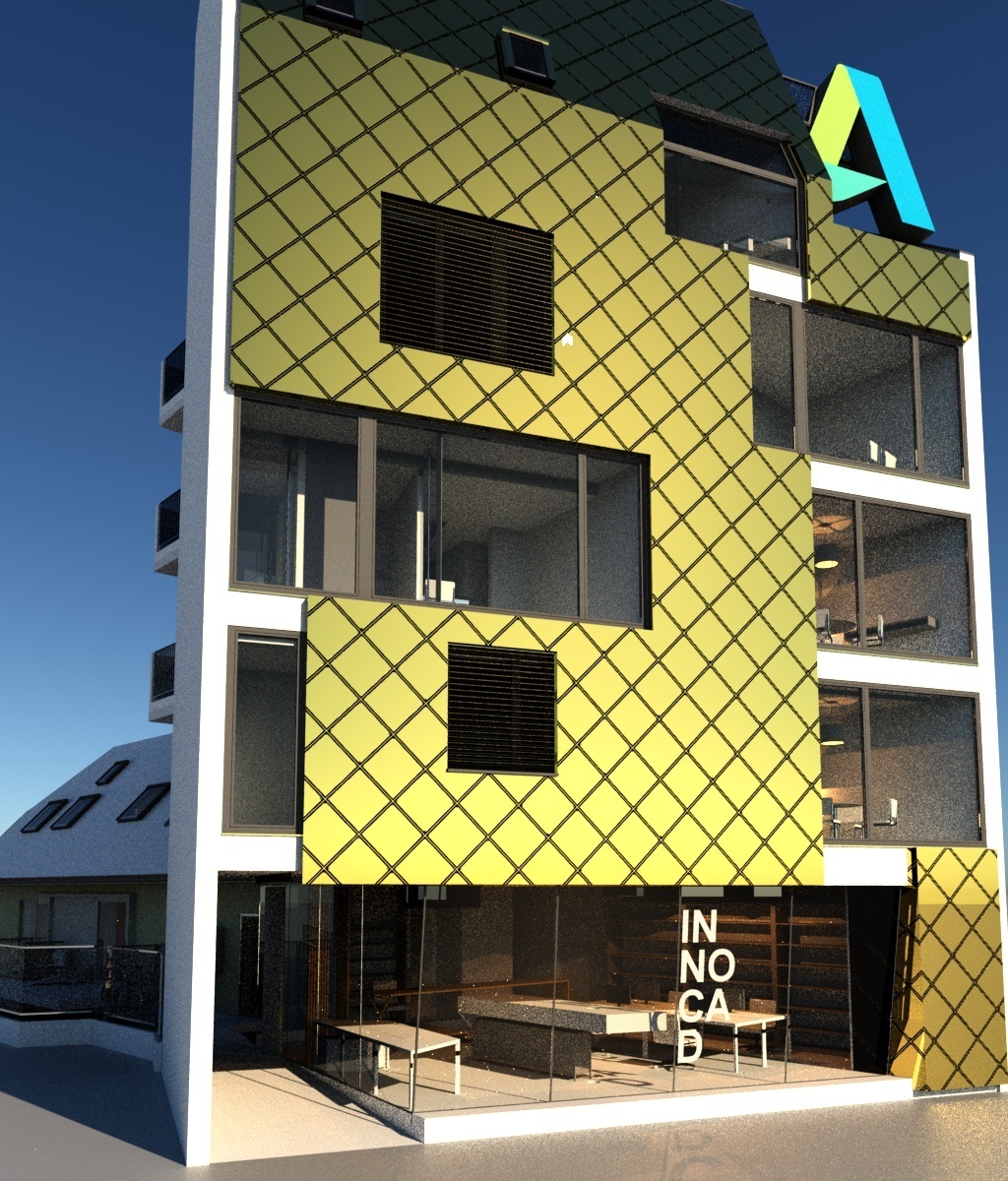
Işık ve difüz örneklerini iyileştirmeyi bitirdikten sonra, son kare oluşturma için Kamera (AA) değerini artırabiliriz . Test oluşturma için 3’lük bir Kamera (AA) değeri uygundur. Ancak, son kare oluşturmaya hazır olduğumuzda bu değeri artırmak isteyeceğiz. Bu örnek sahnede, 5 veya 6 değeri yeterliydi.
 |
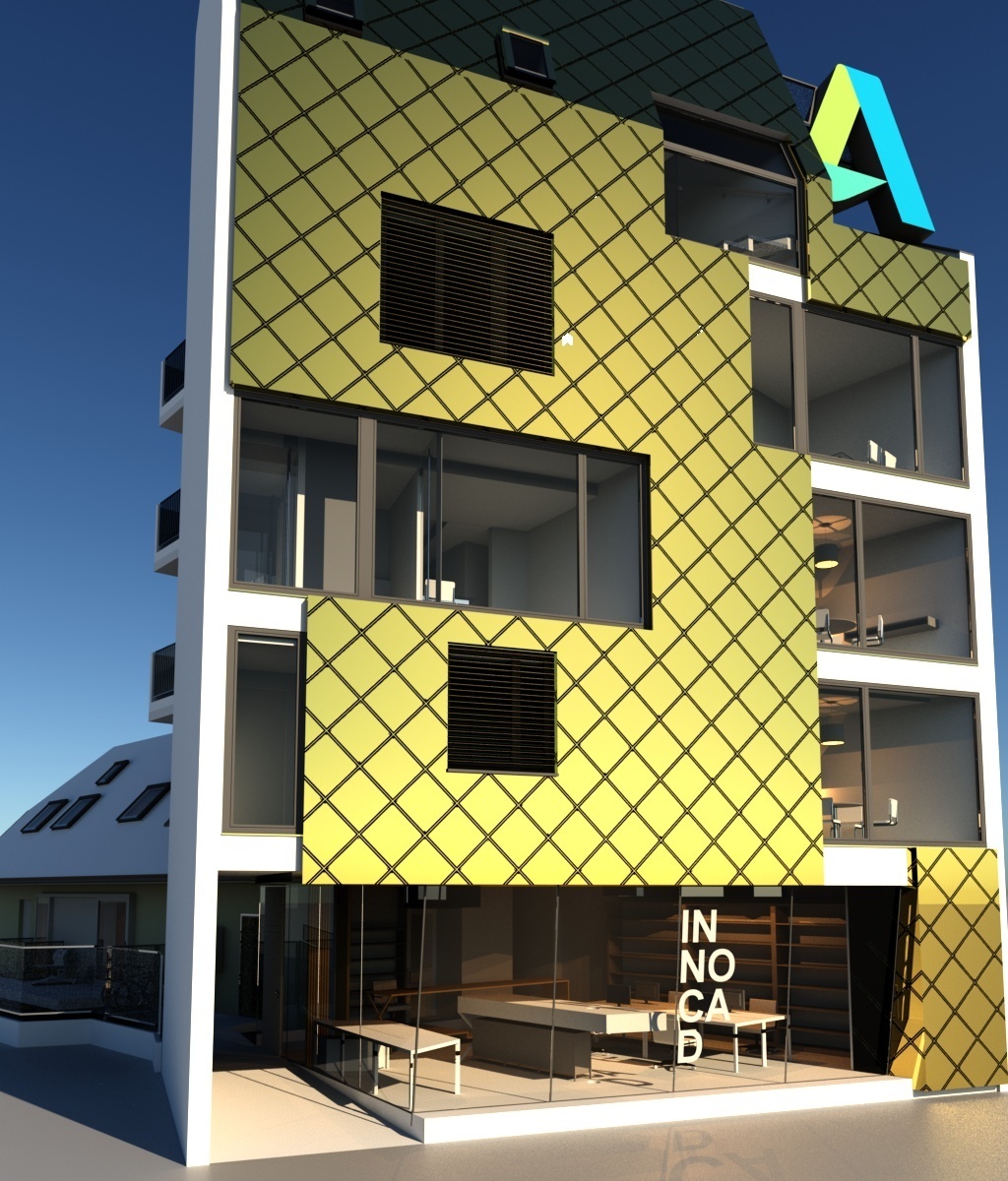 |
| Kamera (AA): 3 (varsayılan örnekleme ayarları) | Kamera (AA): 6 (nihai kalite render) |
Arnold render ayarlarınızı kaydetmek için Render Kurulumu penceresindeki Ön Ayarı değiştirebilirsiniz .
AOV’ler (Rastgele Çıkış Değişkenleri), herhangi bir keyfi gölgelendirme ağı bileşenini farklı görüntülere dönüştürmenin bir yolunu sağlar. Örneğin, bir sanatçı doğrudan ve dolaylı aydınlatma katkılarını ayırmayı ve daha sonra kompozisyon sırasında bunları yeniden birleştirmeyi uygun bulabilir. Arnold, derinlik, konum ve hareket vektörlerini çıktılamak için yerleşik AOV’ler sunar.
Gürültü Giderme #
Arnold ile render alırken kullanılabilecek iki gürültü giderme seçeneği vardır:
OptiX gürültü azaltıcı #
OptiX gürültü azaltıcıyı kullanmak istiyorsanız , öncelikle bir görüntüleyici oluşturmanız gerekir .
Arnold Gürültü Giderici #
Arnold Denoiser, Denoiser sekmesinde bulunan özel bir kullanıcı arayüzünden çalıştırılabilir (tek görüntüler, komple sekanslar veya görüntüleyici olarak kullanılabilir ). Hızdan ziyade kaliteye öncelik verir ve bu nedenle yüksek kaliteli son kare gürültü giderme ve animasyon sekansları için daha uygundur. Arnold denoiser’ı kullanmak için öncelikle Arnold EXR sürücüsü aracılığıyla varyans AOV’leri etkinleştirilmiş şekilde görüntüleri render etmeniz gerekir. Ayrıca bağımsız bir program olarak da mevcuttur (noice.exe). İş akışı şu şekildedir:
- Arnold Render Ayarları’ndaki Gürültü Azaltma sekmesine gidin ve Çıkış Gürültü Azaltma AOV’lerini etkinleştirin.
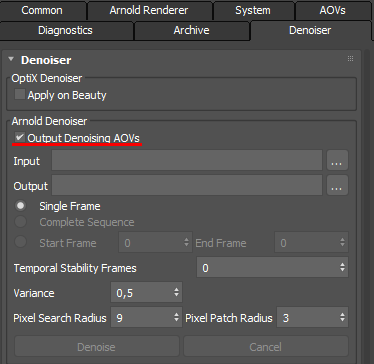
- Oluşturduğunuz render işleminin EXR dosya formatında yapıldığından emin olun. Bunu, Arnold Render Kurulumu’nun sağ üst köşesindeki Dosyayı Kaydet seçeneğini etkinleştirerek yapabilirsiniz . EXR dosya formatının varsayılan seçenekleri uygundur.
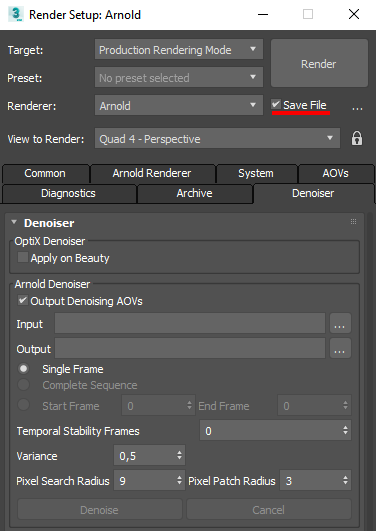
- Sahneyi render edin. Arnold, güzellik dosyanızın yanı sıra, gürültü giderme için gerekli AOV’leri de içeren bir EXR sürümünü kaydedecektir. Bunlar, güzellik dosyasının adıyla eşleştirilmiş ve sonuna “_Noice_Input” eklenmiştir.
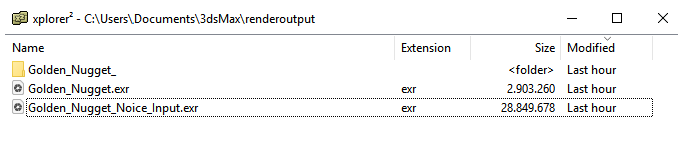
- Gürültü Azaltma sekmesine gidin .
- Giriş bölümünden işlenmiş bir Noice_Input EXR görüntüsü ve Çıkış (gürültüden arındırılmış) dosyaları için bir dizin seçin .
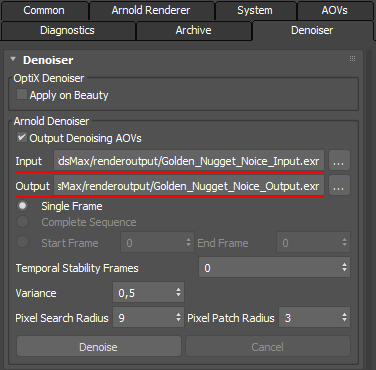
- Tek bir kareyi mi yoksa bir sekansı mı gürültüden arındırmak istediğinizi seçin ve ardından Gürültüden Arındır düğmesini seçin.
Bu işlem, seçtiğiniz ayarlara göre gürültü giderme sürecini başlatacaktır. Gürültüsü giderilmiş görüntüler çıktı dizinine kaydedilir.
Gürültü giderme hakkında daha fazla bilgiye buradan ulaşabilirsiniz .
Oda içi gürültü giderme konusunda bir eğitim videosuna buradan ulaşabilirsiniz .
İşte bu kadar. Eğitimin sonuna geldiniz. Tebrikler! MAXtoA kullanıcı kılavuzuna göz atarak bu ve benzeri diğer eğitimleri de incelemenizi öneririz.


