
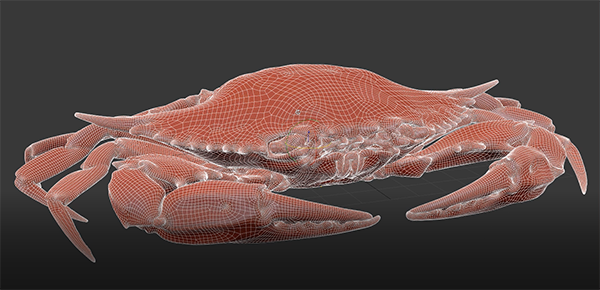
Bu konu, retopoloji araçlarıyla çalışma hakkında sıkça sorulan soruları ele almaktadır. Aşağıdaki görsel, optimize edilmiş retopolojiye sahip bir modeli göstermektedir.
Belirli bir çokgen sayısını nasıl hedefleyebilirim?
- Belirli bir dörtgen hedef sayısına ulaşmak istiyorsanız, hedef olarak çokgen (dörtgen) sayısının yarısını kullanarak birden fazla Retopoloji değiştirici kullanmayı deneyin. Bu, tek seferde dörtgen hedefine ulaşmaya çalışmak yerine, hangi tür ayrıntıların korunacağını etkilerken şeklinizi iyileştirmenizi sağlayacaktır.
- Retopoloji algoritmalarının çalışma şekli nedeniyle, bu şekilde bir ağı işlemek, işlenecek ağ verisi miktarı azalacağı için Retopoloji değiştiricisinin her kullanımında daha da hızlı olacaktır.
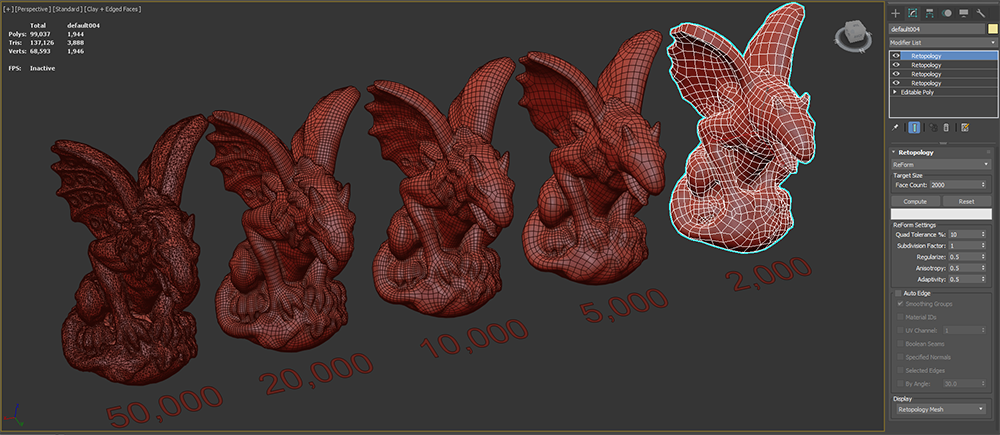
- Yukarıda, 2.000 dörtgenlik bir hedef değere ulaşmak için bir ağı (her uygulamada yarı yarıya) işleyen birden fazla retopoloji değiştiricisinin örneği verilmiştir.
ReForm’u Auto Edge ile kullanırken retopoloji çıktısının oluşturulamadığı hatalarla neden karşılaşıyorum?
- Bu hatalar genellikle ReForm’un ağınızı yeniden oluştururken kullanabileceği yeterli ağ verisi olmamasından kaynaklanır. Modeli yeniden topolojileştirmeye çalışmadan önce bir Alt Bölme değiştiricisi kullanmayı deneyin, ardından kenar uzunluğunuzu, çalışmak için ek topolojik veri eklemek üzere yeterince düşük bir değere ayarlayın.
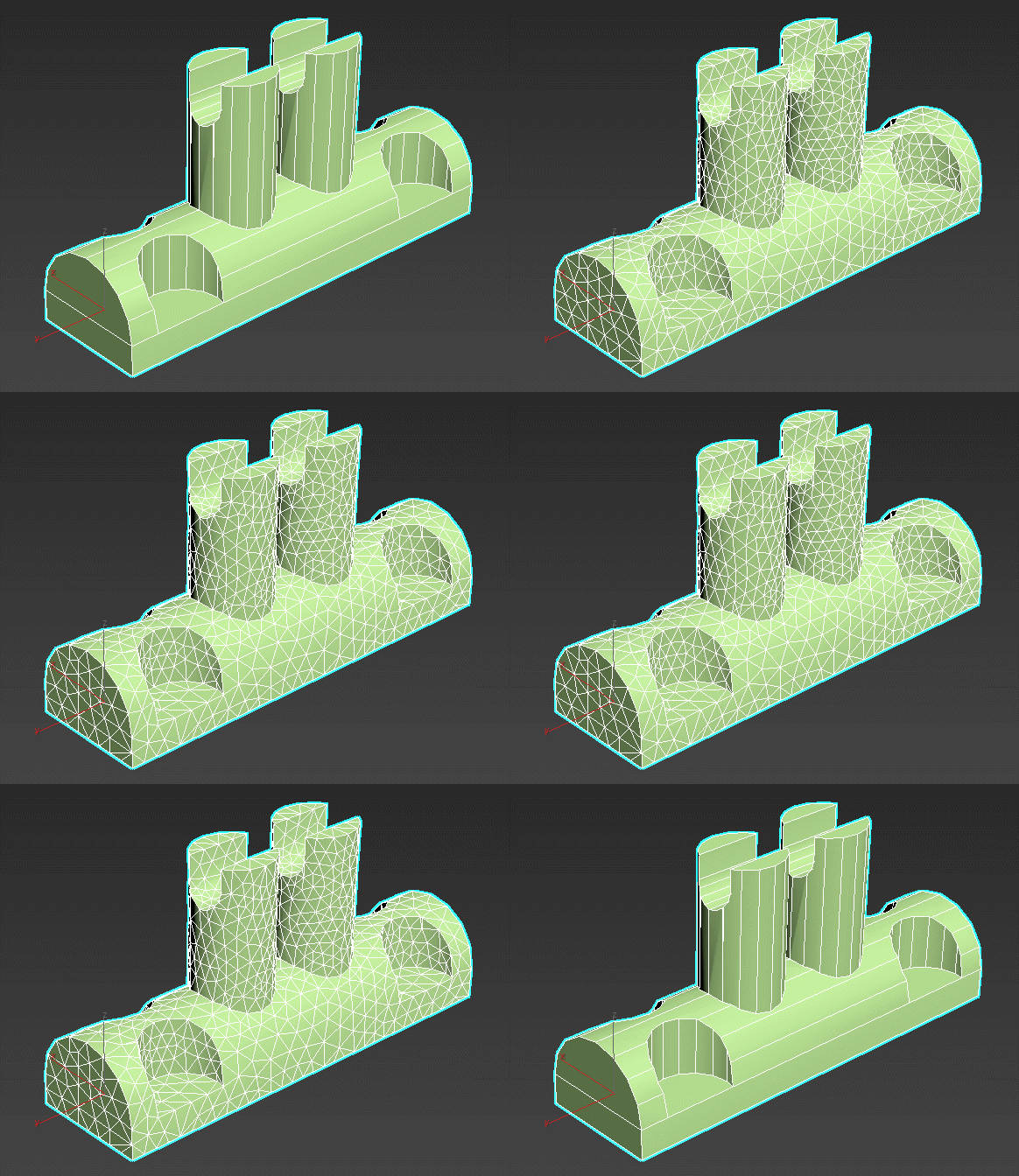
- ReForm’u Auto Edge ile kullanırken, düzenlenmiş üçgenlerle bir modeli yeniden ağ oluşturmak için Subdivide değiştiricisini (Uyarlanabilir algoritma ile) uygulamak faydalı olabilir.
Poligon sayısı işlem süresini nasıl etkiler?
- Poligon sayısı ile ReForm gibi retopoloji algoritmalarının ağ verilerinizi işlemesi için geçen süre arasında doğrusal bir ilişki vardır.
- Mümkün olduğunda, genel ağ yapısı için kritik olmayan ayrıntıları veya verileri kaldırmak için ProOptimize değiştiricisi gibi bir azaltma aracı kullanmayı deneyin. Kural olarak, daha hızlı bir sonuç istiyorsanız 200.000’den fazla üçgen verisini işlemekten kaçınmalısınız.
Bu araçları kullanmak için kusursuz bir ağa ihtiyacım var mı?
- Kusursuz bir ağ hesaplamak en iyi uygulama olsa da, ağda delikler veya düzeltilmesi zor diğer veriler olsa bile yüksek kaliteli bir çıktı elde edebilirsiniz. Bu durumlarda, oluşturulan çıktıyı kullanarak bileşenler (köşeler, kenarlar ve yüzler) üzerinde son rötuşları yapmayı düşünün.
Mesh’imi seyreltmek için Vertex Weld uygulamalı mıyım?
- Genellikle çokgen sayısını azaltmak için Vertex Weld işlemi veya değiştirici uygulamak iyi bir fikir olsa da, bu durum ağınızda çoklu olmayan geometri gibi başka sorunlara yol açabilir. Bu nedenle, ağ detaylarını azaltırken kullanılabilecek en iyi yöntem bu değildir.
- Eğer Vertex Weld kullanıyorsanız, retopolojiyi etkileyebilecek bazı bozuk verileri onarmak için Mesh Cleaner seçeneğini kullanmayı deneyin.
Verilerimi düzenlemek için Turbosmooth, MeshSmooth veya OpenSubDiv gibi alt bölümleme değiştiricilerini kullanabilir miyim?
- Bu değiştiriciler bir ağa daha fazla düzenlilik katabilir, ancak her yüzü alt bölümlere ayırarak gereğinden fazla karmaşıklık da ekleyebilir.
Farklı retopoloji algoritmalarını birlikte kullanabilir miyim?
- Evet, InstantMesh veya Quadriflow kullanarak yeniden ağ oluşturmak için yığınınıza bir Retopology değiştirici eklemek ve ardından üstün kenar akışı ve dörtgen dağılımı için ReForm kullanarak üstüne başka bir Retopology değiştirici uygulamak tamamen mümkündür. Ancak bu teknik tüm ağlarda işe yaramayacaktır, çünkü InstantMesh ve Quadriflow ağ verilerindeki sorunları düzeltmez ve yeni sorunlar ortaya çıkarabilir.
- Bu tekniği denemek istiyorsanız, InstantMesh veya Quadriflow kullanarak yeniden topoloji oluşturduktan sonra Mesh Cleaner’ı kullanmayı düşünebilirsiniz .
Slice Modifier ile Retopology Tools’u doğru şekilde nasıl kullanırım?
- Genellikle, dilimleme işlemiyle hatalı geometri verileri (dejenere yüzeyler) oluşturabilirsiniz. Örneğin, dilimleme değiştiricisiyle bir jeosfer oluşturup dilimleme gizmosunu ağın ortasına taşırsanız, ardından Negatifleri Kaldır’ı kullanıp bir eksenle kestikten sonra Yeniden Şekillendirme ile Yeniden Topoloji uygularsanız, Çapraz Alan hesaplama hatası alabilirsiniz . Bu hata büyük olasılıkla geometri verilerinizde dejenere yüzeyler olduğunu gösterir. Bu, Mesh Cleaner değiştiricisini uygulayarak kolayca çözülebilir.
Retopoloji Değiştirici Hata Mesajları #
Retopoloji Değiştiricisi bir hatayla karşılaştığında, ekranın altındaki 3ds Max durum çubuğunda kullanıcıya bir hata mesajı görüntülenir. Kullanıcıların bu sorunları gidermelerine yardımcı olmak için, Retopoloji Araçları v1.2’de hata mesajları, sorun ve denenebilecek olası bir çözüm hakkında daha fazla ayrıntı sağlayacak şekilde güncellenmiştir.
| Hata mesajı | Olası çözüm |
|---|---|
| Giriş ağında çok fazla yüz ve köşe noktası var. | Mesh boyutunu küçültmek için Ön İşleme Mesh seçeneğini veya ProOptimizer değiştiricisini kullanın. |
| Otomatik kenar kısıtlamaları uygulanamadı. | Ağ yapısında bozulmuş kenarlar veya yüzeyler olabilir. Mesh Cleaner değiştiricisini kullanın. |
| Uzun ve ince üçgenler üzerinde yapılan çok sayıda yineleme nedeniyle başarısız oldu. | İnce üçgenleri yeniden şekillendirmek için Ön İşleme Ağı seçeneğini veya Alt Bölme değiştiricisini kullanın. |
| Uzun ve ince üçgenleri işleyemedi. | İnce üçgenleri yeniden şekillendirmek için Ön İşleme Ağı seçeneğini veya Alt Bölme değiştiricisini kullanın. |
| Otomatik kenar kısıtlamaları birbirine çok yakın. | Kenar kısıtlamaları arasına daha fazla köşe noktası eklemek için Ön İşleme Ağı seçeneğini veya Alt Bölme değiştiricisini kullanın. |
| Uzun ve ince üçgenleri işleyemedi. | İnce üçgenleri yeniden şekillendirmek için Ön İşleme Ağı seçeneğini veya Alt Bölme değiştiricisini kullanın. |
| Çapraz alan doğru hesaplanmadı. | Bunu düzeltmek için Sıfırla’ya ve ardından Hesapla’ya basmayı deneyin. |
| Çapraz alan haritası doğru şekilde hesaplanmadı. | Bunu düzeltmek için Sıfırla’ya ve ardından Hesapla’ya basmayı deneyin. |
| Giriş ağı çok küçük özelliklere sahip. | Bunları korumak için daha büyük bir Yüz Sayısı değeri deneyin. |
| Talep edilen yüz sayısı çok fazla. | Daha düşük bir Yüz Sayısı değeri deneyin. |
| ReForm bu ağı işleyemedi. | Bu sorunu düzeltmek için Ön İşleme Ağı seçeneğini veya Alt Bölme değiştiricisini kullanın. Lütfen Teknik Destek ile iletişime geçin. |
| Quadriflow, alt bölme işlemi sırasında bir hatayla karşılaştı. | Giriş yüzeylerinin sayısını artırmak için Ön İşleme Ağı seçeneğini veya Alt Bölme değiştiricisini kullanın. |
| Uzun ve ince üçgenler nedeniyle Quadriflow başarısız oldu. | İnce üçgenleri yeniden şekillendirmek için Ön İşleme Ağı seçeneğini veya Alt Bölme değiştiricisini kullanın. |


