
Renk Yönetimi Ayarları iletişim kutusu, renklerin giriş, işleme ve görüntüleme için nasıl dönüştürüleceğini kontrol eder.
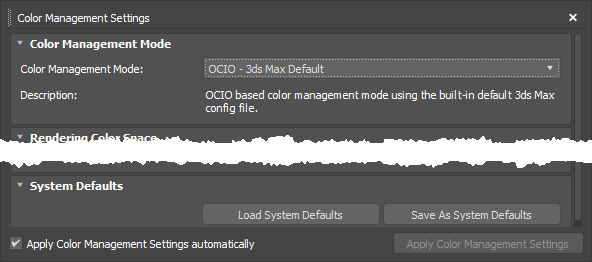
Renk Yönetimi Ayarları iletişim kutusu modeless (modsuz) ve yerleştirilebilir (koundlanabilir). Varsayılan olarak, seçenekleri değiştirdiğinizde görünüm pencereleri ve arayüz anında güncellenir; son değişikliği geri almak için Ctrl+Z tuşuna basarak normal şekilde geri alın. İşiniz bittiğinde, iletişim kutusunu kapatmanız yeterlidir.
Alternatif olarak, değişikliklerin hemen uygulanmasını tercih etmiyorsanız, “Renk Yönetimi Değişikliklerini Otomatik Olarak Uygula” seçeneğini kapatabilir ve ardından seçenekleri değiştirmeyi bitirdikten sonra sahneyi güncellemek için “Renk Yönetimi Ayarlarını Uygula” seçeneğine tıklayabilirsiniz.
Öncelikle bir Renk Yönetimi Modu seçersiniz ve ardından seçilen mod için seçenekleri ayarlarsınız. Renk yönetimi ayarları her sahneyle birlikte kaydedilir ve her sahne yeniden açıldığında kaydedilen ayarlar kullanılır.
- Geçerli ayarları yeni sahneler için varsayılan olarak kullanmak üzere ” Sistem Ayarları Olarak Kaydet” seçeneğine tıklayın .
- En son kaydedilen sistem ayarlarını geri yüklemek için ” Sistem Varsayılanlarını Yükle” seçeneğine tıklayın .
Renk Yönetimi Modu #
Mod, sahne için hangi renk yönetim sisteminin kullanılacağını kontrol eder ve iletişim kutusu, her mod için mevcut olan ayarları yansıtacak şekilde güncellenir. Renk yönetiminin prensipleri ve modlar arasındaki farklar hakkında bilgi için Renk Yönetimi bölümüne bakın .
- Yönetilmeyen
- Önerilmez. Renk yönetimi yapılmaz. Bunun yerine, tüm renkler giriş, işleme ve görüntüleme için ham, dönüştürülmemiş değerler olarak ele alınır. Bu mod için herhangi bir seçenek bulunmamaktadır.
- Gama İş Akışı
- Eski gama tabanlı renk yönetimi modu. Renkler, 2024 öncesi 3ds Max sürümlerindeki gibi işlenir. Renk girişlerinden gama kodlaması kaldırılır ve aydınlatma hesaplamaları yapıldıktan sonra görüntüleme ve çıktı için yeniden uygulanır. Bu mod, monitörün ana renklerinin Rec.709/sRGB olduğunu ve bu ana renklerin işleme için de kullanıldığını varsayar. Aşağıdaki “Gama İş Akışı seçenekleri” bölümüne bakın.
- OCIO – 3ds Max Varsayılan Ayarları
- 3ds Max’in yerleşik yapılandırma dosyasını kullanan OpenColorIO tabanlı renk yönetimi . Bu yapılandırma, Akademi Renk Kodlama Sistemi (ACES) temel alınarak oluşturulmuştur. Modern bir iş akışına uygun renk uzayları ve dönüşümler sunar. Aşağıdaki “OCIO seçenekleri” bölümüne bakın.
- OCIO – Özel Yapılandırma Dosyası
- OCIO – 3ds Max Varsayılan ayarlarına benzer , ancak projeniz veya stüdyonuz için özel olarak geliştirilmiş bir yapılandırma dosyası gibi özel bir yapılandırma dosyası belirtme seçeneği sunar. Aşağıdaki “OCIO seçenekleri” bölümüne bakın.
- BOŞ ZAMAN – Çevresel Değişken
- Belirtilen yapılandırma dosyasını kullanır. BOŞ VAKİTOrtam değişkeni. Bu, içerik işlem hattında tutarlılığı sağlamak amacıyla çeşitli OCIO özellikli uygulamalar tarafından kullanılacak bir yapılandırma dosyasının yoluna ve adına ayarlanabilen bir ortam değişkenidir. Aşağıdaki “OCIO seçenekleri” bölümüne bakın.
Not: Eğer BOŞ VAKİTOrtam değişkeni sisteminizdeki geçerli bir OCIO yapılandırma dosyasının tam yoluna ayarlanmadığı için Açıklama bölümünde “Yapılandırma dosyası yüklenmedi…” mesajı yer alacak ve renkler yönetilemeyecektir.
OCIO seçenekleri #
- OCIO – Özel Yapılandırma Dosyası, OCIO Yapılandırma Dosyası için bir yol girmenizi gerektirir .
- OCIO – 3ds Max Default, değişken kullanmadığı için Yeniden Başlat düğmesine sahip değildir .
OCIO tabanlı tüm modlarda, açılır menülerdeki seçenekler, yapılandırma dosyasında ( 3ds Max’in yerleşik yapılandırması veya başka bir dosya) tanımlanan renk alanlarını ve dönüşümleri yansıtır.
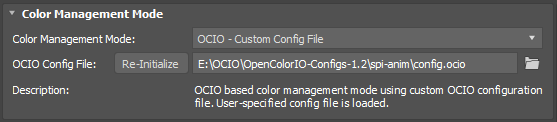
- OCIO Yapılandırma Dosyası
- Kullanılabilir renk alanlarını, dönüşümleri ve diğer seçenekleri tanımlayan bir OCIO yapılandırma dosyasının (.ocio) veya arşiv dosyasının (.ocioz) mutlak yolunu ve adını belirtir. Bu dosya, sahneyi düzenlemek ve oluşturmak için kullanılan tüm makinelerde bulunmalıdır.
OCIO – Ortam Değişkeni ile bu metin kutusu, çözümlenmiş yolu görüntüler. BOŞ VAKİTOrtam değişkenidir ve düzenlenemez.
Not: Belirtilen yapılandırma dosyasını yüklerken herhangi bir sorun oluşursa, Render Mesaj Penceresi’nin Renk Yönetimi sekmesinde mesajlar görünür . - Yeniden Başlat
- Bellekteki alanları ve dönüşümleri diskteki yapılandırma dosyasından günceller. Örneğin, bağlam değişkenleri kullanan bir yapılandırma dosyanız varsa bu düğmeye tıklayın. $shot3ds Max’in mevcut oturumu sırasında yapılandırma dosyasında herhangi bir değişiklik yapılmışsa veya yapılandırma dosyasında başka bir değişiklik yapılmışsa .
Renk Alanının Oluşturulması #
- Renk Alanı
-
Gölgelendirme hesaplamalarının yapıldığı renk uzayı. Renk girdileri, işleme için bu uzaya dönüştürülür ve işlenmiş görüntüler, görüntüleme için bu uzaydan dönüştürülür.
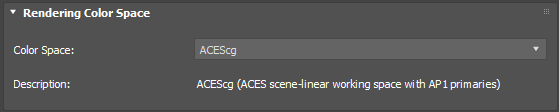 3ds Max’in varsayılan yapılandırma dosyasında aşağıdaki render alanları mevcuttur ; bunların tümü sahneye doğrusal olarak bağlıdır (yani, değerler sahnedeki ışık enerjisi miktarıyla doğrudan orantılıdır), bu da modern render motorlarıyla uyumlu olmak için gereklidir. Özel bir yapılandırma kullanıyorsanız, farklı alanlar mevcut olabilir.
- ACEScg : Kırmızı, yeşil ve mavi için AP1 birincil kromatikliklerini kullanan ACES sahne-doğrusal çalışma alanı. Bu renk alanı, Akademi Renk Kodlama Sisteminin bir parçasıdır ve kompozisyon ve 3B render gibi bilgisayar grafik işlemleri için uygun olacak şekilde tasarlanmıştır. Beyaz noktaların bir aralığı için hem Rec-2020 gamını hem de DCI-P3 gamını kapsar.
- Scene-linear Rec.709-sRGB : sRGB ve HDTV (Rec. 709) ile aynı ana renkleri kullanan, ancak sahneye özgü renk değerlerine sahip bir çalışma alanı. Bu yaygın bir işleme alanıdır, ancak çok sınırlı bir renk gamına sahiptir; yani dijital sinema veya filme kıyasla nispeten küçük bir renk aralığını temsil edebilir. Bu nedenle, özellikle dijital kameralardan veya taranmış film plakalarından alınan görüntülerle birleştirilecek 3B öğeleri işlerken, daha geniş bir renk gamına sahip bir işleme alanı kullanmak genellikle tercih edilir.
- Scene-linear DCI-P3 D65 : DCI/SMPTE “P3” referans projektörüyle aynı ana renkleri kullanan, ancak scene-linear renk değerlerine ve D65 beyaz noktasına sahip bir çalışma alanı. Bu renk alanının avantajı, modern bir projektörde bulunan tüm renkleri temsil edebilmesidir. Ayrıca, projektör için renk gamı dışında renkler üretme riski düşüktür; bu da içeriğin gelecekte daha geniş bir renk gamına sahip bir cihazda görüntülenmesi durumunda hoş olmayan sürprizlere yol açabilir.
- Sahne-doğrusal Rec.2020 : UHDTV ve HDR TV ile aynı ana renkleri kullanan, ancak sahne-doğrusal renk değerlerine sahip bir çalışma alanı. HDR TV standardı aslında Rec.2100’dür, ancak aynı ana renkleri kullanır. Bu alan, UHDTV veya HDR TV için teorik olarak mümkün olan herhangi bir rengi temsil edebilir, ancak Rec.2020 ana renkleri spektral lokus üzerinde olduğundan, renk gamının tamamını doğru bir şekilde gösterebilen gerçek ekranlar yoktur.
Not: Sahnedeki tüm gerçek renk değerleri (düz renkler ve diğer renk parametreleri dahil) işleme alanında kabul edilir, ancak önceden ayarlanmış bir sahnede işleme alanını değiştirdiğinizde dönüştürülmezler. Bu, istenmeyen nihai renklere neden olabilir, bu nedenle renk yönetimini yeni bir sahne veya proje başlangıcında ayarlamak en iyisidir.
Ekranlar ve Görünümler #
Oluşturulan alanın renk değerlerinin çeşitli pencerelerde ve kullanıcı arayüzü öğelerinde nasıl görüneceğini kontrol eder. Tüm öğeleri aynı anda kontrol etmek için Genel Varsayılan’ı kullanın veya çeşitli öğeler için seçenekleri ayrı ayrı ayarlamak üzere Gelişmiş Ayarları Göster’i açın.
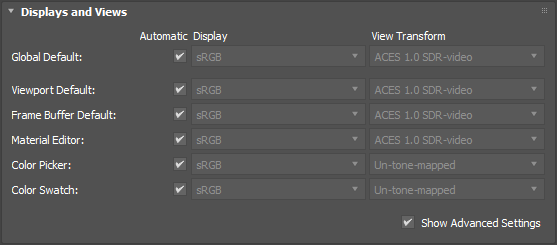
- Genel Varsayılan : Otomatik olarak ayarlanmış olan ( Gelişmiş Ayarları Göster seçeneği açıkken kullanılabilen) bireysel öğelerin herhangi birini kontrol eder . Renk Seçici ve Renk Örneği’nin Görünüm Dönüştürme için farklı bir varsayılan değere sahip olduğunu unutmayın .
- Görünüm Alanı Varsayılanı : Görünüm alanları için varsayılan ayarlar. Gölgelendirme görünüm alanı etiket menüsünden erişilebilen Etkin Görünüm Alanı Ayarları iletişim kutusunun Renk Yönetimi sekmesinden belirli bir görünüm alanının ayarlarını değiştirebilirsiniz . Renk Yönetimi sekmesinin Etkin Görünüm Alanı Ayarları iletişim kutusunda yalnızca OCIO renk yönetimi modu kullanılırken kullanılabildiğini unutmayın .
- Kare Tamponu Varsayılanı : Oluşturulan Kare Penceresi için varsayılan ayarlar . Bunları Oluşturulan Kare Penceresi araç çubuğundan anında değiştirebilirsiniz .
- Malzeme Düzenleyici : Malzeme Düzenleyici’deki küçük resimler için ayarlar .
- Renk Seçici : Renk Seçici iletişim kutusu tarafından kullanılan ayarlar .
- Renk Örneği : Renk örnekleri tarafından kullanılan ayarlar.
- Otomatik
- Genel Varsayılan ayarlarını kullanır veya Genel Varsayılan seçeneğinin kendisi durumunda , OCIO yapılandırma dosyasındaki varsayılan seçenekleri kullanır. Görüntüleme ve Görünüm seçeneklerini manuel olarak ayarlamak için Otomatik seçeneğini kapatın.
- Görüntülemek
- Ekranınızın kalibrasyon durumuna en uygun seçeneği belirleyin. 3ds Max’in varsayılan yapılandırma dosyasında bulunan seçenekler aşağıda listelenmiştir. Özel bir yapılandırma kullanıyorsanız, seçenekleriniz farklı olabilir.
- sRGB : sRGB ana renkleri ve gama.
- Gamma 2.2/Rec. 709 : Rec. 709/sRGB ana renkleri ve 2.2’lik bir gama değeri.
- Kayıt 1886/Kayıt 709 : Kayıt 709 videosu.
- AdobeRGB : Adobe RGB (1998) renk alanı.
- DCI-P3 D65 : Sanatsal beyaz noktası D65 olan dijital sinema “P3” projektörü.
Özel bir yapılandırma kullanıyorsanız, Görünüm Dönüştürme’yi seçmeden önce Görüntü’yü seçin çünkü kullanılabilir görünümler ekrana bağlı olabilir. Ancak bu durum 3ds Max’in varsayılan yapılandırma dosyası için geçerli değildir.
- Görünüm Dönüşümü
- Önizleme için, işleme alanındaki sahneye referanslı renkleri görüntüleme alanına referanslı renklere dönüştürmek üzere görünüm dönüşümünü (ton haritası) seçin. Normal önizleme için, son görüntü için kullanılacak olan aynı dönüşümü seçin. 3ds Max’in varsayılan yapılandırma dosyasında bulunan seçenekler aşağıda listelenmiştir. Özel bir yapılandırma kullanıyorsanız, seçenekleriniz farklı olabilir.
- ACES 1.0 SDR-video : Standart dinamik aralıklı video için ACES ton haritasını uygular. Bu, çok parlak değerler için 1’e yakın bir alan bırakarak vurguları azaltmak için S şeklinde bir eğri kullanır. Ayrıca, dijital sinema ve fotoğrafçılıktan aşina olduğumuz türden bir tepki vermek için doygunluğu ve kontrastı artırır.
- Ton eşlemesi yapılmamış : Görüntüleme alanındaki değerleri, ton eşlemesi yapılmadan doğrudan görüntüleme cihazında gösterir. 1,0’ın üzerindeki değerler, görüntülenmek üzere kodlanmadan önce kırpılır. Birçok görüntü düzenleme uygulaması görüntüleri bu şekilde görüntüler.
- Logaritma : Tanı amaçlı olarak logaritmik bir ton haritası uygular. Bu, çok koyudan çok parlak renklere kadar geniş bir renk yelpazesini aynı anda göstermek için kullanışlıdır.
- Ham : Tanı amaçlı olarak dönüştürülmemiş işleme alanı değerlerini gösterir. Görüntüleme için gama uygulanmaz.
Giriş Görüntü Dosyaları #
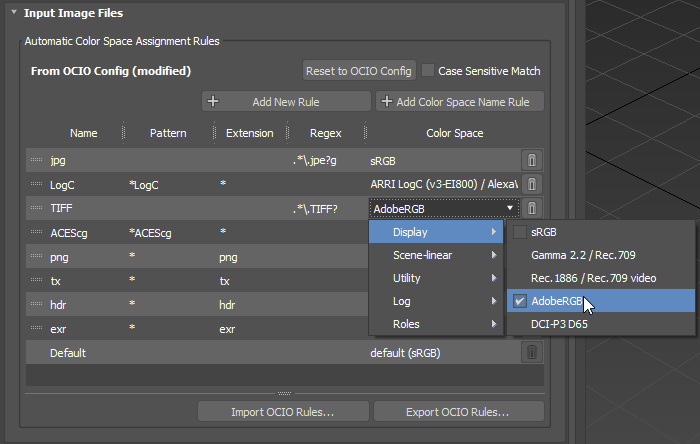
- Otomatik Renk Alanı Atama Kuralları
- Tablo, dosya adına ve yoluna bağlı olarak giriş görüntülerine otomatik olarak renk uzayları atayan kuralları göstermektedir. Görüntü tabanlı dokular, gölgelendirme hesaplamaları için atanan giriş alanından işleme alanına dönüştürülür. Bir sahnede doku olarak kullanılacak bir görüntü belirttiğinizde, otomatik olarak atanan renk uzayı yanlışsa her zaman değiştirebileceğinizi unutmayın.
- Başlangıç kuralları yapılandırma dosyasında tanımlanmıştır, ancak bunları burada düzenleyerek genellikle kullandığınız renk alanlarına ve dosya adlandırma kurallarına uyacak şekilde ayarlayabilirsiniz. Ayrıntılı bilgi için Renk Alanı Atama Kurallarını Düzenleme bölümüne bakın .
- Bir kuralın adını, dosya adı kalıbını, uzantısını, düzenli ifade kalıbını veya atadığı renk alanını değiştirmek için tablo hücresine çift tıklayın. Bir kuralın, glob sözdizimi kullanılarak dosyanın tam yoluna ve uzantısına veya düzenli ifadeler (regex) kullanılarak oluşturulabileceğini, ancak ikisine birden dayanamayacağını unutmayın. Kalıp veya Uzantı’yı değiştirirseniz , Düzenli İfade sütunu otomatik olarak temizlenir ve tersi de geçerlidir.
- Listeye yeni bir kural eklemek için ” Yeni Kural Ekle” seçeneğine tıklayın .
- “Renk Alanı Adı Kuralı Ekle” seçeneğine tıklayarak , OCIO v1’de görüntü dosyalarının renk alanlarına nasıl atandığını taklit eden ColorSpaceNamePathSearch adlı özel bir kural ekleyebilirsiniz . Bu kural, her doku dosyasını dosya yolunda ve adında bulunan en uzun renk alanı adına atar. Eşleşmelerin büyük/küçük harf duyarlı olmadığını unutmayın.
- Bir satırın solundaki tutamaçlardan birini sürükleyerek kuralların sırasını değiştirebilirsiniz. Kurallar yukarıdan aşağıya doğru sırayla test edilir. Bir dosyayla eşleşen ilk kural, uygulanan kuraldır. Varsayılan kuralın taşınamayacağını ve başka hiçbir kural eşleşmezse her zaman en son uygulandığını unutmayın. 3ds Max’in varsayılan yapılandırmasında, görüntüler “varsayılan” rolüne sahip renk uzayına atanır; bu da o yapılandırmada sRGB’dir.
- Bir kuralı silmek için kuralın sağındaki çöp kutusu simgesine tıklayın. Varsayılan kuralı silemezsiniz.
- Kurallar değiştirildiyse, “OCIO Yapılandırmasına Sıfırla” düğmesi görünür. Seçilen yapılandırma dosyasında ayarlanan kuralları geri yüklemek istiyorsanız bu düğmeye tıklayın.
Kurallar değiştiğinde, renk alanı Otomatik olarak ayarlanmış olan mevcut dokular uygun şekilde yeniden atanır. Renk alanı manuel olarak ayarlanmış dokular değişmez.
- Büyük/küçük harf duyarlı eşleştirme
- Dosya adlarını eşleştirirken Pattern ve Regex dizelerinin büyük/küçük harf duyarlı olup olmayacağını kontrol eder . Uzantı dizesi, glob belirteçleri içermediği sürece büyük/küçük harf duyarlı değildir; örneğin, [e][x][r]“exr” ile eşleşiyor ancak “EXR” ile eşleşmiyor.
- İthalat Eğlence Kuralları
- Renk alanı atama kurallarını başka bir OCIO yapılandırma dosyasındaki (*.ocio veya *.ocioz) kurallarla değiştirir. Seçtiğiniz yapılandırma dosyasındaki diğer ayarlar içe aktarılmaz. İçe aktarılan bir kural, geçerli yapılandırmada tanımlanmamış bir renk alanına atıfta bulunuyorsa, otomatik olarak atanan alan varsayılan alana ayarlanır ve Render Mesaj Penceresinin Renk Yönetimi sekmesinde mesajlar görünür .
- İhracat Eğlence Kuralları
- Geçerli kuralları, boşluklar, dönüşümler ve mevcut yapılandırmanın diğer ayarlarıyla birlikte yeni bir .ocio dosyasına aktarır.
Yeni dosyayı yalnızca kuralları aktarmak için bir kapsayıcı olarak değil, kendi başına bir yapılandırma dosyası olarak kullanmak istiyorsanız, harici olarak tanımlanmış renk dönüşümlerine ait dosyaların aynı göreceli konumlarda bulunabilmesi için mevcut yapılandırma dosyasıyla aynı klasöre kaydetmeniz gerektiğini unutmayın. 3ds Max’in yerleşik yapılandırmasını kullanırken bu bir gereklilik değildir, çünkü dönüşümler dosyaya gömülüdür.
Varsayılan Çıktı Ayarları #
Varsayılan olarak, oluşturulan çıktı dosyalarına uygulanacak renk dönüşümünü kontrol eder. Oluşturma sırasında, burada ayarlanan varsayılanı kullanmak istemiyorsanız, Oluşturma Çıktı Dosyası iletişim kutusunda farklı bir dönüşüm seçme seçeneğiniz hala mevcuttur.
- Gama kodlu formatlar için otomatik dönüştürme, JPEG, PNG, BMP ve diğer gama kodlu görüntü formatları için “Otomatik” seçeneği seçildiğinde uygulanan dönüştürme işlemidir
- Doğrusal ve Logaritmik Biçimler için Otomatik Dönüştürme, EXR ve HDR dahil olmak üzere doğrusal ve logaritmik görüntü biçimleri için Otomatik seçeneği seçildiğinde uygulanan dönüştürmedir
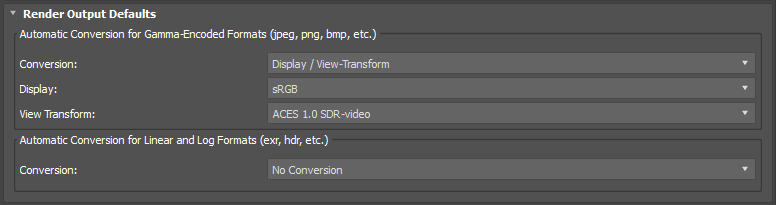
- 3ds Max 2025 sahnelerinde, doğrusal ve logaritmik formatlar için Otomatik seçeneği seçildiğinde Dönüştürme Yok kullanılır.
- 3ds Max 2024 sahnelerinde, Otomatik seçeneği seçildiğinde her zaman gama kodlu formatlar için geçerli ayarlar kullanılır .
Bu davranışı değiştirmek için ayarları düzenleyin ve render işleminden önce sahneyi mevcut sürümünüzle kaydedin.
- Dönüşüm
- Oluşturulan çıktı dosyalarına uygulanacak dönüştürme türünü belirtir. Seçiminize bağlı olarak ek seçenekler görünebilir.
- Dönüştürme Yok : Dönüştürülmemiş işleme alanı değerlerini kaydeder. Görüntüler daha sonra işlenecekse bu en iyi seçenektir, çünkü kompozisyon ve renk düzeltme gibi işlemler için tam dinamik aralık kullanılabilir.
- Renk Alanı Dönüştürme : Renk Alanı açılır menüsünden bir dönüşüm seçerek , renkleri bir işleme alanından diğerine dönüştürmenizi sağlar. Örneğin, yapılandırma dosyasında bu alan mevcutsa, dijital kameradan gelen dosyalar gibi belirli dosyaların renk alanıyla eşleştirebilirsiniz.
- Görüntüleme / Görünüm Dönüşümü : Oluşturulan görüntülere mevcut tüm Görüntüleme ve Görünüm dönüşümlerini uygulamanıza olanak tanır . 3ds Max’in varsayılan yapılandırma dosyasını kullanırken :
- Web sayfasında yayınlanan bir görüntü gibi standart bir monitörde fotoğrafik bir yanıt için, Ekran ayarını sRGB ve Görünüm ayarını ACES 1.0 SDR-video olarak ayarlayın .
- 1.0’ın üzerindeki renklerin basitçe kırpıldığı eski iş akışlarını taklit etmek için, Ekranı sRGB ve Görünümü Ton eşlemesi yapılmamış olarak ayarlayın .
- Belirli amaçlar için başka kombinasyonlar da kullanabilirsiniz; örneğin, DCI-P3 D65 gibi farklı bir ekran için ACES 1.0 SDR-video gibi bir fotoğrafik ton haritasını işlemek gibi .
- Renk Alanı
- “Dönüştürme” seçeneği “Renk Alanı Dönüştürme” olarak ayarlandığında , işlenen dosyalar için bir renk alanı seçin. Seçenekler listesi yapılandırma dosyasına bağlıdır. 3ds Max’in varsayılan yapılandırma dosyasıyla, görüntü girişleri için desteklenen herhangi bir alanı seçebilirsiniz.
- Görüntülemek
- Dönüştürme ayarı “Görüntüleme / Görünüm Dönüştürme” olarak belirlendiğinde , işlenmiş görüntülerin kodlanacağı bir ekran seçin. Seçenekler listesi, yapılandırma dosyasında bulunan ekranlara bağlıdır.
- Görünüm Dönüşümü
- Dönüştürme ayarı Görüntüleme / Görünüm Dönüşümü olarak belirlendiğinde , bir ton haritası seçin. Seçenekler listesi, yapılandırma dosyasında bulunan görünüm dönüşümlerine bağlıdır.
Gamma İş Akışı seçenekleri #
Gamma İş Akışı modu için yalnızca bir seçenek mevcuttur .
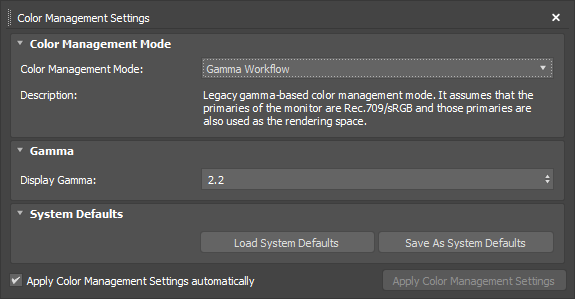
- Ekran Gama
- Ekran kodu değerleri ve ekran parlaklığı arasındaki farkı dengelemek için gama değerini girin. Varsayılan gama değeri olan 2,2, sRGB gama eğrisine oldukça yakındır.


