
Renk Seçiciyi kullanarak açık renkler, malzeme renkleri, arka plan renkleri ve özel nesne renkleri de dahil olmak üzere çeşitli renk parametrelerini belirtebilirsiniz. İstediğiniz renge tam olarak ulaşmanıza yardımcı olmak için üç farklı renk modeli kullanarak değerleri hem görüntüleme alanında hem de görüntü alanında ayarlayabilirsiniz.
 Malzeme Düzenleyici > Herhangi bir renk örneğine tıklayın.
- Bir ışık nesnesi seçin veya ekleyin. >
 Değiştirme paneli > Yoğunluk/Renk/(Dağılım/Zayıflama) açılır menüsü > Renk veya Filtre Rengi örneğine tıklayın.
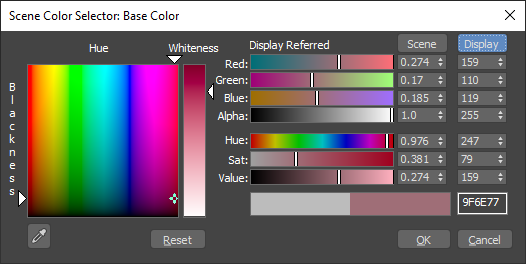
- Kullanıcı arayüzü renkleri ve renk dışı veriler için, Float altındaki sayılar ondalık sayı biçimindeki değerleri, Integer altındaki sayılar ise 8 bitlik tamsayı biçimindeki eşdeğer değerleri temsil eder.
- Diğer renkler için, Sahne altındaki sayılar, kayan noktalı biçimde işleme alanındaki renk değerlerini, Görüntü altındaki sayılar ise (görünüm dönüşümü ve görüntü kodlaması uygulandıktan sonra) görüntü alanındaki eşdeğer renkleri tamsayı olarak temsil eder. İlgili alandaki kaydırıcıları göstermek için etiketlerden birine tıklayın. İşleme ve görüntü alanları arasında dönüştürme için kullanılan renk dönüşümü, Renk Yönetimi Ayarlarınıza bağlıdır .
Diyalog kutusu üç farklı renk seçme modeli gösterir. Herhangi bir modelin kontrollerini kullanarak bir renk tanımlayabilirsiniz. Bir renk modelinin kontrollerini ayarladığınızda, diğer iki modelin kontrolleri de buna uyacak şekilde değişir. Üç renk modeli şunlardır:
- Renk Tonu / Beyazlık / Siyahlık (HWB)
HWB modeli, saf bir renkle (tonla) başlayıp, siyah ekleyerek koyulaştırarak veya beyaz ekleyerek açarak renk karıştırmanın doğal, pigment bazlı bir yolunu temsil eder.
HWB modelinin ana özelliği, renk spektrumunu gösteren büyük, kare bir kutudur. Bu kutunun üst kısmında saf renklerin veya tonların spektrumu yer alır. Kutunun yan tarafında ise giderek artan siyahlık seviyeleri görülür; aşağı doğru yaklaştıkça renk koyulaşır.
Renk spektrumu kutusunun sağında , renkteki beyaz miktarını kontrol eden Beyazlık kutusu bulunur. Beyazlığı azaltmak için daha yüksek değerler, artırmak için ise daha düşük değerler kullanın.
- Kırmızı / Yeşil / Mavi (RGB)
RGB modeli, bir rengi tanımlamak için kırmızı, yeşil ve mavinin karışımını ayarlar. Bu model, renkli ışığın nasıl karıştırılabileceğini temsil eder. Bu, boya ve diğer pigmentler için kullanılan çıkarıcı renk karıştırma yönteminin aksine, eklemeli renk karıştırma yöntemidir. Değerleri renk kaydırıcılarını, sağlarındaki sayısal alanları (klavye aracılığıyla) veya sayısal alanların sağındaki döndürme düğmelerini kullanarak ayarlayabilirsiniz.
- Ton / Doygunluk (Hume) / Değer (HSV)
HSV renk modeli, ton, doygunluk ve değer ayarlarını yapar. Ton rengi belirler; doygunluk ( Sat olarak etiketlenmiştir ) rengin saflığını belirler; ve değer rengin parlaklığını veya yoğunluğunu belirler. Değerleri renk kaydırıcılarını, sağlarındaki sayısal alanları (klavye aracılığıyla) veya sayısal alanların sağındaki döndürme düğmelerini kullanarak ayarlayabilirsiniz.
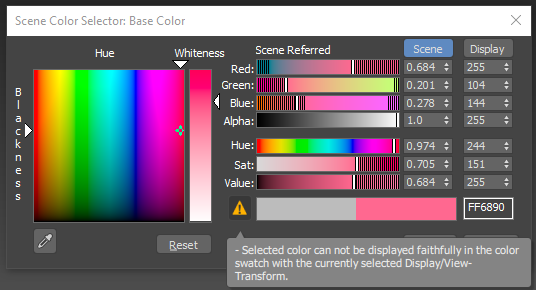
OCIO tabanlı renk yönetimini kullanırken ve Sahne alanında renkleri ayarlarken, kaydırıcılar siyah şeritler kullanılarak ekranınızda yeniden üretilemeyen renkleri gösterir. Bu renkleri yine de seçebilirsiniz ve ekran en yakın olası ekran rengini gösterecektir. Ek olarak, bir uyarı sembolü görünür; rengin ekran gamının, işleme gamının veya her ikisinin de dışında olup olmadığını görmek için işaretçiyi simgenin üzerine getirin.

Çoğu durumda, Renk Seçici modeless’tir; yani, siz kapatana kadar ekranda kalır ve görünür haldeyken diğer kontrolleri kullanabilir veya bir görünüm alanında çalışabilirsiniz. Diğer durumlarda, Renk Seçici modal’dir ve devam etmeden önce iletişim kutusunu kapatmanız gerekir.
Arayüz #
- Renk Tonu / Siyahlık
-
Kutunun herhangi bir yerine tıklayarak bir renk seçin. Siyahlığı etkilemeden tonu değiştirmek veya tam tersini yapmak için, imleci kutunun üst veya sol kenarı boyunca sürükleyin.
- Beyazlık
-
Sağdaki dikey çubuk, beyazlık miktarını kontrol eder. Ton ve siyahlık göstergeleriyle ayarlanan renk, çubuğun üst kısmında, saf beyaz ise alt kısmında görüntülenir. Beyazlık göstergesini aşağı doğru sürükleyerek beyaz ekleyerek rengi açabilirsiniz.
- Kırmızı , Yeşil ve Mavi
-
Kaydırıcı tamamen sola çekildiğinde, sayısal alanı 0 değerini içerir; bu kaydırıcı tarafından kontrol edilen renkten hiçbiri kullanılmaz. Kaydırıcı tamamen sağa çekildiğinde ise, o renkten maksimum miktarda kullanılır.
Her kaydırıcının sağındaki döndürme düğmeleri, kırmızı, mavi veya yeşil bileşeni ayarlamanın başka bir yoludur.
Kaydırıcılardaki renkler, diğer renk parametrelerinden hiçbirini ayarlamadan kaydırıcıyı o konuma getirdiğinizde elde edilecek renk sonucunun yaklaşık bir gösterimini sunar.
- Ton
-
Saf rengi ayarlar. Kaydırıcıyı tamamen sola çektiğinizde saf kırmızı elde edersiniz. Kaydırıcıyı sağa doğru sürüklediğinizde Kırmızı, Sarı, Yeşil, Camgöbeği, Mavi, Macenta renk spektrumunda ilerler ve tekrar Kırmızıya dönersiniz.
- Doygunluk
-
Rengin saflığını veya yoğunluğunu belirler. Doygunluğu 0’a yakın olan zayıf bir renk donuk ve gri olur. Yüksek doygunluğa sahip bir renk ise çok güçlü ve saftır.
- Değer
-
Bir rengin açıklığını veya koyuluğunu belirler. Düşük değerler rengi siyaha doğru koyulaştırır. Yüksek değerler rengi beyaza doğru açar. Ortadaki bir değer ise yalnızca ton ve doygunlukla tanımlanan bir renk verir.
- Renk Çıktısı
-
Değer kaydırıcısının altındaki renk örnekleri çifti, yeni rengi (sağda gösterilen) orijinal renkle (solda gösterilen) görüntüleme alanında karşılaştırmanıza olanak tanır.
- Altıgen Kutu
-
Renk Çıkışı örneklerinin sağındaki metin kutusu, görüntüleme alanı renginin RGB üçlüsünü onaltılık biçimde gösterir. İstediğiniz görüntüleme renginin onaltılık değerini biliyorsanız, buradaki değeri değiştirebilirsiniz. Değerleri aşağıdaki biçimlerde girebilirsiniz:
- rrggbb(kısaltılmış hali: rgb)
- #rrggbb(kısaltılmış hali: #rgb)
- xrrggbb(kısaltılmış hali: xrgb)
- 0xrrggbb(kısaltılmış hali: 0xrgb)
Bazı örnekler:- 8a9fbb
- f80 (ff8800 ile aynı)
- #ffaabb (fab ile aynı)
- 0xa1b2c3
- x7a9855
- x732 (773322 ile aynı)
 Örnek Ekran Rengi
-
Ekrandaki herhangi bir yerden yeni bir renk seçmenizi sağlar. Bu düğmeye tıkladıktan sonra, fare imleci düğmede gösterilen damlalık simgesine dönüşür. Bu imleç görünürken, şu yöntemlerden herhangi birini kullanabilirsiniz:
- Ekranda herhangi bir yere tıklayarak mevcut rengi, imlecin sağ alt köşesindeki pikselin rengiyle değiştirebilirsiniz.
- İmleci sürükleyerek, mevcut rengi sürekli olarak imlecin sağ alt köşesindeki pikselin rengiyle güncelleyebilirsiniz. Bu, istenen renk alanı küçükse (örneğin, bir piksel kalınlığında bir çizgi) doğru rengi elde etmenizi kolaylaştırır.
- İstediğiniz zaman basılı tutarak, Shiftmevcut rengi imlecin üzerinden geçtiği renklerle yumuşak bir şekilde harmanlayabilirsiniz.
Mevcut rengi yeni örneklenen renkle değiştirmek yerine, yumuşatılmış örnekleme, örneklenen rengi mevcut renkle kademeli olarak karıştırarak örnekleme sırasında yumuşak bir renk geçişi sağlar. Bu, renklerdeki varyasyonların birikerek temsili bir genel renk oluşturduğu gürültülü alanlarda örnekleme yapmak için kullanışlıdır.
Tuşa basılı tutarken sol fare düğmesini bırakarak fareyi başka bir yere (örnekleme yapmadan) taşıyabilir Shiftve ardından diğer alanlarda yumuşatılmış örneklemeye devam etmek için tekrar sürüklemeye başlayabilirsiniz. ShiftFare düğmesini basılı tutarken bırakmak normal örneklemeye geri döner. Hem Shifttuşu hem de fare düğmesini bırakmak örnekleyici modundan çıkar ve fare imlecini ve davranışını normale döndürür.
Örnek Ekran Rengi aracı, örneklenen rengi görüntü alanında eşleştirir, görüntü kodlamasını ve görünüm dönüşümünü tersine çevirerek işleme alanındaki karşılık gelen rengi belirler.
Örnekleme, 3ds Max’in mevcut örneğine ait herhangi bir pencere içinde, herhangi bir koşul altında ve herhangi bir yerde gerçekleştirilebilir . 3ds Max’in dışında herhangi bir yerden (örneğin, masaüstünden) örnekleme yapmak için , önce bir 3ds Max penceresinin içine tıklayın ve ardından işaretçiyi dışarı sürükleyin.
- Sıfırla
-
Renk ayarlarını orijinal renge geri yüklemek için tıklayın.
- TAMAM
-
Yapılan değişiklikleri kabul eder ve iletişim kutusunu kapatır.
Not: Renk Seçiciyi Nesne Rengi iletişim kutusunda Özel Renkler Ekle seçeneğine tıklayarak açtıysanız , düğmenin etiketi Renk Ekle şeklinde görünür . - İptal etmek
-
Orijinal rengi geri yükler ve iletişim kutusunu kapatır.


