
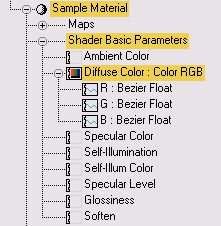
Renk RGB denetleyicisi, R, G ve B bileşenlerini üç ayrı parçaya ayırır. Bu denetleyiciyi renk parçalarıyla birlikte kullanabilirsiniz. Varsayılan olarak, her parçaya bir Bezier Float denetleyicisi atanır. Bezier Float denetleyicisi tek parametreli bir denetleyicidir.
Prosedürler #
Örnek: Oluşturulan bir animasyonun arka plan rengini canlandırmak için:
- Pist Görünümünü Aç – Eğri Düzenleyici.
- İzleme Görünümü hiyerarşisinde, Ortam izleme öğesini genişletin ve Arka Plan Rengi’ni vurgulayın.
- Parça Görünümü araç çubuğunda
 (Anahtar Ekle) seçeneğine tıklayın.
 - 0, 50 ve 100. karelerde kesikli çizgi boyunca üç anahtar ekleyin (değer=0).
Bunu yapmanızın nedeni, parçaya varsayılan bir kontrolcü (Bezier Color) atanmış olsa da, kontrolcüyü değiştirebilmeniz için önce animasyon verilerini içermesi gerektiğidir.
- Orta tuşa sağ tıklayarak Arka Plan Rengi iletişim kutusunu açın. RGB tuş değerlerini sırasıyla 0 , 400 ve 0 olarak değiştirin .
- Track View’deki Düzenle menüsünden Denetleyici’yi seçin.
 Renk RGB denetleyicisini atayın ve seçin.
 - Arka Plan Rengi parçasını genişletin.
Artık üçünü birden birleştiren tek bir RGB izi yerine, ayrı ayrı RGB izleriniz var.
Arka plan renginin değiştiğini görmek için, zaman kaydırıcısını ayarlanan anahtar kareyle aynı kareye getirin ve sahneyi render edin. Renk değişimini animasyonlu bir şekilde görmek için animasyonu render edin.
Değer alanına 255’in üzerinde değerler girebilseniz de, gerçek renk değeri 255’te durur.
Arayüz #
Bezier Kayan Nokta denetleyicisinin özellikleri.
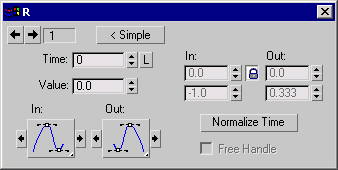
Bu parametrelerin açıklamaları için Bezier Denetleyicisine bakın .


