
Kullanıcı Arayüzünü Özelleştir iletişim kutusunun Renkler paneli, 3ds Max arayüzünün görünümünü özelleştirmenize olanak tanır . Arayüzdeki hemen her öğenin renklerini ayarlayarak kendi benzersiz tarzınızı tasarlama özgürlüğüne sahip olursunuz.
Dörtlü menü renkleri Renk panelinden özelleştirilemez. Dörtlü menü renklerini özelleştirmek için Gelişmiş Dörtlü Menü Seçenekleri iletişim kutusunu kullanın.
Özelleştirilmiş renk ayarları CLRX dosya biçimini kullanır. ( 3ds Max 2013 öncesinde , renk dosyalarının dosya adı uzantısı CLR idi. Bu biçim artık geçerliliğini yitirmiştir.)
Prosedürler #
Arayüz öğesinin rengini değiştirmek için:
- Kullanıcı Arayüzünü Özelleştir iletişim kutusunu Renkler panelinde açın.
- Öğeler açılır listesinden, rengini değiştirmek istediğiniz arayüz öğesinin kategorisini seçin.
- “Öğeler” alanının altındaki listeden, rengini değiştirmek istediğiniz öğeyi seçin ve işaretleyin.
Renk örneği, öğenin mevcut rengini gösterir.
- Renk örneğine tıklayın ve ardından Renk Seçici iletişim kutusunu kullanarak yeni bir renk seçin. Rengi ayarlamak için Kapat düğmesine tıklayın.
Diyalog kutusunu açtığınız sırada etkin olan rengi geri yüklemek için öğeyi vurgulayın ve Sıfırla’ya tıklayın.
- Gerekli oldukça öğeleri seçmeye ve renkleri değiştirmeye devam edin.
- Renk değişikliklerini tamamlamak ve arayüze uygulamak için, sağ üst köşedeki X düğmesine tıklayarak iletişim kutusunu kapatın.
Arayüz #
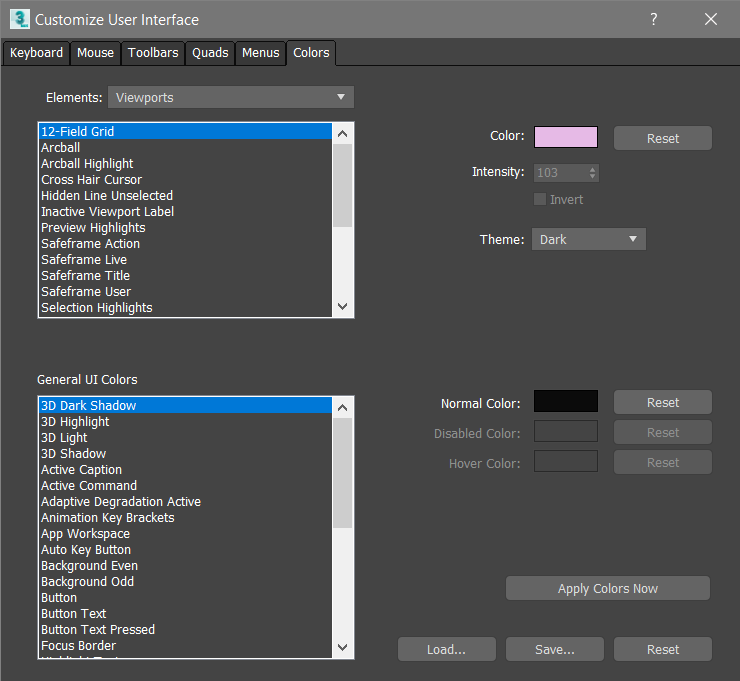
- Öğeler açılır listesi
- Çeşitli üst düzey gruplamalar arasından seçim yapmanızı sağlar: Karakter, Geometri, Araçlar, Görünüm Alanları ve daha fazlası.
- [Kullanıcı arayüzü öğeleri listesi]
- Etkin gruptaki bir öğeyi seçmenizi sağlar. Bunu yaptıktan sonra, öğenin rengi listenin sağında görünür; öğenin rengini değiştirmek için renk örneğine tıklayın.
Viewport Background Gradient Bottom ve Viewport Background Gradient Top görünüm penceresi öğeleri, gradyan arka planlı görünüm pencereleri için renkleri sağlar. Bu seçenek, Perspektif görünüm pencereleri için varsayılan değerdir.
- Genel Kullanıcı Arayüzü Renkleri listesi
- Kullanıcı arayüzünde değiştirilebilen tüm öğeleri görüntüler. Bir öğeye tıkladığınızda, rengi listenin sağında görünür; öğenin rengini değiştirmek için renk örneğine tıklayın.
- Renk
- Seçilen kategori ve öğenin rengini görüntüler. Renk Seçici’yi görüntülemek için tıklayın; burada rengi değiştirebilirsiniz. Yeni bir renk seçtikten sonra, arayüzde değişikliği uygulamak için Şimdi Renkleri Uygula’ya tıklayın.
- Sıfırla
- Seçilen öğenin rengini, iletişim kutusunu açtığınız zamanki etkin renge sıfırlar.
- Yoğunluk
- Izgara çizgilerinin görüntülenmesi için gri tonlama değeri ayarlar. 0 siyah, 255 ise beyazdır.
Bu kontrol yalnızca Izgaralar öğesinden Yoğunluğa Göre Ayarla seçeneğini seçtiğinizde kullanılabilir ve görünüm pencerelerindeki ızgara çizgilerinin yoğunluğunu etkiler.
- Tersine çevir
- Izgara çizgilerinin görüntülenmesi için gri tonlama değerini tersine çevirir. Koyu gri açık griye, açık gri de koyu griye dönüşür.
Bu kontrol yalnızca Izgaralar öğesinden Yoğunluğa Göre Ayarla seçeneğini seçtiğinizde kullanılabilir.
- Tema
- Graphite Modeling Tools arayüz öğelerinin arka plan rengini ayarlar. Açılır listeden Açık veya Koyu seçeneğini belirleyin.
- Normal Renk
- Seçilen öğenin rengini gösterir. Renk Seçici iletişim kutusunu açmak için tıklayın; burada rengi değiştirebilirsiniz. Yeni bir renk seçtikten sonra, arayüzde değişikliği uygulamak için Uygula’ya tıklayın.
- Devre dışı bırakılmış renk
- Seçilen öğe kullanıcı arayüzünde devre dışı bırakıldığında kullanılacak rengi ayarlar.
Bu kontrol yalnızca Genel Kullanıcı Arayüzü Renkleri listesindeki belirli öğeler için kullanılabilir.
- Fareyle üzerine gelindiğinde renk
- Fare imleci seçili öğenin üzerine geldiğinde o öğenin rengini ayarlar.
Bu kontrol yalnızca Genel Kullanıcı Arayüzü Renkleri listesindeki belirli öğeler için kullanılabilir.
- Sıfırla
- Seçilen öğeyi, iletişim kutusunu ilk açtığınız zamanki rengine geri döndürür.
- Renkleri Şimdi Uygulayın
- Kullanıcı arayüzündeki tüm değişiklikleri etkinleştirir.
- Yük
- Renk Dosyası Yükle iletişim kutusunu görüntüler. 3ds Max arayüzünde kullanılmak üzere özel renk (CLRX) dosyalarını yüklemenizi sağlar .
- Kaydetmek
- “Renk Dosyasını Farklı Kaydet” iletişim kutusunu görüntüler. Kullanıcı arayüzü renklerinde yaptığınız değişiklikleri bir CLRX dosyasına kaydetmenizi sağlar.
- Sıfırla
- Varsayılan ayarları geri yükler ( defaultui.clrx).


