
 VertexPaint değiştiricisinin Renk Paleti, vertex boyamalarıyla kullanılmak üzere renk paletleri oluşturmanıza ve yönetmenize olanak tanır. Paletleri Renk Panosu (CCB) dosyaları olarak kaydedebilir veya yükleyebilirsiniz; bu dosyalar aynı zamanda Renk Panosu yardımcı programı tarafından da kullanılır .
- Bir nesne seçin. >
 Değiştirme paneli > Değiştirici Listesi > VertexPaint > VertexPaint Boya Kutusu > (Palet) üzerine tıklayın .
 - Bir nesne seçin. >
 Yardımcı Programlar paneli > Daha Fazla > Köşe Renklerini Ata > Seçiliye Ata’ya tıklayın > Değiştir paneli > Değiştirici Listesi > VertexPaint > VertexPaint Boya Kutusu > (Palet)’ e tıklayın .
 - Varsayılan menü: Bir nesne seçin. > Değiştiriciler menüsü > Mesh Düzenleme > Vertex Boyama > Vertex Boyama Kutusu > (Palet) üzerine tıklayın .
- Alt menü: Bir nesne seçin. > Değiştiriciler menüsü > Geometri (Ağa Dönüştür) > Köşe Boyama > Köşe Boyama Kutusu > Tıklayın (Palet).
 Sıfırla. Ancak, aktif palet 3dsmax.ini dosyasına kaydedilir , bu nedenle INI dosyasını silmek paletin varsayılan gri tonlamalı palete dönmesine neden olur.
Prosedürler #
Renk paletini kullanarak bir renk seçmek için:
- Liste veya Renk Örneği panelinde, rengi tıklayın.
Bu renk, VertexPaint Boya Kutusu’nda, Sil düğmesinin hemen altındaki renk örneğinde aktif renk olarak görünür.
Renk örneğinin rengini değiştirmek için:
- Renk örneğine çift tıklayın.
Renk Seçici görünür.
- Renk örneğinin rengini değiştirmek için Renk Seçici’yi kullanın.
Bu Renk Seçici sürümü modsuzdur , bu nedenle bir renk seçtikten sonra onu kapatabilir veya başka bir renk örneği değiştirmek için açık bırakabilirsiniz.
Renk seçiciyi kullanmak için:
- Palet Listesi panelinde bir rengin adını vurgulayın.
 Açmak için (Renk Seçici) üzerine tıklayın .
İmleç, damlalık simgesine dönüşür.
- Fare düğmesine basmadan, renk seçmek istediğiniz alana sürükleyin.
Renkleri görünüm pencerelerinden, 3ds Max kullanıcı arayüzünden veya Windows masaüstünün herhangi bir yerinden elde edebilirsiniz .
- Fare düğmesine bastığınızda, renk seçici imlecin altındaki rengi alır. Fare düğmesine basılıyken sürükleme yapabilirsiniz. Bu sırada, paletteki renk örneği ve Paintbox’taki daha büyük renk örneği güncellenir.
- İstediğiniz rengi seçmek için fareyi bırakın .
Paletteki renk ve Boya Kutusu’ndaki aktif renk güncellendi.
Bir rengin adını değiştirmek için:
- Liste panelinde, isme iki kez tıklayın (çift tıklamadan daha yavaş bir şekilde).
İsim, düzenlenebilir bir alana dönüşüyor.
- Yeni bir ad girin veya mevcut adı düzenleyin ve ardından Enter tuşuna basın Enter.
Escİsim değişikliğini iptal etmek için basın .
Renk paletini dosyaya kaydetmek için:
- Liste paneline veya Renk Örneği paneline sağ tıklayın.
Palette’in açılır menüsü belirir.
- Menüden “Farklı Kaydet” seçeneğini seçin.
“Renk Panosu Dosyasını Kaydet” iletişim kutusu görünür.
- Bu iletişim kutusunu kullanarak palete bir ad verin (ve isteğe bağlı olarak, varsayılanın dışında bir dizin konumu da belirtebilirsiniz) ve ardından CCB dosyasını kaydetmek için Tamam’ı tıklayın.
Bir dosyadan palet yüklemek için:
- Liste paneline veya Renk Örneği paneline sağ tıklayın.
Palette’in açılır menüsü belirir.
- Menüden Yükle seçeneğini seçin.
“Renk Panosu Dosyasını Yükle” iletişim kutusu görünür.
- Yüklemek istediğiniz CCB palet dosyasını seçin ve ardından Tamam’a tıklayın.
Arayüz #
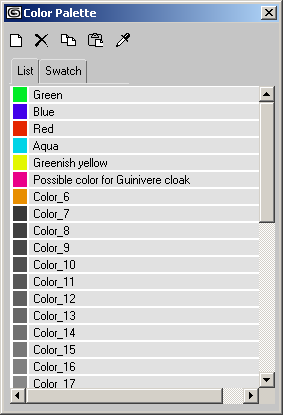
 Yeni
Yeni-
Palete yeni bir renk eklemek için tıklayın.
Bir paletin sahip olabileceği renk sayısının tek sınırı dosya boyutu veya bellek sınırlamasıdır.
 Silmek
-
Etkin rengi silmek için tıklayın.
 Kopyala
-
Etkin rengi kopyalamak için tıklayın.
 Yapıştır
-
Kopyaladığınız rengi etkin renk örneğine yapıştırmak için tıklayın.
- Renk Seçici
-
Paletten bir renk seçin, renk seçiciyi etkinleştirmek için bu düğmeyi açın ve ardından Windows masaüstünde herhangi bir yere sürükleyin. Fareyi bıraktığınızda renk seçilir . (Yukarıdaki “Renk seçiciyi kullanma” prosedürüne bakın.)
- Liste paneli
-
Renk paletindeki renkleri ve isimlerini görüntüler.
- Renk örneği paneli
-
Etkin palet içindeki renkleri görüntüler. Renk örnekleri panelinde renklerin adları listelenmez, ancak fare renk örneğinin üzerine geldiğinde her rengin adı ipucu olarak görünür.
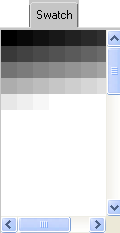
Varsayılan gri tonlama paletini gösteren renk örneği paneli.
Liste ve Renk Örneği Paneli Sağ Tıklama Menüsü #
Liste paneline veya Renk Örneği paneline sağ tıkladığınızda bir açılır menü belirir.
- Kopyala
-
Aktif rengi kopyalar.
Bu, Kopyala’ya tıklamakla aynı şeydir.
- Yapıştır
-
Etkin renk örneğine bir renk uygular.
Bu, Yapıştır’a tıklamakla aynı şeydir.
- Yeni
-
Renk paletine bir renk daha ekler.
Bu, Yeni’ye tıklamakla aynı şeydir.
- Silmek
-
Etkin rengi siler.
Bu, Sil’e tıklamakla aynı şeydir.
- Farklı Kaydet
-
CCB dosyası için bir ad girmenize ve ardından kaydetmenize olanak tanıyan bir “Farklı Kaydet” iletişim kutusu görüntüler .
Varsayılan olarak, Renk Panosu dosyaları 3ds Max kök dizininin altındaki \images dizinine kaydedilir .
- Yük
-
Bir CCB palet dosyasını yüklemenizi sağlayan bir dosya açma iletişim kutusu görüntüler.
- Görüş
-
Geçerli CCB palet dosyasını içeren bir metin düzenleyici penceresi görüntüler. Eğer hiçbir CCB dosyası yüklenmemiş veya kaydedilmemişse, “Görüntüle” seçeneğinin hiçbir etkisi olmaz.
Bir CCB dosyasının ilk 12 satırı tam sayı RGB değerleri içerir. Dosyanın bu kısmı Renk Panosu yardımcı programı tarafından kullanılır ve Renk Paleti iletişim kutusu tarafından göz ardı edilir. Dosyanın geri kalan satırları ondalık sayı RGB değerleri ve renk adlarını içerir.


