
Renk kontrolleri, farklı renk bileşenleri için renkleri ayarlar. Renk örneğine tıklayarak Renk Seçici’yi görüntüleyebilir ve rengi ayarlayabilirsiniz .

 Malzeme Düzenleyici > Standart Malzeme > Anizotropik Gölgelendirici, Blinn Gölgelendirici, Metal Gölgelendirici, Çok Katmanlı Gölgelendirici, Oren-Nayar-Blinn Gölgelendirici veya Phong Gölgelendirici için Temel Parametreler Açılır Menüsü (Standart Malzeme) > Açılır menüdeki ilk grup (etiketsiz)
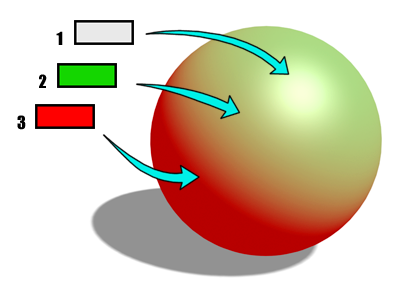
1. Yansıma rengi
2. Yaygın renk
3. Ortam rengi
Renk Bileşenlerini Kopyalama ve Kilitleme #
Renk bileşenlerini değiştirmeyi kolaylaştırmak için, Malzeme Düzenleyici, sürükleyerek bir renk bileşenini diğerine kopyalamanıza ve Ortam ve Dağılım, ve Dağılım ve Yansıma renk örneklerinin solundaki kilit düğmeleriyle iki renk bileşenini birbirine kilitlemenize olanak tanır.
Renk örneğini sürükleyip bıraktığınızda, Renkleri Kopyala veya Değiştir iletişim kutusu rengi kopyalamak mı yoksa iki rengi değiştirmek mi istediğinizi sorar.
Genel olarak, iki özdeş renk bileşenine sahip malzemeler gerçekçi görünmez ve neredeyse tamamen siyah olan malzemeler dışında, bir sahnede kullandığınız malzemelerde kopyalanmış veya kilitlenmiş renk bileşenleri kullanmaktan kaçınmalısınız. Renk kopyalama ve kilitleme, yeni bir temel malzeme tasarlarken kolaylık sağlamak için en iyi şekilde kullanılır.
Prosedürler #
Renk bileşenini değiştirmek için:
- Değiştirmek istediğiniz renk bileşeninin yanındaki renk örneğine tıklayın.
Malzeme Düzenleyici bir Renk Seçici görüntüler .
- Renk bileşeninin değerlerini değiştirmek için Renk Seçiciyi kullanın.
Renk değerlerini değiştirdikçe, örnek yuvasındaki renk bileşeni de değişir.
Bir renk bileşenini diğerine kopyalamak için:
- Kopyalamak istediğiniz rengin renk örneğini, diğer renk bileşeninin renk örneğine sürükleyin.
“Renkleri Kopyala veya Değiştir” iletişim kutusu görüntülenir .
- Kopyala’ya tıklayarak ikinci renk örneğini sürüklediğiniz renkle değiştirin. Değiştir’e tıklayarak iki renk bileşenini yer değiştirin.
İki renk bileşenini kilitlemek için:
 Ortam ve Dağınık ışık veya Dağınık ışık ve Yansıtıcı ışık arasında bulunan “kablo” düğmesine tıklayın .
Material Editor, iki renk bileşenini kilitlemek isteyip istemediğinizi soran bir uyarı görüntüler.
- Evet’e tıklayın.
Üstteki renk alttaki rengin yerini alıyor. Başka bir deyişle, Ortam ışığı Dağınık ışığın yerini alıyor ve Dağınık ışık da Yansıtıcı ışığın yerini alıyor.
İki renk kilitliyse ve diğer iki rengi de kilitlerseniz, üç bileşen renginin tamamı aktif renkle değiştirilir.
İki renk kilitliyken, bir renk bileşeninde yapılan ayarlamalar diğerini de etkiler.
İki renk bileşeninin kilidini açmak için:
- Kapatmak için “kablo” düğmesine tıklayın .
İki renk de, siz birini veya her ikisini değiştirene kadar aynı kalır.
Arayüz #
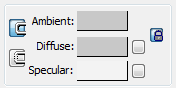
- Ortam
-
Ortam rengini kontrol eder. Ortam rengi, gölgedeki (dolaylı ışıkta) renktir.
 Ortam ve Dağılım ayarlarının sağındaki kilit düğmesi açık olduğunda (varsayılan), bunların aynı haritayı kullanmasını zorunlu kılar.
Genellikle ortam ve dağılım bileşenleri için aynı haritayı kullanmak mantıklıdır. Farklı haritalar kullanmak için kilit düğmesini kapatın. Ortam için bir harita kısayol düğmesi görünür.
Kilit düğmesini kapatın ve Ortam Rengi haritası
atamak için harita düğmesine tıklayın . Bu düğme bir kısayoldur: Ortam Rengi haritasını Haritalar açılır menüsünden de atayabilirsiniz . - Dağınık
-
Doğrudan ışık altında görünen rengi, yani dağınık rengi kontrol eder.
Dağılım Rengi haritası atamak için harita düğmesine tıklayın. Bu düğme bir kısayoldur: Dağılım Rengi haritasını Haritalar açılır menüsünden de atayabilirsiniz .
- Ayna
-
Yansıma rengini kontrol eder . Yansıma rengi, parlak bir nesne üzerindeki vurgunun rengidir. Aşağıda açıklanan Yansıma Vurguları grubunda vurguların boyutunu ve şeklini kontrol edebilirsiniz.
Yansıma rengi haritası atamak için harita düğmesine tıklayın . Bu düğme bir kısayoldur: Yansıma rengi haritasını Haritalar açılır menüsünden de atayabilirsiniz .


