

Bu kısa eğitimde, Arnold’ın bazı renk gölgelendiricilerini kullanarak, hareketli grafik animasyonunun bir parçası olarak kullanılabilecek ilginç bir efekt oluşturacağız. Bu animasyon, öncelikle bir yardımcı gölgelendirici ( object_id modu) tarafından yönlendiriliyor ve bu gölgelendirici, bazı anahtar kare animasyonlarına sahip bir color_jitter gölgelendiriciye bağlı.
- Öncelikle çokgen bir düzlem oluşturarak işe başlayın.
- Ona standart bir yüzey gölgelendirici atayın .
Renk Titremesi ve Yardımcı Gölgelendiriciler #
- Bir color_jitter shader’ını standard_surface shader’ının emission_color’ına bağlayın ve emission_weight değerini 1’e yükseltin.
- Renk titreşimi gölgelendiricisinin girişine bir yardımcı gölgelendirici bağlayın . Yardımcı gölgelendiricide shade_mode’u flat olarak değiştirin . Bunun nedeni , desen oluşturmak için yardımcı gölgelendiriciden yalnızca saf renk istememizdir. overlay_mode’u polywire olarak değiştirin. Bu , rengin üzerine bir tel kafes yerleştirecektir.
- Bu durumda, color_mode uv_coords olarak ayarlanmıştır . Bu, animasyon uygulandığında desenimize çapraz bir silme efekti verecektir. Elbette, U veya V koordinatları gibi farklı bir color_mode veya tamamen farklı bir şey de seçebilirsiniz. Amaç, deneme yapmak ve farklı teknikler bularak eğlenmektir!
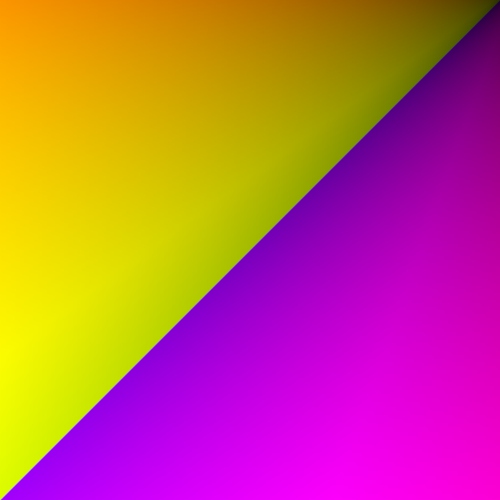
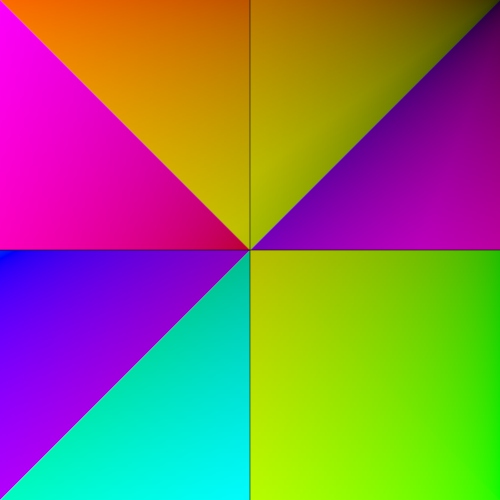
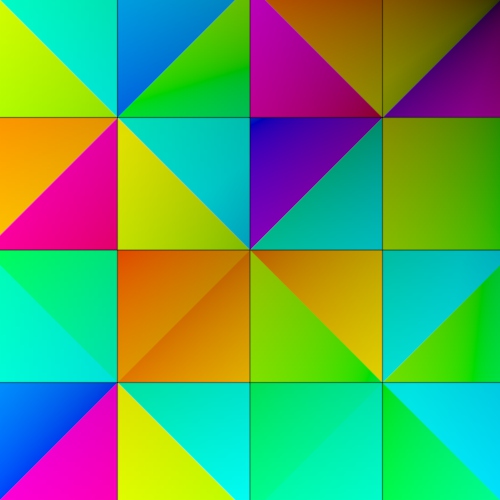
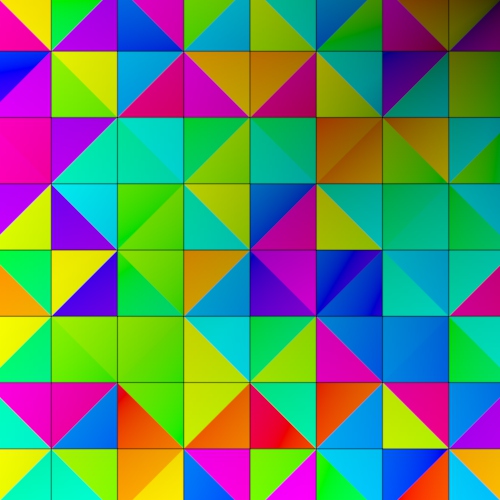
- Renk titremesi gölgelendiricisinin hue_max (Face) değerini artırarak , bunun yardımcı gölgelendirici üzerindeki etkisini görebilirsiniz . Düzlemin yeterli alt bölümü yoksa, düzlem için subdivision_iterations sayısını her zaman artırabilirsiniz.
 |
 |
 |
 |
| 0 | 1 | 2 | 3 |
Subdivision_iterations sayısını artırdıkça daha fazla üçgen görünür.
Renk Düzeltme #
Üçgenlerin rengini değiştirmek için color_correct shader’ını kullanabiliriz .
- Renk düzeltme gölgelendiricisini, renk titremesi ve standart yüzey gölgelendiricileri arasına bağlayın . Ton kaymasını ayarlayın ve çarpma rengini değiştirin. Hoşunuza giden bir sonuç elde edene kadar renk düzeltme gölgelendiricisinin özelliklerini ayarlayabilirsiniz . Bu örnekte, gama ve kontrast da ayarlandı.
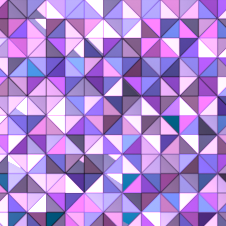
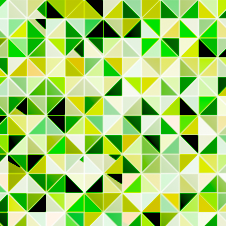
Arnold’daki diğer renk gölgelendiricilerinden bazılarını kullanarak da renkleri değiştirebiliriz. Aşağıda kompozit ve karıştırma gölgelendiricilerini kullanan bazı örnekler verilmiştir.
 |
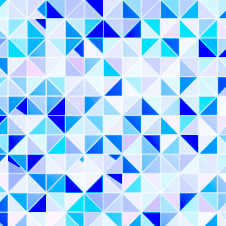 |
| kompozit | karıştırmak |
Son olarak, color_jitter gölgelendiricisinin gain ve hue (face) özelliklerini keyframe ile ayarlamayı deneyin . Yardımcı gölgelendiricinin color_mode’u uv_coords olarak ayarlandığı için efektin düzlemin yüzeyinde animasyonlu olarak yayıldığını görmelisiniz .


