
Renk Düzeltme haritası, yığın tabanlı bir yöntem kullanarak, entegre edilmiş, altta yatan bir haritanın renklerini değiştirmek için çeşitli araçlar sunar. Renk düzeltme araçları arasında tek renkli, ters çevirme, renk kanallarının özel olarak yeniden kablolanması, ton kaydırma ve doygunluk ile parlaklık ayarı bulunur. Renk ayarlama kontrolleri, çoğu durumda Autodesk Toxik ve Autodesk Combustion’da bulunanlara benzer.

 Malzeme Düzenleyici > Malzeme/Harita Tarayıcı > Haritalar > Genel > Renk Düzeltme
Arayüz #
- Doku yayılımı
- Kanalların kullanıma sunulması
- Renk dağıtımı
- Hafiflik uygulaması
Bu zorunlu emir nedeniyle, bu harita için dağıtım sırasını yeniden düzenlemek mümkün değildir.
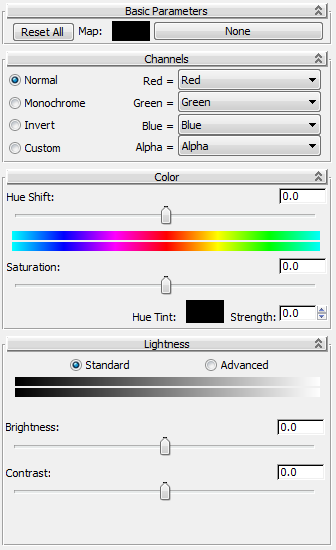
Temel Parametrelerin kullanıma sunulması #
- [renk örneği]
-
3ds Max, herhangi bir renk haritası belirtilmediğinde bu rengi kullanır. Rengi değiştirmek için renk örneğine tıklayın ve Renk Seçici kontrollerini kullanın.
- [harita düğmesi]
-
Bir harita belirtmek için, başlangıçta “Yok” olarak etiketlenmiş olan bu düğmeye tıklayın. Malzeme/Harita Tarayıcısı’nı kullanarak bir harita belirttikten sonra , düğme etiketi haritanın adını ve türünü gösterir.
İpucu: Mevcut bir haritayı Renk Düzeltme haritasıyla değiştirirseniz, 3ds Max size eski haritayı alt harita olarak saklayıp saklamayacağınızı sorar. Eğer saklarsanız, eski harita bu yuvaya yerleştirilir.
Kanalların kullanıma sunulması #
- [kanal işletimi]
-
Harita renk kanalları üzerinde gerçekleştirilecek ilk işlemi seçin:
- Normal seçeneği , renk kanallarını Renk açılır menü kontrollerine olduğu gibi aktarır.
- Tek renkli mod, tüm renk kanallarını gri tonlarına dönüştürür.
- Tersine Çevir seçeneği , kırmızı, yeşil ve mavi renk kanallarını tersleriyle değiştirir.
Her kanal için ters değer, maksimum değerden (kayan noktalı renkler için 1,0 veya sekiz bitlik kanallar için 255) değer çıkarılarak hesaplanır. Örneğin, kırmızı camgöbeğine (yeşil + mavi); yeşil macentaya (kırmızı + mavi); ve mavi sarıya (kırmızı + yeşil) dönüşür.
- Özelleştirme seçeneği, açılır menüdeki diğer kontrolleri kullanarak her kanala farklı ayarlar uygulamanıza olanak tanır.
İpucu: Özelleştirme için başlangıç noktası olarak önceden ayarlanmış kanal işlemlerinden (Normal/Tek Renkli/Ters Çevir) birini kullanabilirsiniz. Ön ayarı seçin ve ardından Özel’i seçin. Önceki ayarlar etkin kalır ve değiştirilebilir. - Kırmızı/Yeşil/Mavi/Alfa
-
Kanal işlemlerini kanal bazında belirtmenizi sağlar. Yalnızca “Özel” seçeneği etkin olduğunda kullanılabilir. Aksi takdirde, bu alanlar geçerli ayarı gösterir; örneğin, RGB kanalları için “Tek renkli”.
Her kanal için bir yedek değer veya kanal seçmek üzere açılır listeyi kullanın:
- Kırmızı/Yeşil/Mavi/Alfa Seçtiğiniz kanalla mevcut kanalı değiştirir. Örneğin, Mavi=Kırmızı olarak ayarlarsanız, her pikselin mavi bileşeni, o pikselin kırmızı bileşeninin geçerli değerini alır.
- Kırmızı (Ters)/Yeşil (Ters)/Mavi (Ters)/Alfa (Ters) Seçtiğiniz kanalın tersiyle değiştirir. Örneğin, Mavi=Kırmızı (Ters) olarak ayarlarsanız, her pikselin mavi bileşeni, o pikselin kırmızı bileşeninin mevcut değerinin tersini alır.
Her kanal için ters değer, maksimum değerden (kayan noktalı renkler için 1,0 veya sekiz bitlik kanallar için 255) değer çıkarılarak hesaplanır. Örneğin, kırmızı camgöbeğine (yeşil + mavi); yeşil macentaya (kırmızı + mavi); ve mavi sarıya (kırmızı + yeşil) dönüşür.
- Tek renkli (Monochrome) modu , renk kanalını gri tonlamaya dönüştürür. Bir kanalın gri tonlama değerini belirlemek için 3ds Max , her piksel için kırmızı, yeşil ve mavi kanalların değerlerini toplar ve ardından üçe böler. Örneğin, RGB değerleri 0,5, 0,4 ve 0,0 ise, o pikselin herhangi bir kanalının tek renkli değeri 0,3 olur.
- Bir seçeneği, kanalı mümkün olan en yüksek değere ayarlar; yani, tamamen açar. Örneğin, 24 bit veya 32 bit bir haritadaki bir pikselin orijinal rengi R=50; G=75; ve B=100 ise, Green=One ayarının sonucu R=50; G=255; ve B=100 olacaktır.
- Sıfır, kanalı mümkün olan en düşük değere ayarlar; yani, onu kapatır. Örneğin, bir pikselin orijinal rengi R=50; G=75; ve B=100 ise, Yeşil=Sıfır olarak ayarlamanın sonucu R=50; G=0; ve B=100 olur.
Renk dağıtımı #
Bu açılır menü, genel renk dönüştürme için üç kontrol sağlar. Bu kontroller, Kanallar açılır menüsünün çıktısı üzerinde çalışır. Orijinal haritayı kullanmak için Kanallar açılır menüsünün Normal olarak ayarlandığından emin olun.
- Renk Tonu Değişimi
-
Standart bir Ton spektrumu kullanarak renkleri değiştirmenizi sağlar. Haritadaki renkleri nasıl yeniden eşleştireceğinizi belirlemek için kaydırıcıyı veya sayısal kontrolü kullanın. Sıfıra sıfırlamak için kaydırıcıya sağ tıklayın. Aralık = -180 ile 180 arası.
Bu kontrol, Autodesk Combustion ve Autodesk Toxik’teki Ton Kaydırma kontrolüyle aynı şekilde çalışır.
- Doygunluk
-
Harita renklerinin yoğunluğu veya saflığı. Doygunluk değerini düşürmek rengi azaltır ve görüntünün gri tonlamaya doğru kaymasına neden olurken, yükseltmek rengi yoğunlaştırır. Değeri değiştirmek için kaydırıcıyı veya sayısal kontrolü kullanın. Sıfıra sıfırlamak için kaydırıcıya sağ tıklayın. Aralık = -100 ile 100 arası.
Bu kontrol, Autodesk Combustion ve Autodesk Toxik’teki Doygunluk kontrolüyle aynı şekilde çalışır.
- Renk Tonu
-
Haritadaki beyaz olmayan tüm pikselleri renk örneği değerine göre renklendirir. Siyah ve beyaz dahil olmak üzere gri tonlama değerlerinin hiçbir etkisi yoktur.
- Kuvvet
-
Renk tonu ayarının harita piksellerini etkileme derecesi. Aralık = 0 – 100.
Hafiflik özelliğinin kullanıma sunulması: Standart #
Hafiflik ayar menüsündeki Standart seçeneği size kullanımı kolay iki kontrol sunar:
- Parlaklık
-
Harita görüntüsünün genel parlaklığı. Değeri değiştirmek için kaydırıcıyı veya sayısal kontrolü kullanın. Sıfıra sıfırlamak için kaydırıcıya sağ tıklayın. Aralık = -100 ile 100 arası.
- Zıtlık
-
Harita görüntüsünün daha açık ve daha koyu kısımları arasındaki fark. Değeri değiştirmek için kaydırıcıyı veya sayısal kontrolü kullanın. Sıfıra sıfırlamak için kaydırıcıya sağ tıklayın. Aralık = -100 ile 100 arası.
Hafiflik özelliğinin kullanıma sunulması: Gelişmiş #
Gelişmiş kontroller, Autodesk Toxik’in Fotoğraf Laboratuvarı özelliğinde bulunanlara benzer. Bu araç, haritalarda kamera pozlamasını ve fotoğraf geliştirme değişikliklerini simüle etmenizi sağlar. Haritayı kademeli adımlarla aydınlatmak veya karartmak için pozlamayı değiştirebilir ve parlaklıkta algısal olarak nispeten düzgün değişiklikler sağlayabilirsiniz. Fotoğraf geliştirme ayarlamaları, farklı renk dağılımına sahip görüntüler üretebilir.
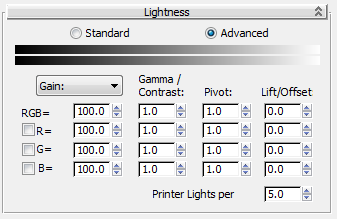
- [pozlama yöntemi]
-
Maruz kalma durumunu ifade etme yöntemini açılır listeden seçin:
- Piksel renk değerleri bu değerle çarpılır .
- F-Stop: Fotoğrafçılıkta olduğu gibi, 1 birim artırmak parlaklığı iki katına çıkarır ve kazancı 2 katına çıkarır.
- Yazıcı Işıkları Tanımlanabilir bir ayar (bkz. Durak Başına Yazıcı Işıkları), bu değeri Durak Başına Yazıcı Işıkları ayarının değeri (N) kadar artırmak parlaklığı iki katına çıkarır (N yazıcı ışığı = 1 diyafram açıklığı).
- RGB/R/G/B
-
Üç renk kanalının (RGB) ayarlarını aynı anda veya her kanal için ayrı ayrı değiştirebilirsiniz. Ayrıca, onay kutuları aracılığıyla her bir kanalın ayarlarını açıp kapatabilirsiniz.
- Gama/Kontrast
-
Gama düzeltmesinin miktarı, kontrast veya olağan gama üssü cinsinden ifade edilebilir. Gama üssünün artırılması kontrastı azaltır.
- Pivot
-
Gama düzeltmesi, bir pivot değeri etrafında uygulanır. Yani, pivot değerine eşit piksel değerleri değiştirilmeden bırakılır. Bu, bir haritanın kontrastını değiştirmek için gama düzeltmesi kullanmak istediğinizde ancak belirli bir parlaklık seviyesini etkilemek istemediğinizde kullanışlıdır.
- Kaldırma/Ofset
-
Lift, tüm piksel değerlerine eklenen tekdüze bir ofsettir (farklı renk bileşenleri için farklı ofsetler). Lift genellikle işlemin son adımı olarak uygulanır ve haritanın genel parlaklığını kontrol etmek için kullanılabilir.
- Yazıcı Işıkları Durak Başına
-
Yazıcı Işıkları pozlama yöntemini kullanırken, bu ayar bir f-stop’a eşdeğer yazıcı ışığı sayısını belirler; yani pozlamayı ikiye katlamak veya yarıya indirmek için gereken ışık sayısıdır.


