
OpenColorIO renk alanı atama kuralları, dosya adlarındaki veya yollarındaki dize kalıplarına göre giriş görüntü dosyalarına otomatik olarak bir başlangıç renk alanı atar. Kuralları, genellikle kullandığınız renk alanlarına ve dosya adlandırma kurallarına uyacak şekilde düzenleyebilirsiniz. Görüntü tabanlı dokular, gölgelendirme hesaplamaları için atanan giriş alanından işleme alanına dönüştürülür. Bir sahnede doku olarak kullanılacak bir görüntü belirttiğinizde, otomatik olarak atanan renk alanı yanlışsa, renk alanını her zaman manuel olarak ayarlayabilirsiniz.
- Temel kurallar, bir dosyanın tam yolunda ve adında ve/veya uzantısında bir kalıbı eşleştirmek için glob sözdizimini kullanır. Anlaşılması ve oluşturulması kolaydır, ancak esneklikten yoksundurlar; örneğin, hem dosya adını hem de uzantısını eşleştirmek için iki ayrı kural gereklidir. .jpgVe .jpeguzantılar.
- Düzenli ifadeler (regex) kullanarak, dosyanın tam adında, dosya yolu ve uzantısı da dahil olmak üzere herhangi bir yerde bir deseni eşleştirebilirsiniz. Bu, düzenli ifadelere aşina iseniz ek yetenekler sağlar.
- Varsayılan kural taşınamaz veya silinemez, ancak atadığı renk alanını değiştirebilirsiniz. Başka bir kural eşleşmezse, Varsayılan kural her zaman en son uygulanır. 3ds Max’in varsayılan yapılandırmasında, görüntülere “varsayılan” rolüne sahip renk alanı atanır; bu da o yapılandırmada sRGB’dir.
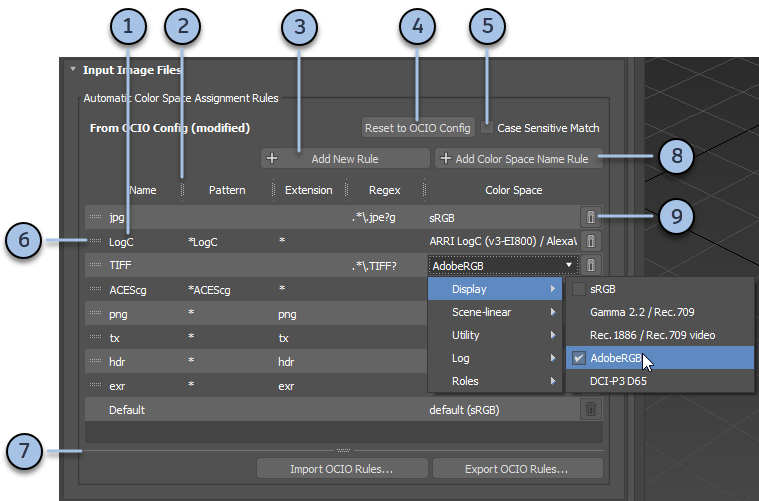
- Bir kuralın Adını , Desenini , Uzantısını , Düzenli İfade dizesini veya atadığı Renk Alanını değiştirmek için tablo hücresine çift tıklayın . Bir kural temel veya düzenli ifade tabanlı olabilir, ancak ikisi birden olamaz; Desen veya Uzantı ayarlarsanız Düzenli İfade sütunu otomatik olarak temizlenir ve tersi de geçerlidir.
- Tablonun başlığındaki dikey ayırıcıyı sürükleyerek sütunların boyutunu değiştirebilirsiniz.
- Tablonun en üstüne yeni bir kural için başka bir satır eklemek üzere ” Yeni Kural Ekle” ye tıklayın .
- Eğer kurallar, aktif OCIO yapılandırma dosyasında saklananlardan farklı olarak değiştirilmişse, tüm değişiklikleri iptal etmek için “OCIO Yapılandırmasına Sıfırla” seçeneğine tıklayabilirsiniz.
- Dosya adlarını eşleştirirken Pattern ve Regex dizelerinin büyük/küçük harf duyarlı olup olmayacağını kontrol etmek için Büyük/Küçük Harf Duyarlı Eşleştirme seçeneğini ayarlayın . Uzantı dizesi, glob belirteçleri içermediği sürece büyük/küçük harf duyarlı değildir; örneğin, [e][x][r]“exr” ile eşleşiyor ancak “EXR” ile eşleşmiyor.
- Bir satırın solundaki tutamaçlardan birini sürükleyerek kuralların sırasını değiştirebilirsiniz. Kurallar yukarıdan aşağıya doğru sırayla test edilir. Bir dosyayla eşleşen ilk kural, uygulanan kuraldır.
- Tablonun boyutunu değiştirmek için alttaki yatay çubuğu sürükleyin.
- “Renk Alanı Adı Kuralı Ekle” seçeneğine tıklayarak , OCIO v1’de görüntü dosyalarının renk alanlarına nasıl atandığını taklit eden ColorSpaceNamePathSearch adlı özel bir kural ekleyebilirsiniz . Bu kural, her doku dosyasını dosya yolunda ve adında bulunan en uzun renk alanı adına atar. Eşleşmelerin büyük/küçük harf duyarlı olmadığını unutmayın.
- İlgili kuralı silmek için çöp kutusu simgesine tıklayın.
Bir kuralın adı yalnızca tanımlama amacıyla kullanılır. Renk uzayını otomatik olarak atamaktan hangi kuralın sorumlu olduğunu belirtmek için Bitmap Görüntü Dosyası Seç iletişim kutusunda ve diğer yerlerde gösterilir . Her ad benzersiz olmalıdır.
Kurallar değiştiğinde, renk alanı Otomatik olarak ayarlanmış olan mevcut dokular uygun şekilde yeniden atanır. Renk alanı manuel olarak ayarlanmış dokular değişmez.
Temel Kurallar #
Temel bir kuralı düzenlemek için, glob sözdizimini kullanarak Desen ve Uzantı sütunlarına eşleşecek dizeleri girin . Deseni şu şekilde ayarlayın:*Yalnızca uzantıyı dikkate alacak bir kural istiyorsanız veya Uzantıyı şu şekilde ayarlamak istiyorsanız:*Eğer bir kuralın yalnızca dosyanın yolunu ve adını dikkate almasını istiyorsanız.
Aşağıdaki tablo, dizeleri eşleştirmek için kullanılan glob sözdizimini özetlemektedir:
| Sicim | Model | Örnek |
|---|---|---|
| ? | Herhangi bir karakter. | ?pecular, specular ve Specular'ın yanı sıra Xpecular ve diğer birçok kelimeyle de uyumludur . |
| * | Sıfır veya daha fazla karakter. | * Yolun sonunda diffuse eşleşmeleri diffuse ile eşleşir .
diffuse* ifadesi, yolun başında diffuse ile eşleşir . *diffuse*, yol boyunca herhangi bir yerde diffuse ile eşleşir . İpucu: Görüntü dosyalarının herhangi bir dizinde eşleştirilebilmesi için her kalıbın başına bir yıldız işareti (*) koyun.
|
| [ karakterler ] | Belirtilen karakterlerden herhangi biri. | *[nN]ormal* ifadesi , yol boyunca normal veya Normal ifadeleriyle eşleşir . |
| [ karakter1 - karakter2 ] | Belirtilen aralıktaki herhangi bir karakter. | *[0-9] rakamla biten herhangi bir yolu eşleştirir. |
| [! chars_or_range ] | Belirtilenler dışındaki herhangi bir karakter. | *[!0-9] rakamla bitmeyen herhangi bir yolu eşleştirir. |
| / | Sonraki karakteri atlar, yani sonraki karakteri kalıp eşleştirme sözdiziminin bir parçası olarak değil, kelime anlamıyla ele alır. | */[*/]* ifadesi, yol boyunca herhangi bir yerdeki bir çift köşeli parantezle eşleşir. |
Regex Kuralları #
- .*herhangi bir karakteri herhangi bir sayıda eşleştirirse (bu durumda, herhangi bir rastgele yol ve dosya adı), o zaman
- \.tam anlamıyla bir noktayla eşleşiyor, o zaman
- jpj harfini takiben p harfiyle eşleşir, sonra
- Ve?isteğe bağlı e harfiyle eşleşir, ardından
- GSon harf olan g ile eşleşir.
Sahneler Arasında Paylaşım Kuralları #
Kuralları bir sahneden dışa aktarıp diğerlerine içe aktararak sahneler arasında paylaşabilirsiniz. Sahnelerin aynı yapılandırmayı kullanması veya en azından otomatik olarak atanan renk alanlarının, sahneler tarafından kullanılan tüm yapılandırmalarda aynı adlarla mevcut olması gerekir. İçe aktarılan bir kural, geçerli yapılandırmada tanımlanmamış bir renk alanına atıfta bulunuyorsa, otomatik olarak atanan alan varsayılan alana ayarlanır ve Render Mesaj Penceresinin Renk Yönetimi sekmesinde mesajlar görünür .
Bu işlemlere alternatif olarak, tüm renk yönetimi ayarlarını yapıp ardından ” Sistem Varsayılanları Olarak Kaydet” seçeneğine tıklayabilirsiniz. Bu şekilde, kurallar da dahil olmak üzere tüm ayarlar yeni sahneler tarafından kullanılır. Ardından, kuralları ve diğer tüm ayarları mevcut bir sahneye aktarmak için sahneyi açın ve “Sistem Varsayılanlarını Yükle” seçeneğine tıklayın .
Renk alanı atama kurallarını dışa aktarmak için #
- Renk alanı atama kurallarını, dosya adlandırma kurallarınıza ve genellikle kullandığınız renk alanlarına mümkün olduğunca uyacak şekilde düzenleyin.
- Boş Zaman Kurallarını Dışa Aktar’a tıklayın .
- Dışa aktarılan yapılandırma için bir dosya adı ve konum seçin. Yeni .ocio dosyası, mevcut kuralları, boşlukları, dönüşümleri ve mevcut yapılandırmanın diğer ayarlarını içerir.
Yeni dosyayı yalnızca kuralları aktarmak için bir kapsayıcı olarak değil, kendi başına bir yapılandırma dosyası olarak kullanmak istiyorsanız, harici olarak tanımlanmış renk dönüşümlerine ait dosyaların aynı göreceli konumlarda bulunabilmesi için mevcut yapılandırma dosyasıyla aynı klasöre kaydetmeniz gerektiğini unutmayın. 3ds Max’in yerleşik yapılandırmasını kullanırken bu bir gereklilik değildir, çünkü dönüşümler dosyaya gömülüdür.
Renk alanı atama kurallarını içe aktarmak için #
- Kurallarını değiştirmek istediğiniz sahneyi açın.
- “Boş Zaman Kurallarını İçe Aktar” seçeneğine tıklayın .
- İçe aktarmak istediğiniz kuralları içeren .ocio veya .ocioz dosyasını seçin.
İçe aktarılan bir kural, mevcut yapılandırmada tanımlanmamış bir renk alanına atıfta bulunuyorsa, otomatik olarak atanan alan varsayılan alana ayarlanır ve Render Mesaj Penceresinin Renk Yönetimi sekmesinde mesajlar görünür .


