
Hangi öğeleri görüntülemek istediğinizi ve nereye kaydetmek istediğinizi seçmenize olanak tanır.
- Ana araç çubuğu >
 (Render Ayarları) > Render Ayarları iletişim kutusu > Render Öğeleri paneli > Render Öğeleri açılır menüsü
Bir veya daha fazla öğeyi işlediğinizde, normal bir tam işleme de oluşturulur. Aslında, öğe işlemeleri aynı işleme geçişi sırasında oluşturulur, bu nedenle öğe işlemenin ek işleme süresine maliyeti çok azdır.
Üretim aşamasında render işlemi yaptığınızda öğelere render işlemi uygulanabilir.
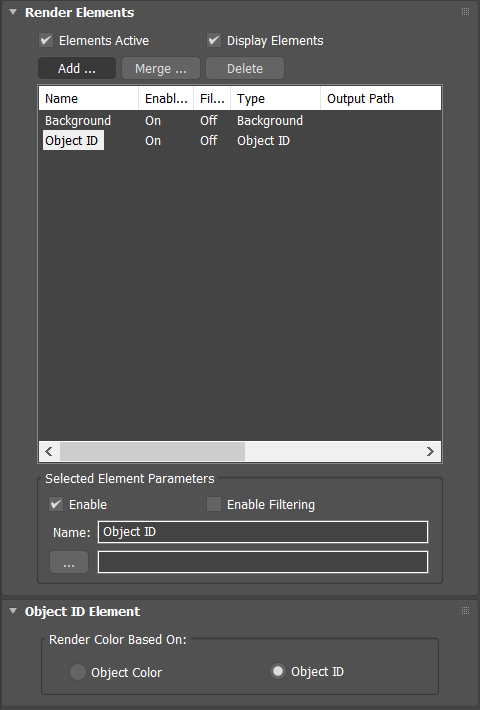
- Aktif Öğeler
- Etkinleştirildiğinde, Oluştur seçeneğine tıklamak ayrı öğeleri oluşturur. Varsayılan değer=etkin.
- Görüntüleme Öğeleri
- Etkinleştirildiğinde, her bir işlenmiş öğe, İşlenmiş Çerçeve Penceresinin özellik azaltılmış bir sürümü olan kendi penceresinde görüntülenir. Etkinleştirilmediğinde, öğeler yalnızca dosyalara işlenir. Varsayılan değer = açık.
Görüntülenen her bir öğeye ait pencereler, birbirinin üzerine kademeli olarak açılır. Bir öğenin penceresini hareket ettirerek diğerinin penceresini görebilirsiniz.
- Eklemek
- Listeye yeni bir öğe eklemek için tıklayın. Bu düğme, Öğeleri Oluştur iletişim kutusunu görüntüler.
- Birleştir
- Başka bir 3ds Max sahnesinden render öğelerini birleştirmek için tıklayın. Birleştirme işlemi, öğeleri almak istediğiniz sahne dosyasını seçebileceğiniz bir dosya iletişim kutusu görüntüler. Seçilen dosyadaki render öğelerinin listesi, mevcut listeye eklenir.
- Silmek
- Listedeki seçili öğeleri silmek için tıklayın.
[Render Öğeleri listesi] #
Bu kaydırılabilir liste, ayrı ayrı görüntülenecek öğeleri ve durumlarını gösterir. Listedeki sütunların boyutunu değiştirmek için iki sütun arasındaki kenarlığı sürükleyin.
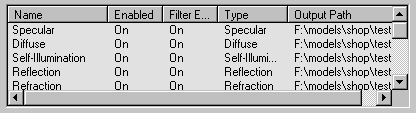
Liste aşağıdaki sütunları içermektedir:
- İsim
- Öğenin adını gösterir. Seçilen Öğe Parametreleri grubunda öğelerin varsayılan adını değiştirebilirsiniz.
Bir öğeyi seçmek için listedeki adına tıklayın. CtrlEk öğeler seçmek için +tıklama, Shiftbitişik bir ek öğe grubu seçmek için ise +tıklama kullanın.
- Etkinleştirilmiş
- Öğenin etkin olup olmadığını gösterir.
- Filtrele
- Öğeye ait etkin kenar yumuşatma filtresinin etkin olup olmadığını gösterir.
- Tip
- Bu öğenin türünü gösterir.
Bu alan, bir öğenin adını değiştirdiyseniz kullanışlıdır.
- Çıkış Yolu
- Öğenin yolunu ve dosya adını gösterir.
Seçilen Eleman Parametreleri grubu #
Bu kontroller, listedeki seçili öğeleri düzenlemek içindir.
- Olanak vermek
- Seçili öğelerin görüntülenmesini etkinleştirmek için açın. Görüntülemeyi devre dışı bırakmak için kapatın. Varsayılan değer = açık.
Öğeler listesinin “Etkin” sütunu, bir öğenin etkin olup olmadığını gösterir.
- Filtrelemeyi Etkinleştir
- Etkinleştirildiğinde, etkin kenar yumuşatma filtresini işlenen öğeye uygular. Etkinleştirilmediğinde, işlenen öğe kenar yumuşatma filtresini kullanmaz. Varsayılan değer = açık.
Öğeler listesinin Filtre sütunu, bir öğe için filtrenin etkin olup olmadığını gösterir.
Kenar yumuşatma özelliğini devre dışı bırakmak, işleme süresini iyileştirebilir, ancak ortaya çıkan işlenmiş öğe pürüzlü görünebilir.
Not: Filtreyi Etkinleştir seçeneğini kapatmak yalnızca genel kenar yumuşatma ve harita filtrelemeyi devre dışı bırakır. Bu seçenek kapalıyken bile kenar birleştirme işlemi devam eder. - İsim
- Şu anda seçili olan öğenin adını gösterir. Öğeye özel bir ad da yazabilirsiniz.
Birden fazla öğe seçildiğinde bu kontrol kullanılamaz.
 Gözat
Gözat- Metin kutusu, öğe için bir yol ve dosya adı girmenizi sağlar. Alternatif olarak, öğe için bir klasör, dosya adı ve dosya türü seçmenizi sağlayan Öğeyi Oluşturma Çıktı Dosyası iletişim kutusunu açmak için (Gözat) düğmesine tıklayın.
Bu kontrol yalnızca tek bir öğe vurgulandığında kullanılabilir.
Not: Öncelikle Render Ayarları iletişim kutusunda tüm render işlemi için bir dosya adı ve yolu atarsanız, bu işlem başarılı olacaktır. Ortak Parametreler özelliği kullanıma sunulduğunda, öğeleri oluşturma özelliği bu adı ve yolu çeşitli öğelerin adları için otomatik olarak temel olarak kullanır. Temel dosya adına bir alt çizgi (_) ve ardından öğenin adını ekler.
Örneğin, render dosyasının adı ” C:\render\image.jpg” ise, bir Specular render öğesi eklediğinizde, render edilen specular öğesinin varsayılan yolu ve dosya adı ” C:\render\image_specular.jpg” olur .
Benzer şekilde, bir Combustion çalışma alanı (CWS) dosyasına çıktı almayı etkinleştirdiğinizde, atadığınız dosya adı CWS dosyasının varsayılan adı olur.
Örneğin, render dosyasının adı ” C:\image.jpg” ise, Combustion çıktısını etkinleştirdiğinizde varsayılan yol ve dosya adı ” C:\image.cws” olur .


