
Raytrace malzemesi için Raytrace Temel Parametreleri açılır menüsü, malzemenin gölgelendirmesini, renk bileşenlerini, yansıtıcılığını veya kırılmasını ve kabartmalarını kontrol eder.

 Malzeme Düzenleyici > Işın İzleme Malzemesi > Işın İzleme Temel Parametreleri açılır menüsü
Arayüz #
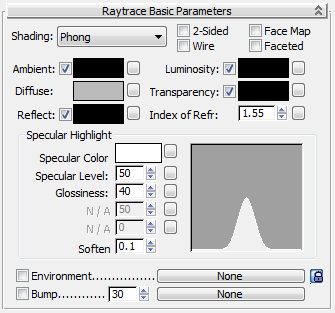
Bu sürümdeki temel parametreler, standart malzemelerin temel parametrelerine benzerdir, ancak Raytrace malzemesinin renk bileşenleri farklı davranır.
Standart malzemelerde olduğu gibi, Raytrace renk bileşenleri ve çeşitli diğer parametreler için haritalar kullanabilirsiniz. Renk örneklerinin ve parametrelerin sağındaki küçük düğmeler sizi Malzeme/Harita Tarayıcısına götürür ; burada ilgili türde bir harita seçebilirsiniz. Bunlar, Haritalar açılır menüsünde de karşılık gelen düğmelere sahip kısayollardır. Bu renklerden birine bir harita atadıysanız, düğme M harfini gösterir. Büyük harf M, ilgili haritanın atanmış ve etkin olduğu anlamına gelir. Küçük harf m ise haritanın atanmış ancak etkin olmadığı (kapalı) anlamına gelir.
- Gölgelendirme açılır listesi
- Bir gölgelendirici seçer. Seçtiğiniz gölgelendiriciye bağlı olarak, Yansıma Vurgusu, o gölgelendiricinin kontrollerini gösterecek şekilde değişebilir. Alternatifler şunlardır:
- Anizotropik : Elips şeklindeki yüzeyler için, “anizotropik” vurgular.
- Blinn : Phong gölgelendirmesine göre daha yuvarlak, daha yumuşak vurgular için.
- Metal : Metalik vurgular için
- Oren-Nayar-Blinn : Kumaş veya pişmiş toprak gibi mat yüzeyler için.
- Phong (Varsayılan): Güçlü, dairesel vurgulara sahip yüzeyler için
- 2 Taraflı
- Standart malzemelerle aynıdır. Etkinleştirildiğinde, yüzeylerin her iki tarafını da gölgelendirir ve ışın izleme işlemi uygular. Varsayılan olarak, nesneler işleme hızını artırmak için tek taraflıdır.
Eğer çift taraflı, yansıtıcı ve kırıcı bir nesneniz varsa ve malzeme yerine ışın izleme haritasını kullanıyorsanız , ışın izleyici maksimum özyineleme seviyesine ulaşana kadar çalışır. Bu zaman alıcı olabilir.
- Tel
- Standart malzemelerle aynıdır. Etkinleştirildiğinde, malzemeyi tel kafes modunda oluşturur. Genişletilmiş Parametreler açılır menüsünden tel boyutunu belirtebilirsiniz.
Piksel tabanlı sistemlerde, teller geometrinin ölçeğinden veya nesnenin ne kadar yakın veya uzak konumlandırıldığından bağımsız olarak aynı görünür kalınlığını korur. Birim tabanlı sistemlerde ise teller uzaktan daha ince, yakından ise daha kalın görünür, sanki geometri içinde modellenmiş gibi.
- Yüz Haritası
- Malzemeyi geometrinin yüzeylerine uygular. Malzeme eşlenmiş bir malzeme ise, eşleme koordinatlarına gerek yoktur . Eşleme, nesnenin her bir yüzeyine otomatik olarak uygulanır.
- Çok Yüzlü
- Bir yüzeyin her yüzünü sanki düzmüş gibi gösterir.
- Ortam
- Bu, Standart bir malzeme için ortam rengiyle aynı değildir . Raytrace malzemesi için bu, ortam emilim faktörünü kontrol eder: Yani, malzemenin ortam ışığını ne kadar emdiğini belirler. Ortam rengini beyaza ayarlamak, standart bir malzemede ortam ve difüz renkleri kilitlemekle aynıdır. Varsayılan değer = siyah.
- Ortam Rengi onay kutusu: Açık olduğunda, malzeme ortam rengi kullanır. Kapalı olduğunda, malzeme yalnızca gri tonlama değeri ayarlamak için bir döndürme düğmesi kullanır. Varsayılan = açık.
- Renk örneği Açık olduğunda, renk örneği ortam rengini gösterir. Rengi değiştirmek için, renk örneğine tıklayın ve ardından Renk Seçici’yi kullanın .
- Tek renkli döndürme düğmesi. Onay kutusu kapalıyken, ortam bileşeni gri renktedir ve bu döndürme düğmesi gri değerini ayarlamanıza olanak tanır.
Ortam rengi haritası atamak için harita düğmesine tıklayın . Bu düğme bir kısayoldur: Ayrıca Haritalar açılır menüsünden de ortam rengi haritası atayabilirsiniz .
- Dağınık
- Dağınık rengi ayarlar. Bu, standart dağınık renkle aynıdır. Nesnenin yansıttığı renktir, speküler yansıma olmadan . Yansıma ve şeffaflık efektleri, dağınık sonucun üzerine katmanlanır. Yansıma %100 (saf beyaz) olduğunda, dağınık renk görünmez. (Bu, standart malzemeden farklıdır.) Varsayılan = %50 gri.
Dağılım Rengi haritası atamak için harita düğmesine tıklayın . Bu düğme bir kısayoldur: Ayrıca Haritalar açılır menüsünden de Dağılım Rengi haritası atayabilirsiniz .
- Yansıtmak
- Yansıma rengini ayarlar. Bu, yansıyan ortamın (yani sahnenin geri kalanının) filtrelendiği renktir. Rengin Değeri, yansıma miktarını kontrol eder. Yansıyan renk doygun ve difüz renk siyah ise, efekt renkli krom gibidir (örneğin, renkli yılbaşı ağacı topları). Varsayılan = siyah (yansıma yok).
Işın izleme kapalıysa (Işın İzleme Kontrolleri açılır menüsünde), nesne yine de ortamı yansıtır, ancak sahnedeki diğer nesneleri yok sayar. Ortam, arka plan rengi, ortam haritası veya Işın İzleme materyalinin Ortam bileşenindeki harita olabilir.
İpucu: Işın izlemeli yansımaları kapatırsanız, Yansıma rengini siyahtan farklı bir renge ayarlarsanız ve yerel ortam için bir Yansıma/Kırılma haritası kullanırsanız (aşağıdaki Ortam parametresine bakın), standart bir materyaldeki yansıma haritasıyla aynı etkiyi elde edersiniz. Bu, işleme süresini iyileştirebilir.Not: Raytrace, malzeme kimlik kanalındaki ( G-buffer ) kimlikleri yansıtır ve iletir , bu nedenle parlayan yansımalar vb. oluşturabilir.- Yansıtma Rengi onay kutusu: Açık olduğunda, malzeme bir yansıtma rengi kullanır. Kapalı olduğunda, malzeme yalnızca gri tonlama değeri ayarlamak için bir döndürme düğmesi kullanır. Varsayılan = açık.
- Renk örneği Onay kutusu işaretlendiğinde, renk örneği yansıma rengini gösterir. Rengi değiştirmek için, renk örneğine tıklayın ve ardından Renk Seçici’yi kullanın .
- Tek renkli döndürme düğmesi. Onay kutusu kapalıyken, yansıma rengi bileşeni gri olur ve bu döndürme düğmesi gri değerini ayarlamanıza olanak tanır.
- Fresnel seçeneğini ikinci kez tıkladığınızda görüntülenir. Etkinleştirildiğinde, yansımaya Fresnel efekti uygulanır. Bu, nesnenin görüş açısına bağlı olarak, yansıyan nesneye biraz kırılma ekleyebilir.
Yansıma haritası atamak için harita düğmesine tıklayın . Bu düğme bir kısayoldur: Yansıma haritasını Haritalar açılır menüsünden de atayabilirsiniz .
- Parlaklık
- Standart malzemenin kendi kendini aydınlatma bileşenine benzer, ancak difüz renge bağlı değildir. Kırmızı parlaklığa sahip mavi difüz bir nesneniz olabilir. Varsayılan = siyah.
Not: Parlaklık kapalıyken, bu kontrolün adı Kendinden Aydınlatma (Self-Illum) olarak değişir.
- Parlaklık onay kutusu. Açık olduğunda, malzeme bir parlaklık rengi kullanır. Kapalı olduğunda, malzeme yalnızca kendi kendine aydınlatma için gri tonlama değeri ayarlamak üzere bir döndürme düğmesi kullanır. Varsayılan = açık.
- Renk örneği Onay kutusu işaretliyken, renk örneği parlaklık rengini gösterir. Rengi değiştirmek için, renk örneğine tıklayın ve ardından Renk Seçici’yi kullanın .
- Tek renk döndürme düğmesi: Onay kutusu işaretlenmediğinde, parlaklık renk bileşeni gri olur ve bu döndürme düğmesi gri değerini ayarlamanıza olanak tanır.
Otomatik aydınlatmalı harita atamak için harita düğmesine tıklayın . Bu düğme bir kısayoldur: Otomatik aydınlatmalı haritayı Haritalar açılır menüsünden de atayabilirsiniz .
- Şeffaflık
- Standart malzemenin iletilen ışık için filtre rengine benzer şekilde, standart malzemenin opaklık kontrolleriyle birleştirilmiştir. Bu renk, Raytrace malzemesine sahip nesnenin arkasındaki sahne öğelerini filtreler. Siyah opak, beyaz tamamen şeffaftır ve aradaki herhangi bir değer, ışın izlemeli nesnenin arkasındaki nesneleri filtreler. Hem difüz hem de şeffaflık bileşenlerinde tamamen doygun bir renk, renkli cam etkisi verir. Daha opak bir görünüm istiyorsanız, istediğiniz rengi şeffaf renk olarak seçin, difüz renge kopyalayın, difüz rengi tamamen doygun hale getirin ve ardından istediğiniz efekti elde etmek için şeffaflığı ayarlayın. Varsayılan = siyah (şeffaflık yok).
Işın izleme kapatılırsa (Işın İzleme Kontrolleri açılır menüsünde), nesne yine de ortam haritasını kırar, ancak sahnedeki diğer nesneleri görmezden gelir.
Not: Yayılma, yansıtma ve şeffaflık bileşenlerini ayırarak, Raytrace materyali nesnenin çevresine nasıl tepki vereceği konusunda size büyük ölçüde kontrol sağlar. Örneğin, bir nesne kırmızıyı yayılma yoluyla yansıtabilir, yeşili dik olarak yansıtabilir ve maviyi iletebilir. Bu gerçek dünyada görülen bir etki değildir, ancak faydalı olabilir.- Şeffaflık Rengi onay kutusu: Açık olduğunda, malzeme şeffaflık rengi kullanır. Kapalı olduğunda, malzeme yalnızca gri tonlama değeri ayarlamak için bir döndürme düğmesi kullanır. Varsayılan = açık.
- Renk örneği Onay kutusu işaretlendiğinde, renk örneği şeffaflık rengini gösterir. Rengi değiştirmek için, renk örneğine tıklayın ve ardından Renk Seçici’yi kullanın .
- Tek renkli döndürme düğmesi. Onay kutusu kapalıyken, şeffaflık rengi bileşeni gri olur ve bu döndürme düğmesi gri değerini ayarlamanıza olanak tanır.
Filtre Rengi haritası atamak için harita düğmesine tıklayın . Bu düğme bir kısayoldur: Haritalar açılır menüsünden de Filtre Rengi (Şeffaflık) haritası atayabilirsiniz .
- Kırılma İndeksi
- Kırılma indisi (IOR), malzemenin iletilen ışığı ne kadar şiddetli kırdığını kontrol eder. Havanın IOR değeri olan 1,0’da, şeffaf cismin arkasındaki cisim bozulmaz. 1,5’te, arkadaki cisim cam bir bilye gibi büyük ölçüde bozulur. IOR değeri 1,0’dan biraz daha düşük olduğunda, cisim su altından görülen bir baloncuk gibi kenarları boyunca yansır. Varsayılan değer = 1,55.
Kırılma haritası atamak için harita düğmesine tıklayın . Bu düğme bir kısayoldur: Haritalar açılır menüsünden de kırılma haritası atayabilirsiniz .
(Kameranın havada veya vakumda olduğu varsayılarak) yaygın IOR’lar şunlardır:
Malzeme IOR Değeri Boş 1.0 (tam olarak) Hava 1.0003 su 1.333 Bardak 1,5 ila 1,7 Elmas 2.418 Fiziksel dünyada, IOR (İntegral Oranı), ışığın saydam malzeme ve gözün veya kameranın bulunduğu ortam içindeki göreceli hızlarından kaynaklanır. Tipik olarak bu, nesnenin yoğunluğuyla ilişkilidir ve IOR ne kadar yüksekse, nesne o kadar yoğundur.
IOR’u kontrol etmek için bir harita da kullanabilirsiniz. IOR haritaları her zaman 1,0 (havanın IOR değeri) ile IOR parametresindeki ayar arasında enterpolasyon yapar. Örneğin, IOR 3,55 olarak ayarlanmışsa ve IOR’u kontrol etmek için siyah beyaz bir Gürültü haritası kullanıyorsanız, nesne üzerinde oluşturulan IOR değerleri 1,0 ile 3,55 arasında ayarlanacaktır. Nesne havadan daha yoğun görünecektir. Öte yandan, IOR’unuz 0,5 olarak ayarlanmışsa, aynı harita değerleri 0,5 ile 1,0 arasında oluşturulacaktır; sanki kamera su altındaymış ve nesne sudan daha az yoğunmuş gibi.
İşte çeşitli malzemeler için bazı ek IOR değerleri:
Malzeme IOR Değeri Karbondioksit, Sıvı 1.200 Buz 1.309 Aseton 1.360 Etil Alkol 1.360 Şeker Çözeltisi %30 1.380 Alkol 1.329 Florit 1.434 Kuvars, Kaynaştırılmış 1.460 Calspar2 1.486 Şeker Çözeltisi %80 1.490 Bardak 1.500 Cam, Çinko Taç 1.517 Cam, Taç 1.520 Sodyum klorür 1.530 Sodyum Klorür (Tuz) 1 1.544 Polistiren 1.550 Kuvars 2 1.553 Zümrüt 1.570 Cam, Açık Çakmaktaşı 1.575 Lapis Lazuli 1.610 Topaz 1.610 Karbon Bisülfür 1.630 Kuvars 1 1.644 Sodyum Klorür (Tuz) 2 1.644 Cam, Ağır Çakmaktaşı 1.650 Metilen İyodür 1.740 Ruby 1.770 Safir 1.770 Cam, En Ağır Çakmak Taşı 1.890 Kristal 2.000 Elmas 2.418 Krom Oksit 2.705 Bakır Oksit 2.705 Amorf Selenyum 2.920 İyot Kristali 3.340
Speküler Vurgu grubu #
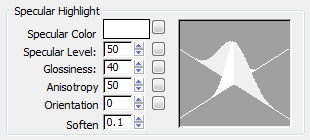
Bu gruptaki kontroller, yansıma vurgularının görünümünü etkiler. Yansıma vurguları, ışın izleme yöntemiyle oluşturulan nesnenin yüzeyinin sahnedeki ışıkları yansıtmasını simüle eder. Sahnedeki ışıkların rengini veya yoğunluğunu değiştirmek, yansıma vurgularının görünümünü değiştirebilir.
Standart malzemelerde olduğu gibi, bu gruptaki değerleri ayarladıkça sağdaki vurgu eğrisi değişerek size efekt hakkında bir fikir verir. Örnek yuvasındaki malzeme önizlemesi de güncellenir.
- Yansıma Rengi
- Sahnede beyaz ışıklar olduğunu varsayarak yansıma rengini ayarlar.
Renk örneğine tıklayarak Renk Seçiciyi görüntüleyin ve vurgu rengini değiştirin.
Yansıma rengi haritası atamak için harita düğmesine tıklayın. Bu düğme bir kısayoldur: Yansıma rengi haritasını Haritalar açılır menüsünden de atayabilirsiniz .
Yansıma Vurgusu grubundaki kalan kontroller, bu açılır menünün üst kısmında “Gölgelendirme:” yanında gösterildiği gibi, etkin gölgelendiriciye bağlıdır. Bu vurgu kontrolleri, Standart malzeme gölgelendiricileri için olanlarla aynıdır.
Raytrace materyallerinde kullanılabilen vurgulama kontrolleri şunlardır:
- Anizotropik vurgular
- Blinn, Oren-Nayar-Blinn ve Phong’un öne çıkanları
- Metal vurgular
Not: Geçerli gölgelendiriciyle ilgili olmayan vurgulama kontrolleri “N/A” olarak etiketlenmiştir.
- Çevre
- Bu Raytrace materyaline özgü bir Ortam haritası belirtmek için düğmeye tıklayın . Yansıtma ve Şeffaflık, bu düğmeyi kullanarak farklı bir harita belirtmediğiniz sürece sahne genelindeki ortam haritasını kullanır. Bu kontrol ile, nesne bazında farklı ortam haritaları kullanabilir veya sahnenin tamamında ortam olmadığında belirtilen nesnelere ortam sağlayabilirsiniz.
Bu harita, hem yansıma hem de kırılma için sahne genelindeki ortamı geçersiz kılar. Yalnızca kırılma için geçersiz kılmak için, Genişletilmiş Parametreler bölümündeki Şeffaflık Ortamı kontrolüne bakın.
Bu haritayı açmak veya kapatmak için onay kutusunu kullanın.
İpucu: Yansıtma/Kırılma haritası da dahil olmak üzere herhangi bir haritayı Işın İzleme ortamı olarak kullanabilirsiniz . Yansıtma/Kırılma haritası genellikle istenen görünümü elde etmek için yeterlidir ve özellikle Işın İzleme materyali şeffafsa, tüm sahneyi ışın izlemeyle işlemekten genellikle daha hızlıdır. Bir arabanın farındaki veya odanın ortasında asılı bir ampuldeki camın doğru görünmesini sağlamak için bir materyali Işın İzleme ile işliyorsanız, ışın izleyiciyi kapatın ve bunun yerine bir ortam haritası kullanın. Sağdaki kilit düğmesi, Ortam haritasını Şeffaflık Ortamı haritasına (Genişletilmiş Parametreler açılır menüsünde bulunur) kilitler . Açık olduğunda, Şeffaflık Ortamı haritası kontrolleri devre dışı bırakılır ve Işın İzleme Ortamına uygulanan bir harita Şeffaflık Ortamına da uygulanır. Kapalı olduğunda, Şeffaflık Ortamı haritası kontrolleri etkinleştirilir ve Şeffaflık Ortamına farklı bir harita atanabilir. Varsayılan=açık.
Buradaki düğmenin ayarını değiştirmek, Genişletilmiş Parametreler açılır menüsünde ve Haritalar açılır menüsünde de aynı ayarı değiştirir .
- Çarpma
- Kabartma haritası atamak için düğmeye tıklayın . Bu düğme bir kısayoldur: Ayrıca Haritalar açılır menüsünden de kabartma haritası atayabilirsiniz .
Çarpma miktarını değiştirmek için döndürme simgesini kullanın. Haritayı açıp kapatmak için onay kutusunu kullanın.


