
Bu diyalog kutuları, ışın izleyicinin hangi nesneleri göreceğini ve hangilerini görmeyeceğini belirtmenize olanak tanır. Bu, karmaşık sahnelerle çalışırken ve gerçekten ihtiyacınız olan tek şey bir nesnenin kendisini veya sahnedeki diğer daha basit öğeleri yansıtması olduğunda iyi bir optimizasyondur.

 Malzeme Düzenleyici > Işın İzleme Malzemesi > Işın İzleyici Kontrolleri açılır menüsü > Yerel Hariç Tut düğmesi
- Malzeme Düzenleyici > Işın İzleme Haritası > Işın İzleyici Parametreleri açılır menüsü > Yerel Hariç Tut düğmesi
 Oluşturma Ayarları iletişim kutusu > Işın İzleyici paneli (yalnızca Varsayılan Tarama Çizgisi Oluşturucu etkin olduğunda görünür) > Işın İzleyici Genel Parametreleri açılır menüsü > Genel Işın İzleme Motoru Seçenekleri grubu > Hariç Tut düğmesi
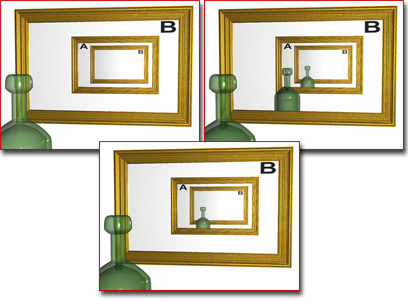
Sol üst: Şişe her iki aynadan da görünmüyor.
Sağ üstte: Her iki aynada da yansıyan şişe
Alt orta kısım: Şişe bir aynadan hariç tutulmuş.
Küresel iletişim kutusu, sahnenizdeki tüm Raytrace materyallerini ve Raytrace haritalarını etkiler. Yerel iletişim kutusu ise yalnızca geçerli materyali veya haritayı etkiler.
Arayüz #
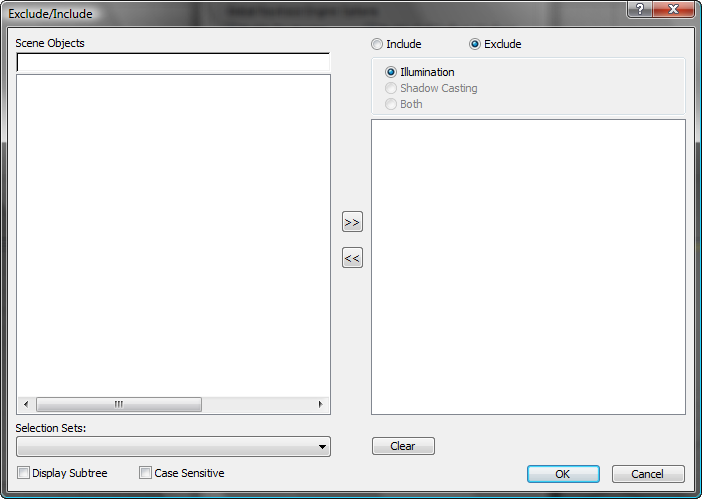
Hem Genel hem de Yerel Hariç Tutma/Dahil Etme iletişim kutuları aşağıdaki kontrolleri içerir:
- Hariç Tut/Dahil Et
-
Sağdaki listede belirtilen nesnelerin ışın izleme işlemine dahil edilip edilmeyeceğini seçin.
- Aydınlatma / Gölge Oluşturma / Her İkisi
-
Işın izleyici için bu her zaman Aydınlatma olarak ayarlanır.
- [arama alanı]
-
Sahne Nesneleri listesinin üzerindeki düzenleme kutusu, joker karakterler kullanarak nesne adlarını aramanıza olanak tanır.
- Sahne Nesneleri
-
Soldaki Sahne Nesneleri listesinden nesneleri seçin, ardından ok düğmelerini kullanarak bunları sağdaki hariç tutma listesine ekleyin.
Hariç Tut/Dahil Et iletişim kutusu bir grubu nesne olarak ele alır: Sahne Nesneleri listesinde grubun adını seçerek bir gruptaki tüm nesneleri hariç tutabilir veya dahil edebilirsiniz. Bir grup başka bir grubun içinde yer alıyorsa, Sahne Nesneleri listesinde görünmez.
- Seçim Kümeleri
-
Adlandırılmış seçim kümelerinin bir listesini görüntüler. Bu listeden bir seçim kümesi seçmek, Sahne Nesneleri listesindeki ilgili nesneleri seçer.
- Alt ağacı görüntüle
-
Etkinleştirildiğinde, listeyi nesne hiyerarşisine göre girintiler.
- Harfe duyarlı
-
Etkinleştirildiğinde, nesne adlarını ararken büyük/küçük harf duyarlılığını kullanır.
- Temizlemek
-
Sağdaki Hariç Tut/Dahil Et listesindeki tüm girişleri siler.


