
Raytrace malzemesi için Genişletilmiş Parametreler açılır menüsü, malzemenin özel efektlerini, şeffaflık özelliklerini ve gelişmiş yansıtıcılığını kontrol eder.

 Malzeme Düzenleyici > Işın İzleme Malzemesi > Genişletilmiş Parametreler açılır menüsü
Arayüz #
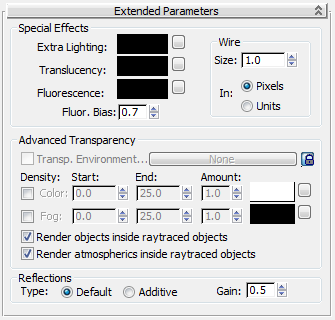
Tel kafes kontrolleri hariç, Raytrace materyali için Genişletilmiş Parametreler açılır menüsündeki kontroller Raytrace materyaline özgüdür.
Özel Efektler grubu #
Bu gruptaki kontroller özel efektlerdir. Güçlüdürler, ancak etkili bir şekilde kullanmak için deneme yapmanız gerekebilir.
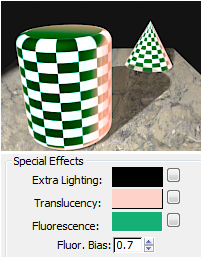
Saydamlık ve floresans kullanan ışın izleme malzemesine sahip nesne
- Ekstra Aydınlatma
- Raytrace materyaline sahip nesnelerin yüzeyine ışık ekler. Bunu, materyal bazında kontrol edebileceğiniz bir ortam aydınlatma rengi olarak düşünebilirsiniz, ancak Temel Parametreler bölümündeki ortam emilimiyle karıştırmayın.
Ekstra Aydınlatma bileşenine bir harita atamak için harita düğmesine tıklayın. Bu düğme bir kısayoldur: Haritalar açılır menüsünden de Ekstra Aydınlatma haritası atayabilirsiniz .
Bu parametreye bir harita atayarak, radyasyon etkisini simüle edebilirsiniz: bir sahnedeki yansıyan ışıktan kaynaklanan ortam ışığı. Radyasyonun bir etkisi de renk yayılmasıdır. Örneğin, güçlü ışık altında turuncu bir duvarın yanındaki beyaz bir gömlek, yansıyan turuncu rengi gösterecektir.
- Saydamlık
- Yarı saydam bir etki yaratır . Yarı saydamlık rengi, yönsüz, dağınık bir yansımadır. Bir nesne üzerindeki dağınık renk, yüzey normali ile ışık kaynağının konumu arasındaki açıya bağlıdır. Yüzey normali hizalamasını göz ardı ederek, bu renk bileşeni yarı saydam malzemeleri simüle eder.
Filtre Rengi haritası atamak için düğmeye tıklayın . Bu düğme bir kısayoldur: Haritalar bölümünden de Filtre Rengi (Saydamlık) haritası atayabilirsiniz .
İnce nesneler için, görünüm pirinç kağıdının arkasına ışık tutmaya benzer olabilir. Kağıdın arkasına gölgeler düşürebilir ve bunların kağıdın içinden yansıdığını görebilirsiniz; bu, projektör ışığıyla iyi sonuç verir. Daha kalın nesnelerde ise balmumu benzeri güzel efektler elde edebilirsiniz.
- Floresans ve Flor. Önyargı
- Siyah ışık posterindeki siyah ışığa benzer bir etki yaratır. Siyah ışıktan gelen ışık büyük ölçüde ultraviyoledir ve görünür spektrumun dışındadır. Siyah ışık altında, floresan boyalar parlar veya ışıldar. Raytrace malzemesindeki floresan, sahnede gördüğü ışığı alır, ona Bias uygular ve daha sonra, sahnedeki ışıkların renginden bağımsız olarak, floresan malzemeyi beyaz ışıkla aydınlatılmış gibi aydınlatır.
0,5’lik bir sapma değeri, floresansın tıpkı dağınık renklendirme gibi davranmasını sağlar. 0,5’ten yüksek sapma değerleri floresan etkisini artırarak nesneyi sahnedeki diğer nesnelerden daha parlak hale getirir. 0,5’ten düşük sapma değerleri ise nesneyi sahnedeki diğer nesnelerden daha sönük hale getirir. Bununla bazı kromatik kayma efektleri elde edebilirsiniz.
Floresans bileşenine bir harita atamak için harita düğmesine tıklayın. Bu düğme bir kısayoldur: Haritalar açılır menüsünden de bir Floresans haritası atayabilirsiniz .
İpucu: Floresan rengi için tam doygunluk ve değer, ticari floresan boyaların etkisini vermeye yardımcı olur.İpucu: Az miktarda floresan, cilt ve gözlerin gerçekçiliğini artırabilir.
Tel grubu #
- Boyut
-
Tel kafes modunda telin boyutunu ayarlar. Piksel (varsayılan) veya mevcut birimler arasından seçim yapabilirsiniz.
- İçinde
-
Telin nasıl ölçüleceğini seçer. Piksellerle, teller geometrinin ölçeğinden veya nesnenin ne kadar yakın veya uzak konumlandırıldığından bağımsız olarak aynı görünür kalınlığı korur. Birimlerle, teller uzakta daha ince, yakında ise daha kalın görünür, sanki geometride modellenmiş gibi.
- Pikseller
-
(Varsayılan değer.) Kablo uzunluğunu piksel cinsinden ölçer.
- Birimler
-
Kabloyu 3ds Max birimleriyle ölçer.
Gelişmiş Şeffaflık Grubu #
Bu gruptaki kontroller, şeffaflık efektlerini daha da hassas bir şekilde ayarlamanıza olanak tanır.
- Şeffaflık Ortamı
-
Temel Parametrelerdeki Ortam haritasına benzer, ancak yalnızca şeffaflık (kırılma) için sahnenin ortam haritasını geçersiz kılar. Şeffaf nesneler bu haritayı kırar, yansımalar ise sahneyi (veya Temel Parametreler açılır menüsünü kullanarak atadığınız yerel Ortam haritasını) yansıtmaya devam eder.
Şeffaflık Ortamı haritasını atamak için harita düğmesine tıklayın. Bu düğme bir kısayoldur: Haritalar açılır menüsünden de Şeffaflık Ortamı haritası atayabilirsiniz .
Kilit düğmesini kapatın
 , ardından haritanın etkisini açıp kapatmak için onay kutusunu kullanın.Şeffaflık Ortamı harita düğmesinin sağındaki kilit düğmesi, Şeffaflık Ortamı haritasını yerel Ortam haritasına (Temel Parametreler açılır menüsünde bulunur) kilitler . Açık olduğunda, Şeffaflık Ortamı harita kontrolleri devre dışı bırakılır ve Işın İzleme Ortamına uygulanan bir harita Şeffaflık Ortamına da uygulanır. Kapalı olduğunda, Şeffaflık Ortamı harita kontrolleri etkinleştirilir ve Şeffaflık Ortamına farklı bir harita atanabilir. Varsayılan=açık.
Buradaki düğmenin ayarını değiştirmek, Temel Parametreler ve Haritalar açılır menüsündeki ayarını da değiştirir .
- Yoğunluk
- Yoğunluk kontrolleri şeffaf malzemeler içindir. Malzeme opak ise (varsayılan), bu kontrollerin hiçbir etkisi olmaz.
- Renk
- Kalınlığa bağlı olarak bir iletim rengi belirler. Filtre (Saydamlık) rengi, şeffaf nesnenin arkasındaki nesnelere renk verirken, yoğunluk rengi , renkli cam gibi nesnenin içinde renk görünümü sağlar .
Kullanmak için öncelikle nesnenin şeffaf olduğundan emin olun. Renk seçiciyi görüntülemek için renk örneğine tıklayın. Bir renk seçin ve ardından onay kutusunu işaretleyin.
Miktar, renk yoğunluğunu kontrol eder. Bu değeri azaltmak, renk yoğunluğu efektini azaltır. Aralık = 0 ile 1,0 arası. Varsayılan değer = 1,0.
İnce bir renkli cam parçası çoğunlukla şeffaftır, aynı camın kalın bir parçası ise daha renklidir. Başlangıç ve Bitiş kontrolleri bu efekti simüle etmenize yardımcı olur. Bunlar dünya birimleri cinsinden ifade edilir. Başlangıç, yoğunluk renginin görünmeye başladığı nesnedeki konumdur. (Varsayılan=0.0.) Bitiş, yoğunluk renginin tam Miktar değerine ulaştığı nesnedeki konumdur. (Varsayılan=25.0) Daha açık bir efekt için Bitiş değerini artırın. Daha yoğun bir efekt için Bitiş değerini azaltın.
Yoğunluk renginin görünür olması için nesnenin kalınlığının en az Başlangıç değeri kadar olması gerekir.
Renk Yoğunluğu’na bir harita atamak için harita düğmesine tıklayın. Bu düğme bir kısayoldur: Ayrıca Haritalar açılır menüsünden de Renk Yoğunluğu haritası atayabilirsiniz .
- Sis
- Yoğunluk sisi de kalınlığa dayalı bir etkidir. Nesneyi hem opak hem de kendiliğinden aydınlanan bir sisle doldurur. Etki, bir bardakta hapsolmuş duman veya bir mumun ucundaki balmumu gibidir. Boru şeklindeki nesnelerdeki renkli sis, neon tüplerine benzeyebilir.
Kullanmak için öncelikle nesnenin şeffaf olduğundan emin olun. Renk seçiciyi görüntülemek için renk örneğine tıklayın. Bir renk seçin ve ardından onay kutusunu işaretleyin.
Miktar, sis yoğunluğunu kontrol eder. Bu değeri azaltmak, sis yoğunluğunu azaltır ve sisi saydam hale getirir. Aralık = 0 ile 1,0 arası. Varsayılan = 1,0.
Başlangıç ve Bitiş kontrolleri, nesnenin boyutlarına bağlı olarak sis efektini ayarlamanıza olanak tanır. Bunlar dünya birimleri cinsinden ifade edilir. Başlangıç, yoğunluk sisinin görünmeye başladığı nesnedeki konumdur. (Varsayılan=0.0.) Bitiş, yoğunluk sisinin tam Miktar değerine ulaştığı nesnedeki konumdur. (Varsayılan=25.0) Daha hafif bir efekt için Bitiş değerini artırın. Daha yoğun bir efekt için Bitiş değerini azaltın.
Sis Yoğunluğu’na bir harita atamak için harita düğmesine tıklayın. Bu düğme bir kısayoldur: Haritalar açılır menüsünden de Sis Yoğunluğu haritası atayabilirsiniz .
- Işın izleme yöntemiyle oluşturulan nesnelerin içindeki nesneleri oluşturun.
- Işın izleme yöntemiyle görüntülenen nesnelerin içindeki nesnelerin görüntülenmesini açar veya kapatır. Varsayılan değer açık.
- Işın izleme yöntemiyle oluşturulan nesnelerin içindeki atmosferik efektleri oluşturun.
- Işın izleme yöntemiyle oluşturulan nesnelerin içindeki atmosferik efektlerin görüntülenmesini açar veya kapatır. Atmosferik efektler arasında ateş, sis, hacimsel ışık vb. bulunur. Varsayılan değer = açık.
Yansımalar grubu #
Bu gruptaki kontroller, yansımalar üzerinde daha hassas kontrol sağlar.
- Tip
-
- Varsayılan (FDefault). Yansımalar, Dağılım rengiyle katmanlandırılır. Örneğin, malzeme şeffaf değilse ve tamamen yansıtıcıysa, Dağılım rengi görünmez.
- Eklenen yansımalar, standart bir malzemede olduğu gibi, dağılım rengine eklenir ve dağılım rengi bileşeni her zaman görünürdür.
- Kazanmak
- Yansıma parlaklığını kontrol eder. Kazanç değeri ne kadar düşükse, yansıma o kadar parlak olur. 1.0 kazanç değerinde hiçbir yansıma görünmez. Varsayılan değer = 0.5.


