
Oluşturduğunuz bir kapsayıcıyla “Herhangi Bir Şeyin Kilidi Açıldı ” kuralını kullanmak, kapsayıcıyı devralan bir kullanıcının hangi sahne özelliklerini düzenleyebileceği konusunda size ayrıntılı kontrol sağlar. Bu konu, ilgili kavramları ve komutları açıklamaktadır.
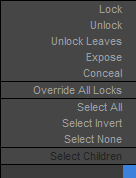
Track View Controller penceresinde vurgulanan bir veya daha fazla parçaya sağ tıklayarak erişilebilen konteynerle ilgili komutlar şunlardır:
- Kilit
- Kilidi aç
- Yaprakların Kilidini Aç
- Ortaya çıkarmak
- Gizle
- Tüm Kilitleri Geçersiz Kıl
Bu komutların etkileri, aşağıda yer alan Arayüz bölümünde açıklandığı gibi, uygulandıkları parça türüne bağlı olarak farklılık gösterir. Bu komutların kullanımı açısından dört tür parça bulunmaktadır:
- Düğüm (Node): Sahnedeki bir nesne. Düğüm izi, nesnenin tüm animasyon izlerinin (örneğin dönüşümlerin) üst öğesi olarak görev yapar. Ayrıca, ona uygulanan tüm değiştiricilerin, malzemelerin veya animasyon katmanlarının da üst öğesidir.
İpucu: Seçili Nesneler filtresi açıkken (varsayılan durum) bir düğüm izini kilitlediğinizde, düğüm artık İz Görünümü hiyerarşi listesinde görünmez. Bu durumda, düğümün izlerine erişmek istiyorsanız, sahnedeki tüm düğümlerin listede görünmesini sağlamak için İz Seçimi araç çubuğundaki
 (Filtre – Seçili Nesneler Geçişi) seçeneğine tıklayın.
 - Dal (Branch): Atanan denetleyiciye bağlı olarak, kendisi de bir yaprak (leaf) olabilecek denetleyicilerin herhangi bir üst izi. Örneğin, Konum (Position) dalı, Konum X, Y ve Z alt yapraklarına sahip olabilir veya Bezier gibi kendi Point3 denetleyicisine sahip olabilir.
Bir dallanma izini tanımanın iyi bir yolu, onu vurgulayıp ardından sağ tıklayarak “Denetleyici Ata” seçeneğinin mevcut olup olmadığını kontrol etmektir.
- Bileşen , bir düğümün altındaki, kendi başına bir değeri olmayan ancak değerleri olan yaprak izlerini tutmaya ve düzenlemeye yarayan bir özniteliktir. Bileşen izlerine örnek olarak, Bend gibi değiştiriciler, Standard gibi malzemeler ve nesneye uygulanan Bitmap gibi haritalar verilebilir. Bir bileşen özniteliği özel bir durumdur, çünkü kilitlemek aslında yalnızca kullanıcı arayüzünü gizler, bu nedenle Gizli olarak görüntülenir. Expose ve Conceal ile kilidi açmadan kullanıcı arayüzünü gösterebilir ve gizleyebilirsiniz.
- Yaprak (Leaf): 3ds Max’te belirli değerlere sahip, İz Görünümü hiyerarşisindeki en alt seviyedeki izler. Bir yaprak izine örnek olarak, Bükme (Bend) değiştiricisinin Açı (Angle) ayarı verilebilir.
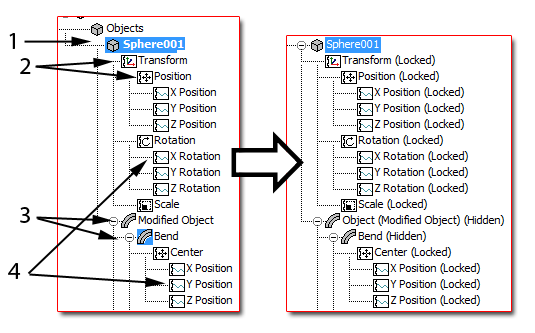
Sol: Kilitlemeden önce; Sağ: Sphere001 rayını kilitledikten ve ardından kilidi açtıktan sonra
1. Düğüm izi
2. Yan hatlar
3. Bileşen izleri
4. Yaprak izleri
Arayüz #
Bu bölümde, Kapsayıcı özelliğiyle ilgili İzleme Görünümü Hiyerarşisi sağ tıklama menüsü komutları (Kilitle’den Tüm Kilitleri Geçersiz Kıl’a kadar) belgelenmiştir. Geri kalan menü komutları Hiyerarşi Sağ Tıklama Menüsü bölümünde ele alınmıştır .
Burada bahsedilen iz türlerinin (düğüm, dal, bileşen, yaprak) açıklamaları için bu konunun giriş bölümüne bakınız.
- Kilit
-
Kilitlenen izler, bu izlerin kontrol ettiği özelliklerde veya bu izlerin denetleyicilerinde herhangi bir değişikliği engeller. Örneğin, bir nesnenin X Konumu izini kilitlerseniz, onu YZ düzleminde hareket ettirebilirsiniz, ancak X ekseninde hareket ettiremezsiniz. Bir iz kilitliyse, iz görünümü hiyerarşisinde adının ardından “(Kilitli)” metni görünür.
Bir üst öğenin izini kilitlemek, onun tüm alt öğelerinin izlerini de kilitler. Örneğin, bir nesnenin Dönüştürme/Döndürme izini kilitlerseniz, X/Y/Z Döndürme izleri de kilitlenir (varsayılan Euler XYZ döndürme denetleyicisi varsayılarak), böylece nesnenin döndürülmesi tamamen engellenir.
Bir bileşeni kilitlemek (genellikle Değiştirilmiş Nesne izi ve alt değiştiricileri veya bir harita veya materyal), bileşenin kullanıcı arayüzünü gizler ve tüm özelliklerini kilitler. Bu tür bileşen izlerinin adlarına kilitlendikten sonra “(Gizli)” ifadesi eklenir. Bileşen ayarlarını arayüzde Expose fonksiyonuyla görünür hale getirebilirsiniz (aşağıya bakınız); ayrıca parametrelerin düzenlenebilmesi için tüm izlerin kilidini açmanız gerekir.
Not: Bir parça bir animasyon katmanının parçasıysa, kilitli durumunu değiştirmek, o belirli Katman denetleyicisindeki tüm parçaları etkiler. Animasyon Katmanları (Katman Denetleyicisi) bölümüne bakın .İpucu: Kilitli parçaların görüntülenmesini açıp kapatmak için, Parça Seçimi araç çubuğunda (Filtre – Kilitsiz Özellikleri Aç/Kapat) öğesine tıklayın (bkz. Parça Filtreleri ). Ayrıca (Filtre – Seçili Nesneleri Aç/Kapat) öğesine de tıklamanız gerekebilir .
Ayrıca, Görünüm menüsünden Kilit Açma/Kapama Simgelerini etkinleştirirseniz , bir parçanın kilitli durumunu kilit simgesine tıklayarak kolayca açıp kapatabilirsiniz.
- Kilidi aç
-
Yerel olarak kilitlenmiş izlerin ve bunları içeren tüm dallanma izlerinin kilidini açar. Kilidi açılan özellikler, devralınan kapsayıcılarda güncellenmeyecektir.
Bir izleme yolunun kilidini açmak, hiyerarşideki üstündeki tüm kilitli dallanma izleme yollarının kilidini açar, en üstteki düğüme veya bileşene kadar. Örneğin, bir nesnenin Dönüştürme (dallanma) izleme yolunu kilitlerseniz ve ardından X Konumu (yaprak) izleme yolunun kilidini açarsanız, bu aynı zamanda üstteki Konum ve Dönüştürme izleme yollarının kilidini de açar. Ancak, aynı seviyedeki diğer yaprak izleme yollarını kilitlemez. Bununla birlikte, bir izleme yolunun kilidini açmak gizli bileşenlerin kilidini açmaz. Gizli bir bileşen içindeki izleme yollarının kilidini açarsanız, bu izleme yolları, gizli kullanıcı arayüzünün yerini alan Kilidi Açılmış İzleme Yolları açılır listesine yayınlanır. Bunu, başkalarının nesnelerinizin parametrelerine erişimini sınırlamak için kullanın.
Aksine, kilitli bir hiyerarşideki üst öğenin kilidini açmak, kilitli alt öğelerin kilidini otomatik olarak açmaz. Örneğin, bir nesnenin Konum izini kilitlemek, X/Y/Z Konum izlerini de kilitler (varsayılan Konum XYZ denetleyicisini varsayarak). Ancak daha sonra aynı Konum izinin kilidini açarsanız, alt öğeleri olan X/Y/Z Konum izleri kilitli kalır. Seçilen bir izin bağımlı özniteliklerinin kilidini açmak için, Yaprakların Kilidini Aç’ı kullanın (aşağıya bakınız). Kilitli öznitelikler miras alındığında, kilitleri açılamaz.
- Yaprakların Kilidini Aç
-
Belirtilen parçalar ve bunlara bağlı tüm parçaların kilidini açar; aşağıda belirtilen istisnalar hariç:
Daha önce açıklandığı gibi, bir parçanın kilidini açmak, bileşen dalları hariç, üstündeki dalların kilidini de açar. Bu nedenle, bazen “Yaprakların Kilidini Aç” seçeneği, bağımlı parçaların kilidi açıldığında vurgulanan özniteliğin de kilidinin açılmasına neden olur. Ancak “Yaprakların Kilidini Aç” seçeneği, seçilen parçanın kilidini açıkça açmaz.
- Ortaya çıkarmak
-
Gizli bir bileşen özniteliğine (genellikle değiştirici, malzeme veya harita) uygulandığında, ayarlar kullanıcı arayüzünde (genellikle Değiştirme paneli veya Malzeme Düzenleyici) kullanılabilir hale gelir. Açıkta bırakılan öznitelikler, İzleme Görünümünde “(Açıkta Bırakılan)” metniyle tanımlanır ve hala kilitlidir. Kilitli olmayan öznitelikler miras alındığında güncellenmediğinden, kilidi açmadan kullanıcı arayüzüne erişmek için bileşenleri açıkta bırakın.
İzleme Görünümü hiyerarşisinde, bir nesneye uygulanan tüm değiştiriciler, değiştiriciler için bir kapsayıcı görevi gören Değiştirilmiş Nesne bileşen izinin alt öğeleridir. Kilidi açılmış değiştiricilerin kullanıcı arayüzünü görmek için, Değiştirilmiş Nesne özniteliğinin kilidinin açılması gerekir.
Örnek olarak, aşağıdaki şekilde, üst kısımda Bend değiştiricisinin uygulandığı bir nesnenin hiyerarşisinin Değiştirilmiş Nesne bölümü gösterilmektedir. Nesnenin düğüm izi kilitlendi ve ardından kilidi açıldı, daha sonra da değiştiricinin Açı izi kilidi açıldı. Değiştirme paneli sonucu sağda görünmektedir.
Çizimin alt kısmında, Değiştirilen Nesne izleme yolu kilidi açılmış ve ardından değiştirici izleme yolu görünür hale getirilmiştir. Sağdaki Değiştirme paneli sonucu, değiştiricinin standart Parametreler açılır menüsünü göstermektedir. Açı izleme yolu kilidi açık olan tek izleme yolu olduğundan, açılır menüde ayarlanabilen tek parametre de budur.
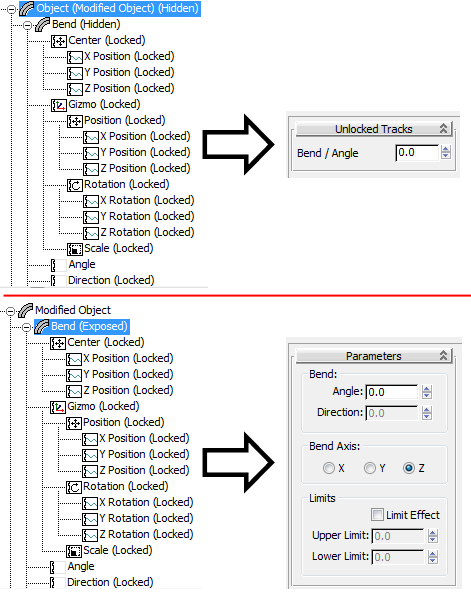
Üstte: Değiştirilen Nesne izi ve değiştirici izleri kilitli, Değiştirme paneli sonuçları sağda.
Alt kısım: Değiştirilen Nesne izleme kilidi açıldı ve değiştirici izleme görünür hale geldi, Değiştirme paneli sonuçları sağda yer alıyor.
- Gizle
-
Açıkta olan bir bileşene uygulandığında, parçayı yeniden gizler ve ona bağlı kilitli olmayan tüm parçalar için yayınlanmış özniteliklerle değiştirir. Gizlenmiş bir bileşen, saklanmış bir bileşenle aynıdır, ancak bir bileşenin gizlenebilmesi için açıkta (ve kilitli) olması gerekir.
- Tüm Kilitleri Geçersiz Kıl
-
Hiyerarşi listesindeki tüm parçaların kilitlenmesini geçici olarak devre dışı bırakır. Tüm Kilitleri Geçersiz Kıl seçeneği açık olduğunda, Hiyerarşi listesindeki “(Kilitli)” veya “(Gizli)” metni “(Geçersiz Kılındı)” olarak değişir ve kilitli parçalardaki özellikleri (örneğin, döndürme animasyonu) kilitli değilmiş gibi değiştirebilirsiniz. Ancak Tüm Kilitleri Geçersiz Kıl seçeneğini tekrar kapattığınızda, kilitli parçalar artık manipüle edilemez.
“Tüm Kilitleri Geçersiz Kıl” seçeneği yalnızca yerel kilitlere ve başkası tarafından kilitlenmiş olan miras alınan özelliklere veya nesnelere uygulanır.
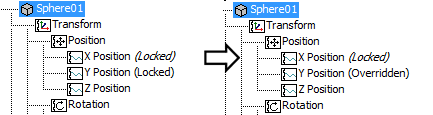
Sol: X konumundaki ray kilidi devralındı; Y konumundaki ray kilidi devralan tarafından uygulandı.
Sağda: Tüm Kilitleri Geçersiz Kıl seçeneğini etkinleştirmek, mirasçı tarafından uygulanan kilidi (Y Konumu) geçersiz kılar, ancak miras alınan kilidi (X Konumu) geçersiz kılmaz.
Unlocked Tracks’in kullanıma sunulması #
Kilitlenmemiş İzler açılır menüsü, kilitlenmemiş yaprak izlerine sahip gizli bileşenler içeren bir nesne için Değiştirme panelinde ve Malzeme Düzenleyicisinde görünür. Bu şekilde, miras alınan kapsayıcılarda başkalarının nelere erişebileceğini sınırlandırabilirsiniz.
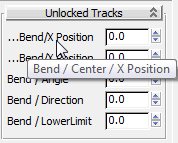
Kilidi açılmış yaprak izleri, İz Görünümü’nde göründükleri sırayla açılır menüde bir listede görünür. Bir parametrenin tam yolu ve adı, önceki resimdeki ilk iki parametrede olduğu gibi, açılır menüye sığmayacak kadar uzunsa, açılır menü etiketi, son karakterlerin önüne üç nokta (…) eklenerek oluşturulur. Tam yolu ve adı görmek için fare imlecini etiketin üzerine getirin; tam metin bir ipucu metninde görünür.


