
Raylı nesneler oluşturmanıza olanak tanır.
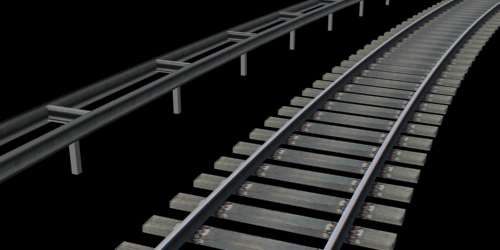
Raylı nesnelerin iki farklı stili
Raylı yapılar üç temel bileşenden oluşur: bir direk, bir destek ve bir veya iki ray. Bu bileşenlerden birini veya daha fazlasını devre dışı bırakabilirsiniz; örneğin, yalnızca eşit aralıklı direkler veya yalnızca ray bileşenini kullanan duvarlar oluşturmak için.
Ray Nesnesi Stil Düzenleyici, bir ray tipini bir dizi şekil etiketi maskesiyle ilişkilendirir.
Varsayılan olarak, ray nesneleri CivilViewRails malzemesini kullanır .
Arayüz #
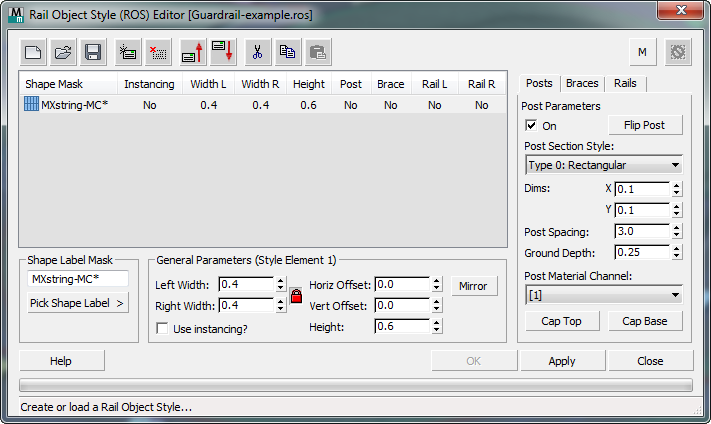
[raylı nesne stili öğe listesi] #
Geçerli ROS stilinin içeriğini listeler. Her satır ayrı bir öğeyi gösterir. Listedeki bir öğeyi vurguladığınızda, Genel Parametreler grubu ve sağdaki ray öğesi düzenleyicisi bu öğenin ayarlarını görüntüler.
 Yeni Bir Stil Başlatın
- Yeni bir Ray Nesnesi Stili oluşturmak için tıklayın.
 Açık Stil
- Önceden oluşturulmuş bir Rail Object Style dosyasını açmak için tıklayın.
 Stili Kaydet
- Geçerli Rail Object Stilini kaydetmek için tıklayın.
 Yeni öğe ekle
- Mevcut Rail Object Style’a yeni bir öğe eklemek için tıklayın.
 Seçilen öğeyi sil
- Geçerli Rail Object Style’dan seçili öğeyi silmek için tıklayın.
 Seçili öğeyi yukarı taşı
- Seçili öğeyi mevcut Ray Nesne Stili içinde bir pozisyon yukarı taşımak için tıklayın.
 Seçili öğeyi aşağı taşı
- Seçili öğeyi mevcut Ray Nesne Stili içinde bir pozisyon aşağıya taşımak için tıklayın.
 Kesim Elemanı
- Seçili öğeyi stilden kesmek ve panoya kaydetmek için tıklayın.
 Öğeyi Kopyala
- Seçili öğeyi kopyalamak ve panoya kaydetmek için tıklayın.
 Yapıştırma Öğesi
- Kesilen veya kopyalanan öğeyi yapıştırmak için tıklayın.
Kesilen bir öğeyi mevcut stil içindeki farklı bir konuma yapıştırabilir ve kesilen veya kopyalanan bir öğeyi farklı bir ROS dosyasına yapıştırabilirsiniz.
 Şekil başına birden fazla işaretlemeye izin verilsin mi?
-
Her bir üst şekle birden fazla ray nesnesinin uygulanıp uygulanamayacağını gösterir. Bu, İnşaat Görünümü Tercihleri panelinde tanımlanan genel bir ayardır . Varsayılan olarak kapalıdır. Bu düğmenin durumunu değiştirerek bu ayarı yerel olarak, tek bir öğe için geçersiz kılabilirsiniz.
 [sıfırla]
- Geçerli nesne yerleştirme oturumundan sahneye yerleştirilen tüm nesneleri silmek için tıklayın.
Şekil Etiket Maskesi grubu #
- [metin alanı]
- Tam veya kısmi bir şekil etiketi maskesi ( joker karakter dizesi ) belirtir. Civil View, sahnedeki adı bu maskeyle eşleşen her şekle bu stilde bir ray nesnesi uygular.
- Şekil Etiketini Seçin
- Açmak için tıklayın, ardından bir şekil nesnesi seçmek için görünüm alanında tıklayın. Civil View, başlangıç maskesi (joker karakter) dizesi olarak şeklin adını kullanır.
Genel Parametreler grubu #
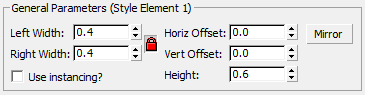
- Sol Genişlik / Sağ Genişlik
- Ray nesnesinin merkezinden sol ve sağ raylara olan yatay genişliği ayarlayın.
 [kilit] Etkinleştirildiğinde, genişlik değerleri kilitlenir ve birbirine eşit olur. Eşit olmayan genişlikler elde etmek için kilidi kapatabilirsiniz. Varsayılan değer=açık.
- Örneklemeyi kullanıyor musunuz?
- Etkinleştirildiğinde, mevcut stil öğesinden oluşturulan ray nesneleri için Civil View parametre örneklemesini kullanır.
Raylı nesneler için bu, aynı tipteki iki karayolu bariyerinin, o bariyer nesnesinin özelliklerini tanımlamak için kullanılan parametrelerin tek bir örneğini paylaşabileceği anlamına gelir. Bariyer uzunlukları ve yolları tamamen farklı olsa bile bu mümkündür, çünkü yalnızca bariyer profilinin özellikleri örneklendirilir: ana şeklin geometrisi değil.
- Yatay Ofset / Dikey Ofset
- Ray nesnesinin ana şekil nesnesinden olan genel yatay ve dikey uzaklıklarını ayarlayın.
- Ayna özelliği açık olduğunda, yatay ofset değerini tersine çevirerek aynalar .
Bu, sol el raylı bir nesneyi sağ el raylı bir nesneye ve tam tersine dönüştürmenin kullanışlı bir yoludur.
- Ayna özelliği açık olduğunda, yatay ofset değerini tersine çevirerek aynalar .
- Yükseklik
- Ray nesnesinin toplam yüksekliğini, tabandan (normalde zemin seviyesi) destek çubuğunun merkezine kadar ayarlar.
ROS Stil Öğesi Düzenleyicisi #
Editörün sağ tarafında, ray nesnesi stillerini düzenlemek için bir panel bulunur. Bu panel, ray nesnesinin her bir bileşeni için birer tane olmak üzere üç sekmeden oluşur: Direkler, Destekler ve Raylar.
Gönderi Paneli #
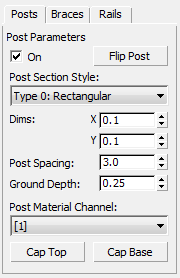
- Açık
- Açık olduğunda, ray nesnesi direk geometrisini içerir. Kapalı olduğunda ise içermez.
- Flip Post
- Direk bölümünün yanal olarak çevrilmesine olanak tanır (korkulukla birlikte “Z” profilli direkler kullanıldığında faydalıdır).
- Gönderi Bölümü Stili
- Direğin tipini belirtir: dikdörtgen kesitli veya “Z” profilli.
- Boyutlar
- Direğin X ve Y boyutlarını ayarlayın.
- Gönderi Aralığı
- Bitişik direkler arasındaki mesafeyi ayarlar.
- Zemin Derinliği
- Direğin toprak seviyesinin altına ne kadar derinliğe ineceğini ayarlar.
- Yayın Malzemesi Kanalı
- Direk geometrisine uygulanacak malzeme kanalını CivilViewRails malzeme kataloğundan seçer.
- Şapka Üstü
- Açık olduğunda, direğin üstüne geometrik bir kapak yerleştirilir.
- Sermaye Tabanı
- Takılıyken, direğin altına geometrik bir kapak yerleştirilir.
Destek Paneli #
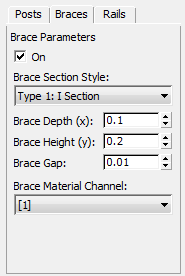
Destek çubuğu, iki ray elemanı arasındaki yatay bağlantıyı sağlar.
- Açık
- Açık olduğunda, ray nesnesi destek geometrisini içerir. Kapalı olduğunda ise içermez.
- Destek Bölümü Stili
- Destek elemanının tipini belirtir: dikdörtgen kesitli veya “I” profilli.
- Destek Derinliği (x) / Destek Yüksekliği (y)
- Destek elemanının yatay ve dikey boyutlarını ayarlayın.
- Destek Aralığı
- Destek elemanının dış kenarı ile rayın dış yüzü arasındaki boşluğu ayarlar. Bu, destek elemanının geometrisinin rayların dış yüzünden görünmemesini sağlamaya yardımcı olur.
- Destek Malzemesi Kanalı
- Destek geometrisine uygulanacak malzeme kanalını CivilViewRails malzemesinden seçer.
Ray Paneli #
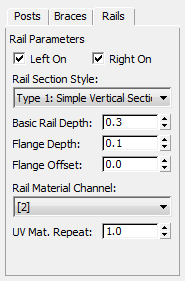
- Sol Açık / Sağ Açık
- Açık olduğunda, sol veya sağ ray geometrisi ray nesnesinin bir parçasıdır. Kapalı olduğunda, rayın sol veya sağ tarafı mevcut değildir.
- Ray Bölümü Stili
- Ray tipini seçer:
- Tip 0: Flanşlı Dikey Kesit
Flanşlı bir “[” profil rayı
- Tip 1: Basit Dikey Kesit
Basit bir dikey ray bölümü
- Tip 2: Demiryolu Bölümü
“N” profilli ray kesiti (demiryolu modelciliğinde kullanıma uygun)
- Tip 3: W Bölümü
“W” profilli ray profili
- Tip 4: W Kesiti (Pürüzsüz)
“W” profilli, düzeltme işlemi uygulanmış ray profili.
- Tip 5: Dikey Çit Paneli
Çit paneli profili
- Tip 0: Flanşlı Dikey Kesit
- Temel Ray Derinliği
- Ray geometrisinin derinliğini ayarlar.
- Flanş Derinliği / Flanş Ofseti
- (Bu ray modelinde flanş varsa) Flanşın boyutlarını ayarlayın.
- Ray Malzeme Kanalı
- CivilViewRails malzeme setinden ray geometrisine uygulanacak malzeme kanalını belirtir .
- UV Malzeme Tekrarı
- Malzemenin her ray segmenti boyunca kaç kez tekrarlanacağını belirler.


