
Raylı nesneler için kontroller sağlar.
Ray geometrisi, ana şeklin yolu boyunca hareket ettirilir. Ana şeklin geometrisindeki değişiklikler, ortaya çıkan ray nesnesinin geometrisine dinamik ve otomatik olarak yansıtılır.
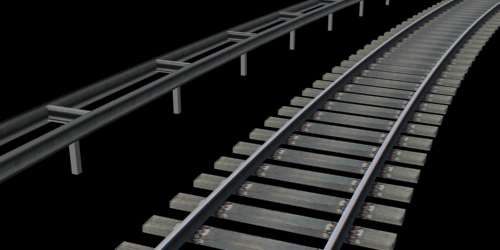
Raylı nesneler aşağıdaki geometrik bileşenlerden oluşur:
-
Postalamak
-
Destek
-
Demiryolu
Bu öğelerin her biri isteğe bağlıdır ve her birine bağımsız bir malzeme kanalı atayabilirsiniz.
Ray nesne tanımlarını daha sonra kullanılmak üzere Ray Nesne Stilleri olarak kaydedebilir ve bunları , içe aktarılan şekillere ray nesnelerini otomatik olarak uygulamak için bir Özellik Yorumlama Stili’nin parçası olarak kullanabilirsiniz .
İstenilen ana şekli seçerek ve Nesne Listesi açılır menüsünü kullanarak tek tek Ray nesneleri oluşturabilirsiniz. Alternatif olarak, tek bir işlemde birçok şekle uygulanacak bir dizi ray tipi oluşturmak için Ray Nesne Stili Düzenleyicisini kullanabilirsiniz .
Bu özellik, karayolu bariyerlerini modellemek için oluşturulmuştur, ancak demiryolu raylarını, duvarları, ses bariyerlerini ve çitleri modellemek için de aynı derecede iyi çalışır.
Ortak Ayarlar #
Bu kontroller dört sekmenin hepsinde de görünür.
Rail Object Styles grubu #
Önceden tanımlanmış ray nesnesi stillerini kaydedebilir veya geri çağırabilirsiniz.
 Açık Stil
- Önceden tanımlanmış bir Rail Object Style dosyasını (ROS dosyası) açmak için tıklayın.
 Stili Kaydet
- Geçerli ray ayarlarını Ray Nesnesi Stili olarak kaydetmek için tıklayın.
 Sıfırla
- Bu paneldeki ayarları, geçerli Ray Nesne Stili’nde saklanan ayarlara geri döndürmek için tıklayın. Bu işlem, panel kontrollerinde yapılan tüm manuel değişiklikleri geri alır.
- [dosya adı]
- Geçerli Rail Object Style’ın (ROS dosyası) adını gösterir.
Parametre Örnekleme grubu #
Aynı temel türe sahip nesne koleksiyonunun parametrelerinin paylaşılmasına veya örneklendirilmesine olanak tanır.
Daha fazla ayrıntı için Parametre Örnekleme bölümüne bakın .
Genel Parametreler Sekmesi #
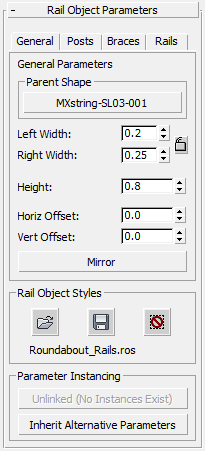
- Ebeveyn Şekli
- Ray nesnesi stilinin şu anda uygulandığı üst şekil nesnesini görüntüler. Üst şekli değiştirmek için bu düğmeye tıklayın ve ardından bir görünüm alanında yeni bir üst şekil nesnesi seçin.
- Sol Genişlik / Sağ Genişlik
- Sol ve sağ raylar için ray nesnesinin merkezinden yatay uzaklığı ayarlayın. Bu genişlik parametreleri, Genişliği Kilitle seçeneğini değiştirerek kilitlenebilir veya tamamen bağımsız hale getirilebilir.
 [Genişliği Kilitle] Etkinleştirildiğinde, Sol ve Sağ Genişlik değerlerini her zaman eşit olacak şekilde kilitler.
- Yükseklik
- Ray nesnesinin toplam yüksekliğini, tabandan (normalde zemin seviyesi) destek çubuğunun merkezine kadar ayarlar.
- Yatay Ofset / Dikey Ofset
- Ray nesnesinin ana şekil nesnesinden yatay ve dikey uzaklıklarını ayarlayın.
- Ayna
- Yatay genişlik ve ofset değerlerini tersine çevirmek için tıklayın. Bu, sol el ray nesnesini sağ el versiyonuna ve tam tersine dönüştürmenin kullanışlı bir yoludur.
Aşağıdaki parametreleri etkiler: Yatay Ofset, Sol Genişlik, Sağ Genişlik, Sol Açık ve Sağ Açık ( Ray Parametreleri Sekmesine bakın ).
Gönderi Parametreleri Sekmesi #
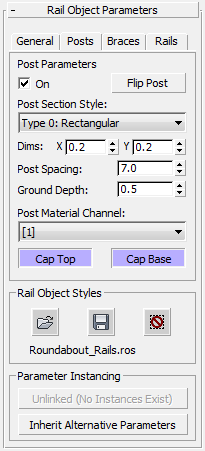
- Açık
- Ray açıkken, direk geometrisini kullanır. Kapalıyken, rayın direkleri yoktur.
- Flip Post
- Direk bölümünü yana doğru çevirmek için tıklayın. Bu, Z profilli direkleri korkulukla birlikte kullanırken faydalı olabilir.
- Gönderi Bölümü Stili açılır listesi
- Direğin profilini seçin; dikdörtgen veya Z kesitli olabilirler.
- Boyutlar: X / Y
- Her bir direğin X ve Y boyutlarını ayrı ayrı ayarlayın.
- Gönderi Aralığı
- Bitişik direkler arasındaki mesafeyi ayarlar.
- Zemin Derinliği
- Direğin toprak seviyesinin altına ne kadar derinliğe ineceğini ayarlar.
- İçerik Kanalı Gönderi açılır listesi
- Direk geometrisine uygulanacak malzeme kanalını CivilViewRails malzeme kataloğundan seçin.
- Şapka Üstü
- Açık olduğunda, Civil View direğin üstüne geometrik bir kapak yerleştirir.
- Kapak Altı
- Açık olduğunda, Civil View direğin altına geometrik bir kapak yerleştirir.
Parantez Parametreleri Sekmesi #
Destek çubuğu, iki ray elemanı arasındaki yatay bağlantıyı sağlar.
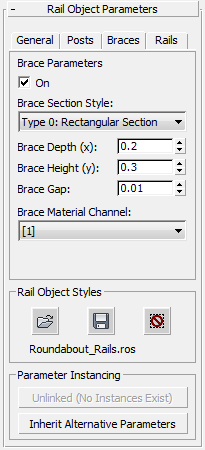
- Açık
- Ray takılıyken destekler kullanılır. Takılı değilken rayda destek bulunmaz.
- Destek Bölümü Stili açılır listesi
- Destek elemanının kesit stilini seçin; bu, Dikdörtgen veya I Kesit olabilir.
- Destek Derinliği (x) / Destek Yüksekliği (y)
- Destek elemanının yatay ve dikey boyutlarını ayarlayın.
- Destek Aralığı
- Destek parçasının dış kenarı ile rayın dış yüzü arasındaki boşluğu ayarlar. Bu sayede destek parçasının geometrisinin rayların dış yüzünden görünmemesini sağlayabilirsiniz.
- Destek Malzemesi Kanalı açılır listesi
- Destek geometrisine uygulanacak malzeme kanalını CivilViewRails malzemesinden seçin.
Ray Parametreleri Sekmesi #
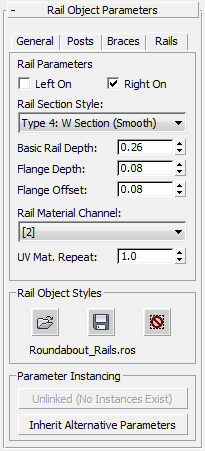
- Sol Açık / Sağ Açık
- Açık olduğunda, ray nesnesi sol ray veya sağ ray içerir. Kapalı olduğunda, ilgili ray görünmez.
- Ray Bölümü Stili açılır listesi
-
Ray tipini seçer:
- Tip 0: Flanşlı Dikey Kesit “[” profilli ray, flanşlı
- Tip 1: Basit Dikey Kesit Basit bir dikey ray kesiti
- Tip 2: Demiryolu Kesiti “n” profilli ray kesiti (demiryolu modelciliğinde kullanıma uygundur)
- Tip 3: W Kesit A ”W” profilli ray profili
- Tip 4: W Kesit (Pürüzsüz) Pürüzsüzleştirme uygulanmış “W” profilli ray profili.
- Tip 5: Dikey Çit Paneli Çit paneli profili
- Temel Ray Derinliği
- Ray geometrisinin derinliğini ayarlar.
- Flanş Derinliği / Flanş Ofseti
- (Aktif modelde flanş varsa) flanşın boyutlarını ayarlayın.
- Ray Malzeme Kanalı
- Ray geometrisine uygulanacak malzeme kanalını CivilViewRails malzeme kataloğundan seçin.
- UV Malzeme Tekrarı
- Alt malzemenin her ray segmenti boyunca kaç kez tekrarlanacağını belirler.


