
Relax Tool iletişim kutusu, doku haritalarındaki bozulmayı ortadan kaldırmak veya en aza indirmek amacıyla, seçilen doku koordinatlarının aralığını parametrik olarak değiştirmek için gelişmiş bir araç seti sunar.
- UVW Düzenleyiciyi Aç > UV’leri Düzenle açılır menüsü > UV Düzenleyiciyi Aç düğmesi > UVW’leri Düzenle iletişim kutusu > Öğeleri Yeniden Şekillendir açılır menüsü >
 Rahatlama Ayarları düğmesi (Rahatlama: Özel açılır menüsünde)
Bu iletişim kutusu, köşeleri gevşetmek için dört farklı yöntem, ayrıca çeşitli sayısal parametreler ve onay kutuları sunar. Doku köşelerini geometrik ağ verilerine göre ayırmak ve doku köşelerinin birbirine çok yakın olmaması için mesafe oluşturmaya yardımcı olmak amacıyla “Gevşet” seçeneğini kullanabilirsiniz. Bu, üst üste binen alanların çözülmesine yardımcı olabilir.
Bu diyalog, kalıcı olmayan bir yapıya sahiptir; yani diyalog açıkken doğrudan düzenleyicide çalışabilirsiniz. Doku köşelerini seçebilir, gevşetme uygulayabilir, farklı bir seçim yapabilir, gevşetme uygulayabilir ve benzeri işlemleri Gevşetme Aracı diyalogunu kapatmanıza gerek kalmadan gerçekleştirebilirsiniz.
 Seçimi GenişletKenar Noktalarını Ayır seçeneği, seçimi ağdan ayırarak yeni bir UV öğesine dönüştürecektir.
 Relax araçlarının etkili kullanımı için geometri ve doku köşelerinin aynı sırada olması gerekir. Relax kullanırken beklenmedik sonuçlar alırsanız, sıralarını tersine çevirmek için doku köşelerini aynalamayı deneyin.
Prosedürler #
Doku koordinatlarını gevşetmek için:
- Gevşetmek istediğiniz doku koordinatı köşelerini seçin. Bu seçimi herhangi bir alt nesne düzeyinde (Köşe, Kenar veya Yüz) yapabilirsiniz, ancak Gevşetme yalnızca doku köşelerini etkiler. Herhangi bir alt nesne seçmezseniz, Gevşetme tüm doku koordinatlarında çalışır.
- Relax’ı kullanmanın en hızlı yolu, UVW’leri Düzenle iletişim kutusunun Öğeleri Yeniden Şekillendir açılır menüsünde (Özel Relax) seçeneğine tıklamaktır
 . Bu, varsayılan Relax algoritmasını seçiminize veya hiçbir şey seçili değilse tüm dokulu köşelere uygular.
Sonuçlardan memnun değilseniz, geri alın ( Ctrl+Z) ve bu konunun başındaki arayüz yollarından birini izleyerek Araçlar > Gevşetme Araçları altında bulunan UV’leri Düzenle penceresinde Gevşetme Aracı iletişim kutusunu açın.
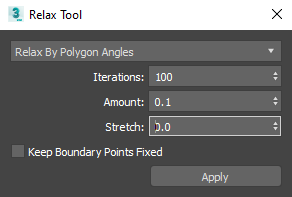
Bu, Relax Tool iletişim kutusunu açar.
- Lütfen açılır listeden rahatlama yöntemini seçin:
- Yüz Açılarıyla Rahatlayın
- Edge Angles ile Rahatlayın
- Relax By Centers
- Unfold3D Optimize
- Uygula’ya tıklayın. Sonuçlardan memnun kalmazsanız, yineleme sayısı, miktar ve uzatma gibi bazı ayarları değiştirmeyi deneyin.
Uygun gevşetme yöntemi ve diğer ayarlar, ağın karmaşıklığı ve topolojisi de dahil olmak üzere çeşitli koşullara bağlıdır, bu nedenle genellikle deneme yapılması gerekir. Gevşetme işlemi geri alınabilir, bu nedenle bir yöntem işe yaramazsa, geri alın ve başka bir yöntem deneyin.
Relax’ı kullanarak üst üste binen yüzeyleri düzeltmek için:
Bu prosedür, üst üste binen doku yüzeylerini çözmek için genel yönergeler sağlar. Her durumda işe yaramayabilir, ancak çoğu durumda düzeltme için bir başlangıç noktası sunmalıdır.
- UVW’leri Düzenle iletişim kutusunu açın ve alt araç çubuğunda
 (Çokgen Alt Nesne Modu) seçeneğine tıklayın.
 - UVW’leri Düzenle iletişim kutusundanMenüden “Çakışan Yüzleri Seç” seçeneğini seçin.
Yalnızca üst üste gelen yüzler seçilir.
- Alt araç çubuğunda ayrıca,
 üst üste binen yüzeyleri çevreleyen yüzeyleri seçmek için (Büyüt: UV Seçimi) seçeneğine tıklayın.
Bu, üst üste gelen yüzeylere yayılmaları için daha geniş bir alan sağlar.
- Relax Tool iletişim kutusunu açın.
- Relax algoritmanızı seçin, örneğin Unfold3D Optimize.
- Uygula’ya tıklayın.
Arayüz #
- [gevşeme yöntemi]
-
Doku köşelerini gevşetmek için kullanılan yöntem. Açılır listeden seçim yapın:
- Yüz Açılarına Göre Gevşetme, yüzlerin şekline bağlı olarak köşeleri gevşetir. Yüzün geometrik şeklini UV yüzüyle hizalamaya çalışır. Bu algoritma esas olarak bozulmayı gidermek için kullanılır, örtüşmeyi gidermek için çok fazla kullanılmaz ve daha basit şekiller için en uygundur.
- Kenar Açılarına Göre Gevşetme Bu varsayılan yöntem, Yüz Açılarına Göre Gevşetme yöntemine benzer, ancak eşleştirilecek şekil olarak köşelere bağlı kenarları kullanır. Genellikle Yüz Açılarına Göre Gevşetme yönteminden daha iyi sonuç verir, ancak bir çözüme ulaşmak daha uzun sürer. Bu yöntem, daha karmaşık şekiller için en uygunudur.
- Merkezlere Göre Gevşetme (Relax By Centers): 3ds Max’in önceki sürümlerindeki orijinal Gevşetme yöntemi . Köşeleri, yüzlerinin ağırlık merkezlerine (centroid) göre gevşetir. Yüz veya kenar şekillerini/açılarını dikkate almaz, bu nedenle esas olarak örtüşmeyi gidermek veya çoğunlukla dikdörtgen olan yüzler için kullanışlıdır.
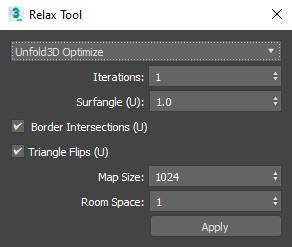
- Unfold3D Optimize algoritması, UV uzayında yüzeyi gevşetir. Bu işlem, yüzey kapalı bir nesne değilse veya önceden kesilmişse başarılı olur. Bu yöntem, karmaşık köşelerde bile dejenerasyonu ve bozulmayı tek bir açma işleminde ortadan kaldırır. Unfold3D Optimize en iyi sonuçları verir, ancak dört seçenek arasında en yavaş olanıdır.
- Yüz Açılarına Göre Rahatlayın, Kenar Açılarına Göre Rahatlayın ve Merkezlere Göre Rahatlayın
- Yinelemeler
-
Uygula’ya tıkladığınızda Relax ayarlarının kaç kez uygulanacağı. Her yineleme, önceki yinelemenin sonuçlarına ardışık olarak uygulanır. Aralık = 0 ila 100000. Varsayılan = 100 (Unfold3D Optimize hariç, o 1 yinelemedir).
- Miktar
-
Her yinelemede uygulanan gevşeme gücü. Aralık = 0,0 ile 1,0 arası. Varsayılan = 0,1.
- Uzatmak
-
Oluşabilecek germe miktarı. Germe, esas olarak örtüşen doku köşelerini çözmek için kullanışlıdır, ancak doku ağında bozulmayı yeniden ortaya çıkarır. Aralık = 0,0 ile 1,0 arası. Varsayılan = 0,0.
- Sınır noktalarını sabit tutun.
-
Doku koordinatlarının dış kenarlarındaki köşelerin hareket ettirilip ettirilmeyeceğini kontrol eder. Varsayılan değer = kapalı.
Kapalıyken, doku ağının dış kenarı hareket edebilir ve böylece mevcut doku eşleme alanının daha geniş bir aralığının kullanılmasına olanak tanır. Genellikle, tüm bir öğeyi veya kümeyi gevşetirken bunu kapalı tutarsınız, böylece 3ds Max kenarları hareket ettirerek bozulmayı en aza indirebilir.
Köşe noktalarının iç alt kümesini gevşetirken, seçili köşe noktalarının seçili olmayan köşe noktalarıyla çakışmasını önlemek için bunu açmanız önerilir. Kenar ve Yüz Açılarına Göre Gevşetme için, ağın dış sınırları için iyi bir çözüm elde edene kadar bunu kapatın ve ardından iç bölümleri çözmek için açın.
- Dış Köşeleri Kurtarın
-
Merkezden en uzakta bulunan doku köşelerinin orijinal konumlarını korur. Yalnızca Merkezlere Göre Gevşetme yöntemiyle kullanılabilir.Not: Bu seçenek yalnızca Relax By Centers kullanılırken mevcuttur.
- Unfold3D Optimize
-
Not: 3ds Max 2024.2 sürümünden itibaren, Unfold3D Relax aracı mevcut UV seçimini dikkate alır ve işlem yalnızca seçilen alana uygulanır.
- Yinelemeler
-
Uygula’ya tıkladığınızda Relax ayarlarının kaç kez uygulanacağı. Her yineleme, önceki yinelemenin sonuçlarına ardışık olarak uygulanır. Aralık = 0 ila 100000. Varsayılan = 100 (Unfold3D Optimize hariç, o 1 yinelemedir).
- Yüzey açısı (U)
-
Yüzeyin dayanıklılığını ve açısal optimizasyonu kontrol ederek UV haritanızdaki uzamayı ve açısal hataları en aza indirir. Varsayılan değer 1.0’dır.
- Harita Boyutu
-
Bitmap’inizin piksel cinsinden boyutu. Varsayılan değer 1024’tür.
- Oda Alanı
-
Seçilen UV adalarının bölümleri arasındaki mesafeyi piksel cinsinden belirtir. Oda alanı 0’dan büyük olduğunda, dokuların UV sınırlarının dışına taşmasını önler. Bu değeri varsayılan değerinden (1 piksel) daha fazla artırmaktan kaçının, çünkü bu optimizasyon hesaplamalarını yavaşlatabilir ve bozulmaya neden olabilir.
- Uygula
-
Mevcut ayarları kullanarak gevşeme sürecini başlatır. Gevşeme işlemi devam ederken, iletişim kutusunun alt kısmında metinsel bir ilerleme göstergesi belirir; bu gösterge mevcut yinelemeyi (İşlem çerçevesi) ve işlenen toplam yineleme sayısını gösterir.
Gevşetme işlemini iptal etmek için tuşuna basın . Gerekirse, önceki duruma dönmek için EscGeri Al ( ) işlevini kullanabilirsiniz .Ctrl+Z


