
Radiance görüntü dosyası formatı, yüksek dinamik aralıklı (HDRI) görüntüler için kullanılır. Çoğu kamera, gerçek dünyada mevcut olan dinamik aralığı (karanlık ve aydınlık bölgeler arasındaki parlaklık aralığı) yakalama yeteneğine sahip değildir. Bununla birlikte, aynı nesnenin farklı pozlama ayarlarıyla bir dizi fotoğrafını çekerek ve bunları tek bir görüntü dosyasında birleştirerek bu aralık geri kazanılabilir.
Radiance görüntü dosyaları, diğer adıyla radiance harita dosyaları, .hdr veya .pic uzantısına sahiptir (ikisi de aynı formattadır). Her Radiance formatlı dosya, tüm resimlerden gelen tüm verileri içerir; bu nedenle, parlak beyaz vurgulardan en koyu siyaha kadar geniş bir parlaklık aralığı mevcuttur.
Radiance dosyaları, kompozisyon için arka plan olarak ve kompozisyonlu nesneler üzerinde yansıma haritaları olarak kullanışlıdır. Bir Radiance görüntüsünü gökyüzü ışığı olarak kullanırken, sahnenin parlaklığını kontrol etmek için Pozlama grubundaki parametreleri kullanın.
- Diğer formatlarda bulunmayan alfa (şeffaflık) verileri desteği.
- Autodesk Toxik ile birlikte çalışmak için en iyi görüntü formatı.
- Photoshop’ta açılabilir.
Prosedürler #
Radiance görüntüsünü arka plan, difüz veya yansıma haritası olarak kullanmak için:
- Malzeme Düzenleyicisinde, harita türü olarak Bitmap’i seçin.
- “Bitmap Görüntü Dosyası Seç” iletişim kutusunda, “Dosya Türü” altında Radiance Görüntü Dosyası (HDRI) seçeneğini belirleyin. Kullanmak istediğiniz Radiance dosyasını açın.
HDRI Yükleme Ayarları iletişim kutusu açılır ve görüntü önizleme penceresinde görüntülenir.
- HDRI Yükleme Ayarları iletişim kutusunda, görüntünün parlaklık aralığını görmek için Ölçülen Minimum/Maksimum değerlerine bakın.
- Black Point’i açın.
- Histogram üzerindeki kırmızı çizgiler grafiğin büyük bir bölümünü kapsayana ve önizleme görüntüsü tatmin edici olana kadar Siyah Nokta ve Beyaz Nokta değerlerini ayarlayın.
İpucu: Dahili Depolama seçeneği için, aksi yönde özel bir nedeniniz yoksa, varsayılan 16 bit/kanal Doğrusal (48bpp) seçeneğini kullanın.
- Değerleri ayarlamayı bitirdiğinizde, Doğrusal Beyaz Nokta değerini not edin ve ayarları onaylamak için Tamam’ı tıklayın.
- Malzeme Düzenleyicisinde, Çıkış açılır menüsünü genişletin. RGB Düzeyini, HDRI Yükleme Ayarları iletişim kutusundaki Doğrusal Beyaz Nokta değeriyle aynı değere ayarlayın.
Sonuç olarak, çok çeşitli koyu siyahlar ve çok beyaz vurgular içeren bir harita elde edilir. Böyle bir görüntü hem render işleminde arka plan olarak hem de bir nesne üzerinde yansıma haritası olarak kullanılırsa, nesne son derece parlak ve yansıtıcı görünür.
Arayüz #
HDRI Yükleme Ayarları iletişim kutusu #
Bir Radiance dosyasını bitmap olarak açtığınızda, HDR Yükleme Ayarları iletişim kutusu görünür. Bu iletişim kutusu, görüntüden kullanılacak parlaklık aralığını ve verilerin saklanma yöntemini belirtmenize olanak tanır.
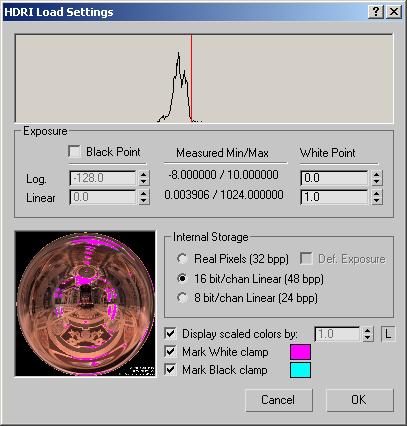
- [histogram]
- Bu grafik, görüntünün parlaklık değerlerini logaritmik ölçekte göstermektedir. Kırmızı çizgiler, mevcut Siyah Nokta ve Beyaz Nokta değerlerini belirtmektedir.
Grafik, yalnızca görüntüde önemli oranda temsil edilen parlaklık seviyeleri için görünür. Başka bir deyişle, bir parlaklık seviyesi görüntüdeki yalnızca bir veya iki piksele uygulanıyorsa, histogramda karşılık gelen bir grafik çizgisi olmayacaktır. Görüntüdeki tüm parlaklık seviyeleri aralığını veren Ölçülen Minimum/Maksimum değerleriyle karşılaştırın.
Genel olarak, histogram kullanılarak Siyah Nokta ve Beyaz Nokta aralık değerleri belirlendiğinde, ölçülen Minimum/Maksimum değerlerinin tamamı yerine, elde edilen görüntü en çarpıcı etkiyi yaratacaktır.
Maruziyet grubu #
- Siyah Nokta
- Bu seçenek açık olduğunda, en koyu renk veya “siyah” olarak kabul edilmesini istediğiniz parlaklık değerini ayarlayabilirsiniz. Değer, logaritmik (Log) veya doğrusal (Linear) bir değer olarak ayarlanabilir. Bu değerin altındaki tüm değerler siyaha sınırlandırılacaktır. Bu seçenek kapalı olduğunda, Siyah Nokta olarak mümkün olan en düşük değer kullanılır.
- Ölçülen Minimum/Maksimum
- Görüntüdeki gerçek minimum ve maksimum parlaklık değerlerini hem logaritmik hem de doğrusal değerler olarak gösterir. Siyah Nokta ve Beyaz Nokta için bu değerlerin kullanılması, görüntünün tam parlaklık aralığının kullanılmasını sağlayacaktır. Bununla birlikte, histogram, parlaklık seviyelerinin çoğunun çok daha küçük bir aralığa düştüğünü gösterebilir.
- Beyaz Nokta
- Görüntüdeki en parlak renk veya “beyaz” olarak kabul edilmesini istediğiniz parlaklık değerini logaritmik (Log) veya doğrusal (Linear) bir değer olarak ayarlar. Bu değerin üzerindeki tüm parlaklık değerleri beyaza yuvarlanacaktır. HDR dosyalarındaki beyaz piksel değerleri, 1’lik bir doğrusal değerden çok daha büyük olabilir.
Görüntünün genişletilmiş parlaklık aralığı yalnızca Beyaz Nokta’nın Doğrusal değeri 1,0’ın üzerinde ayarlandığında kullanılır. Başka bir deyişle, Beyaz Nokta’yı 1,0 veya daha düşük bir Doğrusal değere ayarlamak, HDR görüntüsünün özel parlaklık özelliklerinden hiçbirini kullanmayacak ve TIF ve JPG gibi diğer bitmap formatlarına benzer sonuçlar verecektir.
- Kayıt
- Siyah Nokta veya Beyaz Noktayı -128 ile 127 arasında logaritmik bir değer olarak ayarlar. Bu değeri değiştirmek, Doğrusal parametreyi karşılık gelen değere değiştirir.
- Doğrusal
- Siyah Nokta veya Beyaz Noktayı 0 ile 1 trilyonun üzerinde bir değer aralığında doğrusal bir değer olarak ayarlar. Bu değeri değiştirmek, Log parametresini karşılık gelen değere değiştirir.
- Önizleme penceresi
- HDR görüntüyü gösterir.
Dahili Depolama grubu #
- Gerçek Pikseller (32 bpp), parlaklık seçimlerini piksel başına 32 bit içeren bir renk uzayına sıkıştırır. Önceden Çarpılmış Alfa ve Hareket Bulanıklığı bu seçenekle çalışmaz.
Varsayılan Pozlama Açık olduğunda, görüntü renklerde herhangi bir değişiklik yapılmadan olduğu gibi yüklenir. Kapalı olduğunda, renkleri yeniden eşlemek için Pozlama grubundaki parametreleri kullanabilirsiniz. Yalnızca Gerçek Pikseller seçeneğiyle kullanılabilir.
- 16 bit/kanal Doğrusal (48 bpp) Parlaklık seçimlerini piksel başına 48 bit olacak şekilde 16 bit renk uzayına sıkıştırır. Bu önerilen ayardır. Sahnede kullanılmak üzere parlaklığı açmak için, görüntünün Çıkış açılır menüsündeki RGB Düzeyi’ni bu iletişim kutusundaki doğrusal beyaz değeriyle aynı değere ayarlayın.
- 8 bit/kanal Doğrusal (24 bpp) Parlaklık seçimlerini piksel başına 24 bit olacak şekilde 8 bitlik renk uzayına sıkıştırır. Bu sıkıştırma yöntemi diğer yöntemlere göre daha az bellek kullanır, ancak genellikle HDR bir görüntüdeki parlaklık aralığını görüntülemek için yeterli değildir ve bantlanma veya diğer bozulmalara neden olabilir.
- Ölçeklendirilmiş renkleri şu şekilde görüntüleyin:
- Etkinleştirildiğinde, bu değer önizleme görüntüsünün parlaklık değerini belirtilen miktarda ölçeklendirir.
L düğmesi, önizleme parlaklık ölçeğini beyaz doğrusal değere kilitler. Kapalıyken, değeri manuel olarak değiştirebilirsiniz. Varsayılan değer = açık.
- Mark White kelepçesi
- Önizleme penceresindeki beyaz kenar boşluklu değerleri, renk örneğiyle belirtilen renkle maskeler. Bu rengi değiştirmek için renk örneğine tıklayın.
- Mark Black kelepçesi
- Siyah Nokta özelliği açık olduğunda, bu seçenek önizleme penceresindeki siyahla sınırlandırılmış değerleri renk örneğiyle belirtilen renkle maskeler. Bu rengi değiştirmek için renk örneğine tıklayın.
HDRI Ayarları Kaydet iletişim kutusu #
3ds Max, 32 bit kayan noktalı kanallara sahip görüntüleri işleyebilir ve kaydedebilir. Bu tür görüntülerin kullanışlı uygulamaları arasında şunlar yer almaktadır:
- Kompozisyon: Kompozisyon işlem hattında 16 bit görüntüler kullanmak, renkler manipüle edilirken hızla sorun haline gelebilir. Örneğin, bantlanma ortaya çıkabilir.
- HDR görüntüler belirli bir aralığa (örneğin 0–255 veya 0–65535) bağlı değildir; dinamik bir aralığa sahiptirler. Bu nedenle, yüksek kontrastlı ve fiziksel olarak doğru değerler 32 bit kayan noktalı piksellerde saklanabilir.
- Geniş değer aralıkları nedeniyle, HDR görüntüler kolayca değiştirilebilir ve efektler, görüntü kalitesini etkilemeden, render işleminden uzun süre sonra bile yeniden uygulanabilir. Örneğin, 16 bitlik bir görüntünün kontrastını/parlaklığını/pozlamasını değiştirmek, bantlanmaya neden olabilir ve bu da görüntünün yeniden render edilmesini gerektirir. Ancak, aynı işlem bir HDR görüntü üzerinde yapıldığında kalitesini etkilememelidir.
Oluşturma Çıktı Dosyası iletişim kutusunda Kaydet veya Kurulum’a tıklamak, HDR Kaydetme Ayarları iletişim kutusunu görüntüler.
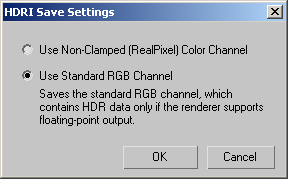
Bu iletişim kutusu, çıktı için kullanılacak değerlerin kaynağını seçmenize olanak tanır:
- Mevcut 8 ve 10 bitlik görüntü dosyası formatlarına göre daha yüksek dinamik aralık ve renk hassasiyeti.
- 16 bit kayan noktalı pikseller için destek. “Yarım” olarak adlandırılan piksel formatı, NVIDIA’nın Cg grafik dilindeki yarım veri türüyle uyumludur ve yeni GeForce FX ve Quadro FX 3D grafik çözümlerinde yerel olarak desteklenmektedir.
- Birden fazla kayıpsız görüntü sıkıştırma algoritması. Dahil edilen kodeklerden bazıları, film greni içeren görüntülerde 2:1 kayıpsız sıkıştırma oranına ulaşabilir.
- Genişletilebilirlik. OpenEXR yazılım dağıtımında bulunan C++ sınıflarını genişleterek yeni sıkıştırma kodekleri ve görüntü türleri kolayca eklenebilir. Yeni görüntü öznitelikleri (dizeler, vektörler, tamsayılar vb.) mevcut OpenEXR uygulamalarıyla geriye dönük uyumluluğu etkilemeden OpenEXR görüntü başlıklarına eklenebilir.


