
ProSound, 3ds Max için gerçek zamanlı, çok kanallı bir ses çözümüdür ve Track View ile tam destek ve entegrasyon içerir. En iyi sonuçlar için Track View’ı Dope Sheet modunda kullanın.
ProSound ile şunları yapabilirsiniz:
- 100 adede kadar bağımsız ses parçası ekleyin.
- Her parçanın ses seviyesini animasyonlu hale getirin.
- Yumuşak veya geçici ses değişimlerini işlemek için çıkış ses seviyesini normalleştirin.
- Parça Görünümü’nde veya ProSound kontrolleriyle ses parçalarını ve ses örneklerini bağımsız olarak düzenleyin.
- PCM sesini hem AVI hem de WAV dosyalarında altı adede kadar çıkış kanalıyla kullanın: ön sol, ön sağ, arka sol, arka sağ, merkez ve düşük frekans. (Not: Çok kanallı sesin ses dosyalarında önceden mevcut olması gerekir.)
- Ses dosyasını WAV dosyası olarak dışa aktarın veya mevcut bir AVI dosyasına ekleyin.
- Görüntü alanı ayarlarına uyacak şekilde, kaydedilen hızın 1/4, 1/2, 1, 2 ve 4 katı hızlarında sesi doğru bir şekilde oynatın.
- Sesi oynatma hızına uyacak şekilde işleyin.
- Birden fazla ses efekti dizinini yönetin.
- MAXScript’in tüm özelliklerine 46 sesle ilgili fonksiyonla erişin.
8 bit, 16 bit ve 24 bit WAV dosyaları desteklenmektedir.
 Animasyon paneli Ses eklentisi seçeneği .
ProSound Parçalarını Parça Görünümünde Düzenleme #
 Dope Sheet modunda ProSound parçalarıyla çalışırken , bir ses klibini ve bitiş noktalarını sürüklemek için Düzenleme Aralıkları’nı kullanın . Bir aralığı sürüklemek, başlangıç ve bitiş zamanlarını aynı miktarda değiştirirken, bir bitiş noktasını sürüklemek onu kısaltır (klibi kırparak) veya uzatır (klibi tekrarlayarak). Bireysel kliplerin uzunluğunu değiştirebilirsiniz ( Döngüler değil, Bitiş Karesi olarak ayarlanmalıdır ), ancak tüm bireysel kliplerin birleşimi olan Ana Dalga Formu parçasının uzunluğunu değiştiremezsiniz. Ana Dalga Formu parçasının bir bitiş noktasını sürüklemek, aralığı sürüklemekle aynıdır.
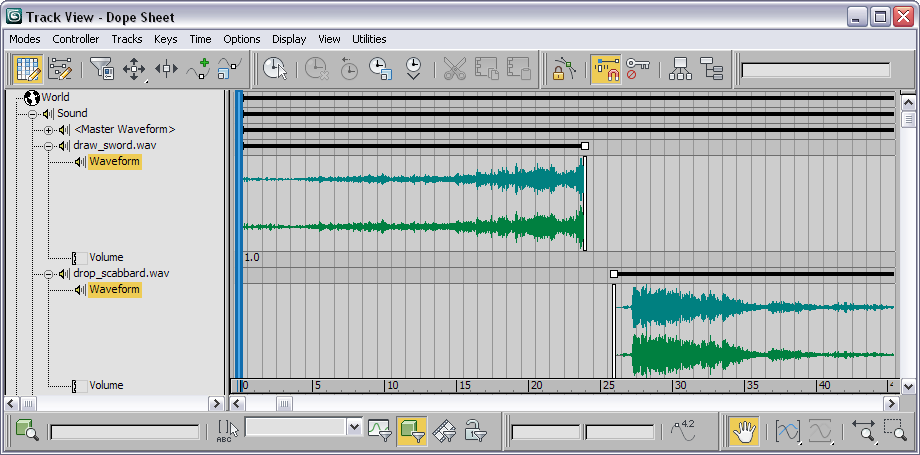
Belirli bir parçanın parametrelerini gösteren, vurgulanmış bir parçayla ProSound arayüzünü açmak için, Parça Görünümü – Dope Sheet grafik alanında parçaya (dalga biçimine veya aralık çubuğuna) sağ tıklamanız yeterlidir.
Prosedür #
ProSound’u kullanmak için:
- Parça Görünümü Denetleyicisi penceresinde,
 ses parçasını seçmek için üzerine tıklayın.
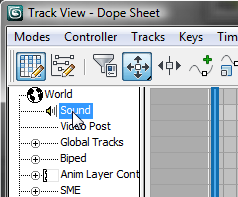 İpucu: Ses parçası varsayılan olarak Parça Görünümü’nde görünmez. Görünür hale getirmek için Filtreler iletişim kutusunu açın ve Göster grubunda hem Ses hem de Genel Parçalar seçeneklerini etkinleştirin.
 - Ses parçasına sağ tıklayın ve Özellikler’i seçin.
3ds Max, ProSound iletişim kutusunu açar.
- Ekle’ye tıklayın, bir veya daha fazla ses dosyası (WAV, AVI) yükleyin ve ardından kalan kontrolleri kullanarak sesi ayarlayın. Ayrıntılar için, aşağıdaki Arayüz bölümüne bakın.
Arayüz #
ProSound iletişim kutusu modelsizdir, bu nedenle programın diğer bölümlerini kullanırken açık tutabilirsiniz.
Giriş Dosyaları grubu #
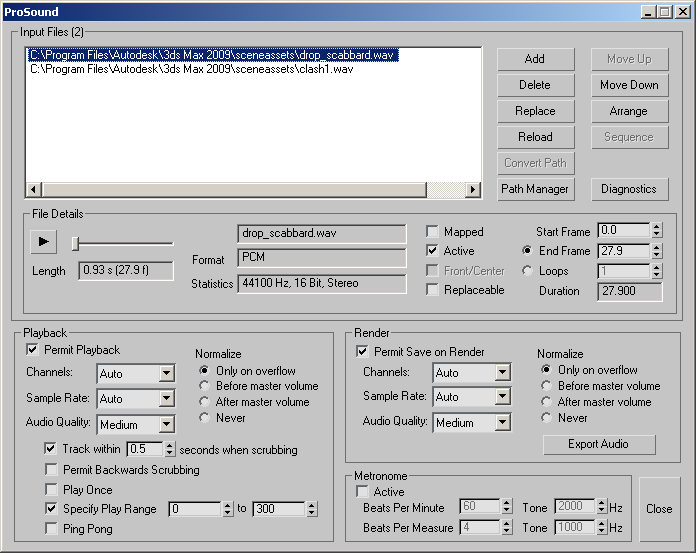
Bu gruptaki kontroller, sahnede bulunan ses örneklerini yönetmenizi sağlar. Yüklenen örnek sayısı, grup kutusu başlığının yanında görünür; önceki resimde bu sayı 2’dir.
- [dosya listesi]
- Yüklenen tüm örnekleri dosya yollarıyla birlikte gösterir. Bunların tümü otomatik olarak sahneye yüklenir, animasyon oynatıldığında çalınır ve oluşturulan animasyonlarla birlikte kaydedilir. Her bir parçanın oynatımını Dosya Ayrıntıları grubundaki kontrollerle (aşağıya bakınız) kontrol edebilirsiniz.
- Eklemek
- ProSound’a örnek dosyaları içe aktarır. Her örnek, 3ds Max’teki varsayılan ses parçası gibi, üzerinde değişiklik yapabileceğiniz başlangıç ve bitiş anahtarlarına sahip bir parça oluşturur . Standart Windows yöntemleriyle tek bir işlemde birden fazla dosya ekleyebilirsiniz: ShiftBirbirine bitişik bir dosya aralığı seçmek için tuşunu veya Ctrltek tek dosyaları değiştirmek için tuşunu kullanın.
- Silmek
- ProSound’dan seçilen örnekleri kaldırır. Birden fazla dosyayı silmek için seçebilirsiniz.
- Yer değiştirmek
- Seçtiğiniz tek bir örneği, harici bir dosyadan alınan başka bir örnekle değiştirmenizi sağlar.
- Yeniden yükle
- Vurgulanan örneği dosyasından yükler. Dosya içeriği değişmişse, yeni ses önceki sesin yerini alır.
- Dönüştürme Yolu
- Bu işlevi, sisteminizdeki konumdan farklı bir konumdaki örneklere işaret eden bir 3ds Max sahne dosyasını açarken ve ProSound örneği, Yol Yöneticisi (aşağıya bakınız) ile eklediğiniz bir dizinden yüklediğinde kullanın. Yol Dönüştürme, dosya listesindeki dosya yolunu sisteminizdekiyle eşleşecek şekilde ayarlar. Yol Dönüştürme’yi kullandıktan sonra sahneyi kaydedip ardından orijinal makinede yeniden açarsanız, orijinal sistemdeki dosyanın konumu Yol Yöneticisi ile eklenmelidir, aksi takdirde ProSound örneği bulamaz.
Örnek: Başka bir bilgisayarda, D:\Sound\Samples konumunda bulunan örneklerle bir sahne kaydedilir . Bu örnekler sizin bilgisayarınızda E:\Samples konumunda bulunur ve siz bu dizini Yol Yöneticisi ile eklediniz. Sahneyi yüklediğinizde, bilgisayarınız örnekleri bulacak ve ProSound’un Giriş Dosyaları bölümündeki yolda herhangi bir değişiklik yapılmayacaktır. Bu örnekleri seçip Yolu Dönüştür seçeneğini kullanırsanız, listelenen yollar D:\Sound\Samples’tan sisteminizdeki konumlarına uyacak şekilde E:\Samples’a değişir . Ardından sahneyi kaydedip orijinal sistemde açarsanız, ProSound’un örnekleri bulabilmesi için örneklerin orijinal konumu ( D:\Sounds\Samples ) Yol Yöneticisi ile eklenmelidir.
- Yol Yöneticisi
- ProSound’un örnekleri aradığı disk konumlarını yönetmenizi sağlar. Bu, örneklerin farklı dizinlerde olabileceği başka bir sistemde oluşturulmuş MAX sahnelerini yüklerken kullanışlıdır. Yol Yöneticisine dizin eklemek, ProSound’un örnekleri arayabileceği daha fazla yer sağlar. Örneğin, bir kişi D:\Sounds\Samples konumunda bulunan bir örnekle bir sahne kaydederse , ancak sizin örneğiniz E:\Samples konumundaysa, Yol Yöneticisine E:\Samples eklemek , ProSound’un sizden ek bir girdi almadan sisteminizde örneği bulacağı anlamına gelir.
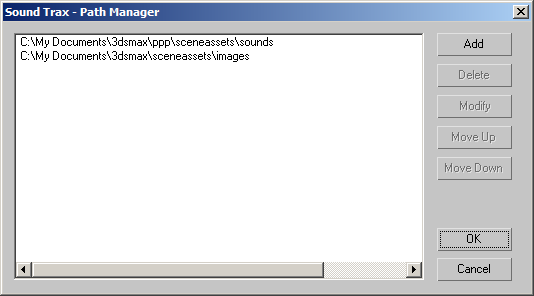
Path Manager’a tıklamak, önceki resimde gösterilen, bir liste ve aşağıdaki kontrolleri içeren bir iletişim kutusu açar:
- Ekle seçeneği , dosya yoluna gitmenizi ve onu kullanmanızı sağlayan “Ses Yolu Ekle” adlı bir dosya iletişim kutusu açar.
Ekle’ye tıklamadan önce bir yolu vurgularsanız, Ses Yolu Ekle iletişim kutusu o yola açılır ve eklenen yol, vurgulanan yoldan sonra Yol Yöneticisi listesinde görünür. Ekle’ye tıkladığınızda hiçbir yol vurgulanmamışsa, Ses Yolu Ekle iletişim kutusu en son kullanılan yola açılır ve eklenen yol, Yol Yöneticisi listesinin sonunda görünür.
- Sil, vurgulanan öğeyi Yol Yöneticisi listesinden kaldırır.
- Değiştir seçeneği, seçili öğeyi farklı bir yolla değiştirmenizi sağlayan bir iletişim kutusu açar.
- Yukarı Taşı/Aşağı Taşı , listede vurgulanan öğenin konumunu değiştirir. Yol Yöneticisi, yolları listelenen sırayla arar.
- Tamam, değişiklikleri kabul eder ve iletişim kutusunu kapatır.
- İptal Et: Değişiklikleri yok sayar ve iletişim kutusunu kapatır.
- Ekle seçeneği , dosya yoluna gitmenizi ve onu kullanmanızı sağlayan “Ses Yolu Ekle” adlı bir dosya iletişim kutusu açar.
- Yukarı Çık
- Seçilen parçayı bir önceki parçanın üzerine çıkarır.
Parçaların yerini değiştirmek, Parça Görünümü’ndeki sıralarını da etkiler.
- Aşağıya Taşı
- Vurgulanan parçayı bir sonraki parçanın altına indirir.
Parçaların yerini değiştirmek, Parça Görünümü’ndeki sıralarını da etkiler.
- Düzenlemek
- Seçilen parçaları dosya adına, tam yol adına veya başlangıç karesine göre sıralamanıza olanak tanıyan bir iletişim kutusu açar. Sıralama düzenini seçin ve ardından Tamam’ı tıklayın. Yalnızca seçilen parçalar için geçerlidir.
Parçaların yerini değiştirmek, Parça Görünümü’ndeki sıralarını da etkiler.
- Sekans
- Başlangıç ve bitiş karelerinin sürelerini değiştirerek her klibin belirtilen sırayla bir kez oynatılmasını sağlar. İlk klip sonuna kadar oynatılır, ardından bir sonraki klip oynatılır ve bu şekilde devam eder.
Uyarı: Bu düğmeye bir kez tıklamak, vurgulanan tüm kliplerin başlangıç ve bitiş kare ayarlarını anında sıfırlar ve geri alınamaz.
- Teşhis
- Tanı bilgilerini içeren bir iletişim kutusu açmak için tıklayın.
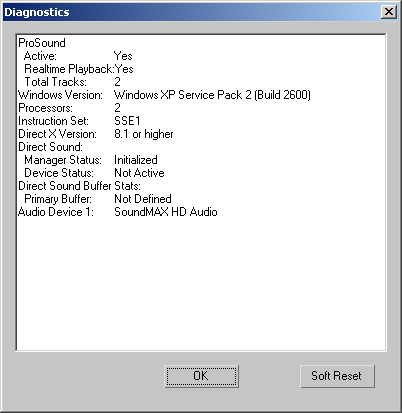
- Yumuşak Sıfırlama Bazen, tekrarlanan oynatma sonrasında, 3ds Max’te ses parçaları çalmayı durdurur . Bu durumda, oynatma arabelleklerini sıfırlamak ve ses parçalarını tekrar duyabilmek için Yumuşak Sıfırlama’ya tıklayın.
Dosya Ayrıntıları grubu #
Giriş Dosyaları listesinde şu anda seçili olan örnek hakkında bilgi görüntüler.


 [Oynat/Duraklat]
- Mevcut örneği harici kaynaktan yüklendiği gibi, yani ProSound ayarlarından herhangi bir değişiklik yapılmadan oynatır. Oynatma sırasında düğmeye tekrar tıklamak önizlemeyi duraklatır.
Oynat düğmesinin sağında, oynatmanın mevcut konumunu gösteren konum göstergesi bulunur. Oynatma konumunu değiştirmek için kaydırıcıyı hareket ettirebilirsiniz; bu, ses çıkışını durdurur. Oynatmayı yeni konumdan başlatmak için tekrar Oynat’a tıklayın.
- [dosya adı]
- Önizleme kontrollerinin sağında (Biçimlendirme’nin üstünde), ProSound vurgulanan örneğin dosya adını görüntüler.
- Uzunluk
- Geçerli örneğin toplam uzunluğunu zaman ve kare sayısı olarak gösterir; örneğin, 3,48 s (104,5 f) 3,48 saniye veya 104,5 kare anlamına gelir. Kare sayısı yuvarlanır; örneğin, 318,688 kare uzunluğu 318,7’ye yuvarlanır.
- Biçim
- Geçerli örneğin ses dosyası formatını belirtir. ProSound iki formatı destekler: WAV ve AVI.
- İstatistikler
- Vurgulanan örneğin örnekleme hızını ve bit derinliğini ve sesin mono mu yoksa stereo mu olduğunu gösterir.
- Haritalanmış
- Bu seçenek açık olduğunda, ProSound’un sahnede kullanılan dizin dışında bir dizinden örnek yüklemek zorunda kaldığını gösterir. Örneğin, bu seçenek açık olur eğer sahnede orijinal olarak D:\Sound\Samples konumunda bulunan bir örnek varsa, ancak ProSound bunu mevcut makinedeki Yol Yöneticisi ile eşlendiği gibi E:\Samples konumundan yüklemek zorunda kalmışsa .
- Aktif
- Geçerli örneğin, oynatım sırasında ve çıktı sesinin oluşturulmasında da yer alıp almayacağını belirtir. Örneğin, beş örnekten üçü için “Aktif” seçeneğini kapatarak, animasyonun oynatımı sırasında yalnızca diğer ikisinin duyulmasını veya oluşturulan animasyona dahil edilmesini sağlayabilirsiniz.
- Ön/Orta
- Etkinleştirildiğinde, beş veya altı kanallı ses kullanılırken örnekleri ön-orta kanala yerleştirir. Yalnızca tek kanallı (Mono) örnekler için geçerlidir.
- Değiştirilebilir
- Etkinleştirildiğinde, yazılım gerekirse bir örneği değiştirmeye izin verir. Bu, MAXScript aracılığıyla örnekler yüklenirken kullanılır ve ProSound’a hangi örneklerin değiştirilebileceğini bildirir. Bu seçenek etkinleştirilmiş ilk örnek değiştirilecektir. Hiçbir örnekte bu seçenek etkinleştirilmemişse, MAXScript aracılığıyla yüklenen tüm örnekler Giriş Dosyaları listesine eklenir.
- Başlangıç Çerçevesi
- Örnek ses dosyasının oynatılmaya başlanacağı kare. Örnek ses dosyaları varsayılan olarak 0.0 karesinden başlar.
- Çerçeve Sonu/Döngüler
- Örneklem uzunluğunu belirlemek için aşağıdakilerden birini seçin:
- Bitiş Karesi: Oynatmanın duracağı kare. Varsayılan olarak, bu kare 0.0 + (örnek uzunluğu kare cinsinden) değerindedir. Örneğin, 50 kare uzunluğundaki bir örneğin Başlangıç Karesi varsayılan olarak 0.0 ve Bitiş Karesi 50.0 olacaktır. Parça Görünümünde örnek için parçaları veya anahtarları manipüle ederseniz (taşıma, kaydırma vb.), bu sayılar otomatik olarak ayarlanacaktır.
- Döngüler: Örneğin tekrarlanma sayısı. Bir örnek için Döngüler etkinse, Parça Görünümü’nde uzunluğunu değiştiremezsiniz.
- Süre
- Mevcut örneğin kare cinsinden gerçek uzunluğu. Bu değer, Uzunluk (önceki)’de olduğu gibi yuvarlanmamıştır.
Oynatma grubu #
Bu ayarlar, tek tek örnekler için değil, tüm ses çıkışı için geçerlidir (tek tek örneklerin oynatımını kontrol etmek için Dosya Ayrıntıları grubundaki Etkin seçeneğini kullanın). Ayrıca, bu seçenekler sesin dışa aktarılırken nasıl işleneceğini etkilemez.
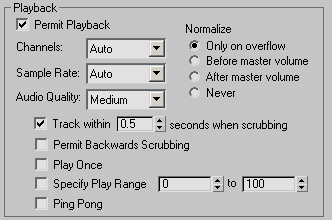
- Oynatmaya İzin Ver
- 3ds Max’te ses önizlemesini açıp kapatır . Kapalıyken, animasyonu oynattığınızda veya zaman kaydırıcısını hareket ettirdiğinizde ses çalmaz.
- Kanallar
- Ses dosyasındaki kanal sayısı.
- Örnekleme Oranı
- 3ds Max’te ses çıkışını önizlerken kullanılacak örnekleme hızı . Otomatik olarak ayarlanırsa, ProSound kaynak dosyaları inceler ve en iyi ayarı belirler.
- Ses Kalitesi
- ProSound’un örnekleme hızlarını nasıl değiştirdiğini etkiler. Örneğin, Örnekleme Hızı 44 kHz olarak ayarlanmışsa ve 22 kHz’lik kaynak dosyaları kullanıyorsanız, Ses Kalitesini değiştirmek örnekleme yükseltme kalitesini etkiler.
- Normalleştir
- Ses çıkışını, tepe genliğinin en uygun seviyede olmasını sağlayacak şekilde ayarlar; yani en yüksek noktası, bir ses klibi için mümkün olan en yüksek tepe noktasıdır. Bu, ses dosyasının ses seviyesi aşırı yükseltildiğinde kırpılmamasını ve bozulmamasını sağlar. Normalizasyon dört farklı modda çalışacak şekilde ayarlanabilir:
- ProSound yalnızca çıkış genliği çok yüksek olduğunda normalleştirme yapar.
- Ana ses seviyesinden önce ProSound, sizin herhangi bir ses seviyesi ayarlaması yapmanızdan önce sesi normalleştirir. Başka bir deyişle, bu seçenek, Parça Görünümü’ndeki Ana Ses Seviyesi parçasında herhangi bir ayarlama yapılmadan önce ProSound’dan gelen sesi normalleştirir.
- Ana ses seviyesinden sonra, Parça Görünümü’ndeki Ana Ses Seviyesi parçasında yapılan ses seviyesi ayarlamalarından sonra ses çıkışı normalleştirilir.
- ProSound’a çıktıyı normalleştirmemesini asla söylemez.
- Temizleme işlemi sırasında saniye cinsinden takip edin.
- Bir kareye ulaşıldığı an ile sesin karşılık gelen noktasının tetiklenmesi arasındaki süreyi ayarlar. Örneğin, zaman kaydırıcısını ileri doğru hareket ettirirseniz ve bu parametre 0,05 olarak ayarlanırsa, her kareye ulaşıldığında o noktadaki sesin tetiklenmesinden önce 0,05 saniyelik bir gecikme olur.
Pratik açıdan bakıldığında, bu daha doğru bir izleme anlamına gelir çünkü sayı ne kadar düşükse, o kadar hızlı kaydırma yapabilir ve sesin de buna ayak uydurmasını sağlayabilirsiniz. Bu seçenek devre dışı bırakılırsa, hızlı kaydırma yaptığınızda, ses mevcut kareye ulaşana kadar gerçek zamanlı olarak oynatılır. Örneğin, 0. kareden başlayıp 75. kareye çok hızlı bir şekilde kaydırırsanız, ses 75. kareye ulaşana kadar gerçek zamanlı olarak oynatılır ve ardından durur, bu da animasyonun önemli ölçüde gerisinde kalmasına neden olur.
- Geriye Doğru Temizleme İzni
- Açıkken ve geriye doğru kaydırdığınızda (yani zaman kaydırıcısını sola doğru sürüklediğinizde), ses tersten oynatılır.
- Bir Kez Oynat
- Bu özellik açıkken ve 3ds Max’te animasyonu oynattığınızda , normalde olduğu gibi tekrarlamak yerine son kareden sonra oynatma duruyor.
- Oyun Aralığını Belirtin
- Zaman kaydırıcısının tam uzunluğu içinde, “to” ile ayrılmış iki sayısal alan tarafından belirtilen sınırlı bir oynatma aralığını açıp kapatır. Bu “odak alanı”, zaman kaydırıcısı alanında vurgulanır. Bu mod, tek bir kelime veya ifadenin dudak senkronizasyonunu ince ayar yapmak için faydalı olabilir.
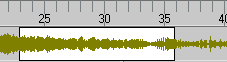 Not: Zaman kaydırıcısı alanında odak alanını görmek için ses parçasını görüntülemek gereklidir: Bağlam menüsünü görüntülemek için parça çubuğuna sağ tıklayın ve ardından Yapılandır seçeneğini açın.Film müziğini göster.
 - Masa Tenisi
- Animasyonu oynattığınızda otomatik ileri-geri oynatmayı açıp kapatır. “Oynatma Aralığı Belirt” etkinse, ping pong modu bu aralık içinde ileri geri oynatılır. “Bir Kez Oynat” etkinse, oynatma animasyonun veya oynatma aralığının sonuna kadar devam eder, ardından başlangıca veya oynatma aralığının başlangıcına doğru geriye doğru oynatılır.
Oluşturma grubu #
Bu seçenekler, dışa aktarılacak sesin çeşitli parametrelerini ayarlar. Ses dosyasını dışa aktarıp örnek olarak yeniden yüklemediğiniz sürece bu ayarlar 3ds Max içinde duyulmaz . Bu bölümdeki seçeneklerin çoğu, Oynatma grubundaki aynı seçeneklerle aynı işlevselliğe sahiptir. Bu bölümdeki diğer seçenekler şunlardır:
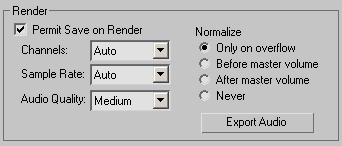
- Render işleminde tasarruf edin.
- Sahneyi oluştururken ses çıkışının da dahil edilmesi gerektiğini belirtir. Dışa aktarılan ses için seçenekleri ayarlamak üzere Sesi Dışa Aktar’a tıklayın.
Not: Bu seçenek yalnızca AVI veya MOV gibi tek bir animasyon dosyasına render işlemi yaptığınızda geçerlidir.
- Kanallar
- Ses dosyasındaki kanal sayısı.
- Örnekleme Oranı
- 3ds Max’te ses çıkışını önizlerken kullanılacak örnekleme hızı . Otomatik olarak ayarlanırsa, ProSound kaynak dosyaları inceler ve en iyi ayarı belirler.
- Ses Kalitesi
- ProSound’un örnekleme hızlarını nasıl değiştirdiğini etkiler. Örneğin, Örnekleme Hızı 44 kHz olarak ayarlanmışsa ve 22 kHz’lik kaynak dosyaları kullanıyorsanız, Ses Kalitesini değiştirmek örnekleme yükseltme kalitesini etkiler.
- Normalleştir
- Ses çıkışını, tepe genliğinin en uygun olduğu şekilde ayarlar; en yüksek noktası, bir ses klibi için mümkün olan en yüksek tepe noktasıdır. Bu, ses dosyasının ses seviyesi aşırı yükseltildiğinde kırpılmamasını ve bozulmamasını sağlar. Normalizasyon dört farklı modda çalışacak şekilde ayarlanabilir:
- ProSound yalnızca çıkış genliği çok yüksek olduğunda normalleştirme yapar.
- Ana ses seviyesinden önce ProSound, sizin herhangi bir ses seviyesi ayarlaması yapmanızdan önce sesi normalleştirir. Başka bir deyişle, bu seçenek, Parça Görünümü’ndeki Ana Ses Seviyesi parçasında herhangi bir ayarlama yapılmadan önce ProSound’dan gelen sesi normalleştirir.
- Ana ses seviyesinden sonra, Parça Görünümü’ndeki Ana Ses Seviyesi parçasında yapılan ses seviyesi ayarlamalarından sonra ses çıkışı normalleştirilir.
- ProSound’a çıktıyı normalleştirmemesini asla söylemez.
- Ses Dosyasını Dışa Aktar
- Tıklayarak dışa aktarılan ses için seçenekleri (Aralık, Kodek vb.) ayarlayabileceğiniz bir iletişim kutusu açabilirsiniz. Ayrıca, sesi bu iletişim kutusundan doğrudan ayrı olarak da dışa aktarabilirsiniz:
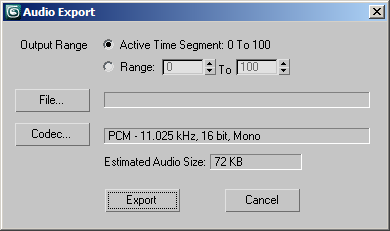
- Çıkış Aralığı, dışa aktarılan sesin kare cinsinden uzunluğunu ayarlar.
- Dosya, dışa aktarılan dosyanın adını belirler.
- Kodek Dosya için kodeği (varsa) ve ilgili öznitelikleri seçin.
- Dışa Aktar Ses dosyasını video dosyasından ayrı olarak dışa aktarmak için tıklayın.
Metronom grubu #
Metronom parçası, iki ton kullanarak düzenli bir ritim üretir. Metronomu kontrol etmek için aşağıdaki ayarlar mevcuttur:
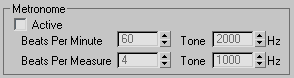
- Aktif
- Etkinleştirildiğinde, metronom animasyon oynatımı sırasında çalmaya başlar.
- Dakikadaki Vuruş Sayısı
- Vuruş sıklığını ayarlar. Vuruşlar, metronom parçalarında siyah dikey çubuklar olarak görüntülenir. Varsayılan değer = 60.
- Dakikadaki Vuruş SayısıTon
- Her vuruşu belirten bip sesinin perdesi.
- Ölçü başına vuruş
- Hangi vuruşun daha yüksek perdeli bir tonla vurgulanacağını ayarlar. Vurgulanan vuruşlar, metronom parçasında siyah artı işaretleri olarak görüntülenir. Örneğin, 4 ayarı her dördüncü vuruşta daha yüksek perdeli bir ton üretir. Varsayılan=4.
- Ölçü Başına VuruşTon
- Her ölçüyü belirten bip sesinin tonu.


