
Proje klasörü, belirli bir proje için tüm dosyalarınızı düzenli tutmanın basit bir yolunu sunar.
3ds Max’i ilk kez başlattığınızda, varsayılan proje klasörü yerel /3dsmax klasörünüzdür. Bu klasörün yolu, kullandığınız işletim sistemine bağlı olarak değişebilir.
Farklı bir konum belirtmek için “Aktif Projeyi Ayarla” seçeneğini kullanabilirsiniz. Ayrıca, proje klasörünü Varlık İzleme Diyaloğu’ndan da ayarlayabilirsiniz. Yol menüsü. Proje ayarlama hakkında bilgi için Etkin Proje klasörünü ayarla bölümüne bakın.
Proje klasörünü ayarladığınızda, 3ds Max otomatik olarak içinde \scenes ve \renderoutput gibi bir dizi klasör oluşturur . Dosyaları tarayıcıdan kaydederken veya açarken varsayılan olarak bu konum kullanılır. Ekip üyeleri arasında tutarlı bir proje klasör yapısı kullanmak, hem dosyaları düzenlemek hem de paylaşmak için iyi bir uygulamadır.
Proje klasörünü ayarladığınızda, 3ds Max bazı dosya yollarının artık geçerli olmadığına dair bir uyarı gösterebilir. Üzerinde çalıştığınız sahneler seçtiğiniz projeye aitse, bu uyarıyı dikkate almayabilirsiniz.
Yeni bir sahne açmadan önce sıfırlama yapın. Aksi takdirde, Aç komutu varsayılan olarak önceki sahnenin kaydedildiği klasöre açılır. Sıfırlama işleminden sonra, Aç komutu varsayılan olarak geçerli projenin \scenes klasörüne açılır.3ds Max, proje klasörüne ait çeşitli yolları içeren bir MXP dosyası oluşturur ve bunu seçtiğiniz klasöre kaydeder.
Proje klasörünü ayarlama #
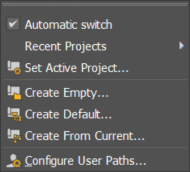
Proje alt menüsü
Proje klasörünü ayarlamak için, Proje alt menüsündeki seçeneklerden birini veya Projeler araç çubuğundaki uygun düğmeyi seçin.
- Otomatik anahtar
- Birden fazla sahneyle çalışırken uygun proje klasörüne otomatik olarak geçme özelliğini açıp kapatır.
- Son Projeler
- Yakın zamanda açılan bir projeye geçiş yapar. Liste, açılan son 10 projeyi içerir.
- Aktif Projeyi Ayarla…
- Etkin Projeyi Ayarla iletişim kutusunu kullanarak geçerli projenin kök dizinini ayarlar.
- Boş bir tane oluştur…
- Klasör seçme iletişim kutusunu kullanarak tek bir kök dizin seçerek, yapı veya hiyerarşi içermeyen yeni bir proje oluşturur.
- Varsayılanı oluştur…
- Klasör seçme iletişim kutusunu kullanarak varsayılan klasör yapısıyla yeni bir proje oluşturur.
- Mevcuttan Oluştur
- Geçerli projenin klasör yapısını temel alarak, “Klasör seç” iletişim kutusunu kullanarak yeni bir proje oluşturur.
- Kullanıcı Yollarını Yapılandır
- Kullanıcı Yollarını Yapılandır iletişim kutusunu açar; burada sahnelerinizi, resimlerinizi, eklentilerinizi, yedeklerinizi vb. düzenleyebilirsiniz.


