
ProCutter Compound nesnesi, öncelikle hacimleri ayırmak veya alt bölümlere ayırmak amacıyla özel Boolean işlemleri gerçekleştirmenizi sağlar.
- Bir nesne seçin. >
 Oluştur paneli >
  (Geometri) > Bileşik Nesneler > Nesne Türü açılır menüsü > ProCutter
ProCutter işlemlerinin sonuçları, bir nesnenin bir kuvvet veya başka bir nesneyle çarpışma sonucu patladığı veya parçalandığı simülasyonlarda kullanım için özellikle uygundur.

ProCutter kurabiye kalıbı olarak kullanıldı.
Aşağıda ProCutter’ın özelliklerinin listesi bulunmaktadır:
- Hazır bir nesneyi, katı veya yüzey olan kesiciler kullanarak düzenlenebilir bir ağın öğelerine veya ayrı nesnelere ayırın.
- Bir veya daha fazla malzeme üzerinde aynı anda bir veya daha fazla kesici kullanın.
- Kesici nesneler kümesinin hacim ayrıştırmasını gerçekleştirin.
- Aynı kesiciyi geçmişini saklamadan birçok kez kullanın.
Prosedürler #
ProCutter’ı kullanmak için:
 Kesici olarak kullanmak istediğiniz nesneyi seçin.
- ProCutter bileşik nesnesini etkinleştirin.
- Kesici Seçme Parametreleri açılır menüsünde, Kesici Nesneleri Seç’e tıklayın ve ardından ek kesiciler seçin.
- Kesici Seçim Parametreleri açılır menüsünde, Stok Nesnelerini Seç’e tıklayın ve ardından kesici nesneler tarafından kesilecek nesneleri seçin.
- Kesici Parametreleri açılır menüsünde
 Kesici Seçenekleri grubunda, orijinal parçaların hangi kısımlarını saklamak istediğinizi seçin: Dış Kalıp Kesiciler, İç Kalıp Kesiciler, Dış Kalıp Kesiciler.
 - Ayrı nesneler elde edip bunları manipüle etmek veya canlandırmak için, sonucu Düzenlenebilir Mesh nesnesine dönüştürün ve Explode aracını 180.0 değerine ayarlayın. Alternatif olarak, aşağıda açıklanan Auto Extract Mesh ve Explode By Elements araçlarını kullanabilirsiniz.
Arayüz #
Kesici Seçme Parametreleri kullanıma sunuldu #
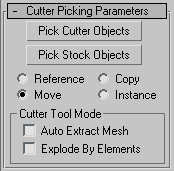
- Kesici Nesneleri Seçin
- Etkinleştirildiğinde, seçtiğiniz nesneler kesici olarak atanır ve stoktaki nesneleri alt bölümlere ayırmak için kullanılır.
- Stok Nesnelerini Seçin
- Etkinleştirildiğinde, seçtiğiniz nesneler stok nesneler olarak belirlenir; yani, kesiciler tarafından alt bölümlere ayrılan nesnelerdir.
Bir sonraki seçtiğiniz nesnenin ProCutter nesnesine nasıl aktarılacağını belirtmek için bir radyo düğmesi seçin:
- Referans Mantıksal işlem, seçilen işlenene bir referans kullanır; bu nedenle, nesne mantıksal nesneye dahil edildikten sonra da kalır. Başlangıçta seçilen nesnede yapılacak gelecekteki değişiklikler, mantıksal işlemi de değiştirecektir. Referans, değiştirici kaynaklı değişiklikleri orijinal işlenenle yeni işlenenle senkronize etmek için kullanılır, ancak tersi geçerli değildir.
- Kopyala Mantıksal işlem, seçilen işlenen nesnenin bir kopyasını kullanır. Seçilen nesne mantıksal işlemden etkilenmez, ancak nesnenin bir kopyası mantıksal işleme katılır.
- Seçilen işlem Boolean işleminin bir parçası haline gelir ve sahnede ayrı bir nesne olarak artık mevcut değildir. Bu varsayılan seçimdir.
- Örnekleme: Mantıksal işlem, seçilen nesnenin bir örneğini oluşturur. Seçilen nesnede yapılacak gelecekteki değişiklikler, mantıksal işleme katılan örneklenmiş nesneyi de değiştirecek ve bunun tersi de geçerlidir.
Kesici Takım Modu grubu #
Bu seçenekler, kesiciyi bir heykel aracı olarak kullanmanıza ve aynı nesneyi farklı yerlerde tekrar tekrar kesmenize olanak tanır. Ayrıca, düzenlenebilir ağ dönüştürme işleminden geçmek zorunda kalmadan ayrı nesneler elde edebilirsiniz.
- Otomatik Çıkarma Ağı
- Stok nesnesi seçtiğinizde sonucu otomatik olarak çıkarır. Stok nesnesini alt nesne olarak tutmaz, ancak onu düzenler ve nesneyi kesim sonucuyla değiştirir. Bu, hızlıca kesim yapmanıza, kesiciyi hareket ettirmenize ve tekrar kesim yapmanıza olanak tanır.
- Elementlere Göre Patla
- Otomatik Ayıklama açık olduğunda, her öğeyi otomatik olarak ayrı bir nesneye ayırır. Otomatik Ayıklama kapalı olduğunda hiçbir etkisi olmaz.
Bu kullanışlı seçenek, bu prosedürde belirtildiği gibi ProCutter nesnesini Düzenlenebilir Ağ formatına dönüştürmeyi ve ardından Patlatma (Explode) işlemini kullanmayı gereksiz kılar . Bu, bir nesneyi keserken faydalıdır. Örneğin, bir somun ekmeği dilimlemek için kullanabilirsiniz. Kesiciyi kullanarak bir parça kesersiniz, kesiciyi hareket ettirirsiniz ve ardından tekrar kesersiniz.
Kesici Parametreleri kullanıma sunuldu #
İstenilen sonucu elde etmek için üç kesme seçeneğinden herhangi bir kombinasyonunu seçebilirsiniz. Kapalı olmayan ağlar kullanıyorsanız, ağın yönü, malzemenin hangi kısmının kesicinin içinde veya dışında kabul edileceğini belirleyebilir.
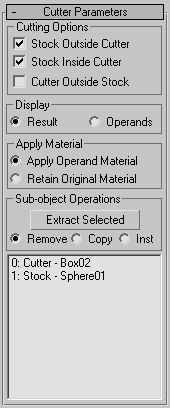
Kesim Seçenekleri grubu #
- Dıştan Kesici
- Sonuç, kesicilerin dışındaki tüm stok parçalarını içerir. Bu seçenek, stok nesnelerinden kesicilerin Boolean çıkarma işlemine benzer bir sonuç verir. Aşağıdaki resimdeki nesnenin altın kısmı bu seçeneğin sonucudur.
- Stok İç Kesici
- Sonuç, bir veya daha fazla kesici içindeki stok parçalarını içerir. Bu seçenek, kesiciler ve stok nesnelerinin Boolean kesişimine benzer sonuçlar verir. Her kesici ayrı ayrı ele alındığı için bazı farklılıklar vardır. Aşağıdaki resimde sol taraftaki nesnenin yeşil, mavi ve kırmızı kısımları bu seçeneğin sonuçlarıdır.
- Kesici Dış Stok
- Sonuç, kesicilerin stok nesnelerin içinde olmayan kısımlarını içerir. Kesicilerin kesişmeleri durumunda birbirlerini de keseceklerini unutmayın.
Aşağıdaki görselin sağ tarafında (görünürlüğü artırmak için detaylı olarak gösterilmiştir), bu seçeneğin sonucu olarak sol tarafta bulunmayan parçalar gösterilmektedir.

Kesici olarak silindir ve küre, malzeme olarak kutu:
Solda: İç ve dış kesicilerde stok tutma
Sağda: İç ve dış kesicilerin stokta tutulması ve dış stoktaki kesiciler
Görüntüleme grubu #
- Görüntülemek
- Aşağıdaki görüntüleme modlarından birini seçin:
- Sonuç, Boolean işlemlerinin sonucunu görüntüler.
- İşlenenler, Boolean sonucunu tanımlayan işlenenleri görüntüler. İşlenenleri düzenlemek ve sonucu değiştirmek için bu modu kullanın.
Malzeme grubunu uygulayın #
Aşağıdaki malzeme uygulama yöntemlerinden birini seçin:
- İşlem materyalini uygula: Boolean işlemiyle oluşturulan yeni yüzeyler, işlemin materyalini alır.
- Orijinal Malzemeyi Koru: Boolean işlemiyle oluşturulan yeni yüzeyler, orijinal nesnenin malzemesini korur.
Alt nesne İşlemler grubu #
Bu işlevler, hiyerarşik görünüm listesinde (aşağıya bakınız) vurgulanan işlenenler üzerinde çalışır.
- Seçilenleri Çıkar
-
Seçilen radyo düğmesine (Kaldır, Kopyala veya Ekle; aşağıya bakın) bağlı olarak, Seçilenleri Çıkar, hiyerarşik görünüm listesinde vurgulanan işlenene işlemi uygular. Üç çıkarma modu mevcuttur:
- Kaldır seçeneği, hiyerarşi görünümü listesinde vurgulanan işlenen veya işlenenleri Boolean sonucundan kaldırır. Temelde, vurgulanan işlenen(ler)in Boolean nesnesine eklenmesini geri alır. Çıkarılan her işlenen tekrar üst düzey bir nesne haline gelir .
- Kopyala: Hiyerarşik görünüm listesinde vurgulanan işlenen değerin bir kopyasını çıkarır. Orijinal işlenen değer Boolean değerinin bir parçası olarak kalır.
- Inst komutu, hiyerarşik görünüm listesinde vurgulanan işlenen nesnenin bir örneğini çıkarır. Çıkarılan bu işlenen nesnede yapılan sonraki değişiklikler, orijinal işlenen nesneyi de değiştirir; dolayısıyla Boolean nesnesini de değiştirir.
- [hiyerarşik görünüm]
- Hiyerarşik görünüm, tüm işlenenlerin (kesiciler ve stok nesneleri) bir listesini görüntüler. ProBoolean’da olduğu gibi, hiyerarşik görünümü kullanarak nesneleri seçebilir ve düzenleyebilirsiniz.
Gelişmiş Seçeneklerin kullanıma sunulması #
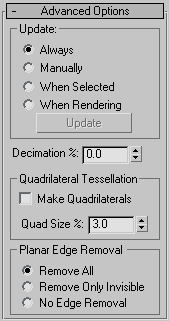
Güncelleme grubu #
Bu seçenekler, değişiklik yaptıktan sonra Boolean nesnesinde güncellemelerin ne zaman gerçekleştirileceğini belirler. Aşağıdakilerden birini seçin:
- Boolean nesnesinde değişiklik yaptığınız anda güncellemeler gerçekleşir .
- Manuel güncellemeler yalnızca Güncelle düğmesine tıkladığınızda gerçekleşir.
- Seçildiğinde Güncellemeler, Boolean nesnesi seçildiğinde gerçekleşir.
- Güncellemeler, Boolean nesnesine yalnızca render işlemi sırasında veya Güncelle düğmesine tıkladığınızda uygulanır.
- Güncelleme
- Boolean nesnesine değişiklikleri uygular. “Her zaman” seçeneği hariç tüm seçeneklerle kullanılabilir.
Not: Manuel veya İşleme Sırasında seçeneği etkin olarak bir ProCutter nesnesi oluşturduğunuzda, temel nesne de dahil olmak üzere hiçbir işlenen, en az bir kez güncelleme yapana kadar görünmez. Daha sonra, temel nesne görünür olur, ancak daha sonra seçilen işlenenler, tekrar güncelleme yapana kadar görünmez.
- Azaltma %
- Boolean nesnesindeki çokgenlerden kaldırılacak kenarların yüzdesi, böylece çokgen sayısı azaltılır. Örneğin, %20,0’lık bir Azaltma ayarı, çokgen kenarlarının %20’sini kaldırır.
Dörtgen Mozaikleme grubu #
- Dörtgenler Oluşturun
- Etkinleştirildiğinde, Boolean nesnesinin mozaik yapısını üçgenlerden dörtgenlere değiştirir. Bu, nesneyi alt bölüm yüzeylerini düzenlemek ve ağları düzleştirmek için uygun hale getirir. Ayrıca nesneyi Düzenlenebilir Çokgen (Editable Poly) formatına dönüştürmeye de uygun hale getirir.
- Dörtlü Boyut %
- Dörtgenlerin boyutunu, Boolean nesnesinin toplam uzunluğunun yüzdesi olarak belirler.
Düzlemsel Kenar Kaldırma grubu #
Bu seçenek, düzlemsel yüzeylerdeki çokgenlerin nasıl işleneceğini belirler. Aşağıdakilerden birini seçin:
- Tümünü Kaldır Bir yüzeydeki tüm fazladan aynı düzlemdeki kenarları kaldırır, böylece çokgeni yüzeyin kendisi tanımlar.
- Yalnızca Görünmeyenleri Kaldır Her yüzdeki görünmeyen kenarları kaldırır
- Kenar Kaldırma Yok: Hiçbir kenar kaldırılmaz.


