
Bir Boolean nesnesi, iki veya daha fazla nesneyi üzerlerinde bir veya daha fazla Boolean işlemi gerçekleştirerek birleştirir. ProBoolean, her biri farklı bir Boolean işlemi kullanan birden fazla nesneyi aynı anda birleştirme yeteneği gibi çeşitli işlevler sunar.
- Bir nesne seçin. >
 Oluştur paneli >
  (Geometri) > Bileşik Nesneler > Nesne Türü açılır menüsü > ProBoolean
ProBoolean ayrıca Boolean sonucunu otomatik olarak dörtgen yüzeylere bölebilir; bu da MeshSmooth ve TurboSmooth ile kenarları yumuşatmak için oldukça uygundur .
Malzemeler, Dokular, Köşe Renkleri #
ProBoolean ve ProCutter, doku koordinatlarını, köşe renklerini, isteğe bağlı olarak malzemeleri ve haritaları işlenen nesnelerden nihai sonuçlara aktarır. İşlenen nesnenin malzemesini sonuçtaki yüzeylere uygulayabilir veya orijinal malzemeyi koruyabilirsiniz. Orijinal işlenen nesnelerden birinde malzeme haritaları veya köşe renkleri varsa, bu işlenen nesneden türetilen sonuçtaki yüzeyler bu grafik özelliklerini korur. Bununla birlikte, doku koordinatları veya köşe renkleri mevcut olduğunda, aynı düzlemde bulunan yüzeyleri kaldırmak mümkün değildir, bu nedenle sonuçtaki ağ kalitesi daha düşük olacaktır. Dokuları ProBoolean işlemlerinden sonra uygulamanızı öneririz.

ProBoolean, Parametreler açılır menüsündeki Malzeme Uygula grubunda bulunan iki malzeme uygulama seçeneği sunar (yukarıdaki resme bakın). Varsayılan yöntem, işlenen malzemeyi sonuç yüzeylerine uygulayan İşlenen Malzemeyi Uygula’dır. Alternatif olan Orijinal Malzemeyi Koru seçeneği, sonuç yüzeylerinin Boolean işleminde seçilen ilk nesnenin malzemesini kullanmasına neden olur.
Aşağıdaki şekil, iki yöntem arasındaki farkı göstermektedir. Mantıksal işlem, solda kırmızı bir kutu ve mavi bir küre ile başlar. Kutu temel nesne olarak kullanılır ve küre çıkarılacak işlenen nesnedir. Varsayılan “İşlenen Malzemesini Uygula” seçeneği, şeklin ortasında gösterilen sonucu verir. “Orijinal Malzemeyi Koru” seçeneği ise şeklin sağ tarafında gösterilen sonucu verir.
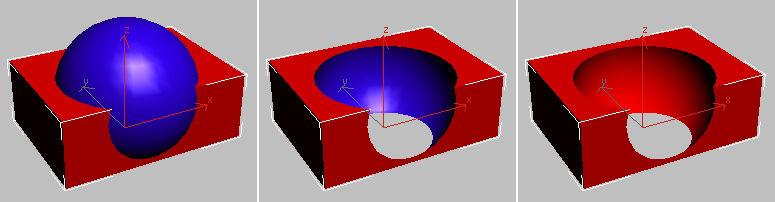
Sol: Orijinal işlenenler
Orta: İşlem Malzemesini Uygula (aktif)
Sağ: Orijinal materyali aktif halde muhafaza edin
Desteklenen Mantıksal İşlemler #
ProBoolean, Birleştirme, Kesişim, Çıkarma, Birleştirme, Ekleme ve Ekleme işlemlerini destekler. İlk üç işlem, standart Boolean bileşik nesnesindeki karşılıklarına benzer şekilde çalışır. Birleştirme işlemi, orijinal çokgenlerden hiçbirini kaldırmadan iki ağı kesiştirir ve birleştirir. Bu, ağın belirli bölümlerini seçici olarak kaldırmanız gereken durumlarda yararlı olabilir.
Ekleme işlemi, topolojilerini etkilemeden birden fazla nesneyi tek bir nesnede birleştirir; bunlar esasen bileşik nesnenin ayrı öğeleri olarak kalırlar. Ekleme işlemi ise A işleneninin sınırlayıcı şeklini B işleneninden çıkarır ve ardından kesilen parçayı A işleneniyle değiştirir.
Ayrıca Boolean işlemlerinin iki varyantı da desteklenmektedir: İz Bırakma (Imprint) ve Kalıp Çıkarma (Cookie Cutter). İz Bırakma seçeneği, işlenenler ile orijinal ağ arasındaki kesişim kenarlarını, yüzeyleri kaldırmadan veya eklemeden ekler (iz bırakır). İz Bırakma yalnızca yüzeyleri böler ve temel nesnenin (seçilen orijinal nesne) ağına yeni kenarlar ekler. Kalıp Çıkarma, belirtilen Boolean işlemini gerçekleştirir ancak işlenenlerden gelen yüzeyleri orijinal ağa eklemez. Bir ağda delik açmak veya başka bir nesnenin içindeki bir ağ parçasını elde etmek için kullanılabilir.
Mantıksal Nesneyi Düzenleme #
Değiştirme panelinden bir ProBoolean veya ProCutter nesnesine eriştiğinizde, mevcut kümeye işlenenler ekleyebilirsiniz. Ayrıca işlenenleri kaldırabilir ve dönüştürebilirsiniz (taşıma, döndürme veya ölçeklendirme).
Çokgen İndirgeme #
ProBoolean ve ProCutter’ın yerleşik bir örnekleme azaltma fonksiyonu vardır. Örnekleme azaltma işlemi genellikle Boolean işlemleriyle entegre edildiğinde daha kaliteli olur. Bunun nedeni, Boolean nesnesinin hangi kenarların kesişim kenarları olduğuna dair meta bilgiler içermesidir. Örnekleme azaltma fonksiyonu bu bilgiyi dikkate alır ve kesişim kenarlarını doğru şekilde korumak için kullanır.
Metin, Loftlar ve NURBS #
Metin nesneleriyle Boolean işlemleri yaparken , karakterlerin birbirleriyle kesişmediğinden ve her harfin kapalı olduğundan emin olun. Ayrıca, yanlışlıkla kendi kendine kesişen loft nesneleri ve NURBS nesneleri oluşturmak kolaydır . Loft nesnelerinde, loft eğrisinin uçlarını ve büküldüğü noktaları kontrol edin.
Prosedürler #
ProBoolean bileşik nesnesi oluşturmak için:
- Mantıksal işlem için nesneleri ayarlayın. Örneğin, bir kutudan küresel şekilleri çıkarmak için, kutuyu ve küreleri oluşturun ve küreleri, hacimleri çıkarma işleminin gerçekleşeceği kutuyla kesişecek şekilde düzenleyin.
- Temel nesneyi seçin. 1. adımda verilen örnekte, kutuyu seçmeniz gerekir.
- Oluştur panelinde , (Geometri) etkin durumdayken, açılır listeden Bileşik Nesneler’i seçin. Nesne Türü açılır menüsünde, ProBoolean’ı etkinleştirin.
- Parametreler açılır menüsünden kullanmak istediğiniz Boolean işlem türünü seçin: Birleştirme, Kesişim, Çıkarma vb. Ayrıca 3ds Max’in seçtiğiniz bir sonraki işleneni Boolean nesnesine nasıl aktaracağını da seçin: Referans, Kopyala, Taşı veya Örnek. Ayrıca orijinal malzemeyi korumayı veya varsayılan Malzeme Uygula seçeneğini (İşlenen Malzemesini Uygula) kullanmayı da seçebilirsiniz.
- “Seçmeye Başla” düğmesine tıklayın.
- Mantıksal işleme katılmak üzere bir veya daha fazla nesne seçin.
- Nesneleri seçerken, her yeni seçilen nesne için Boolean işlemini (Birleştir, vb.) ve seçenekleri (Çerez veya İz) değiştirebilir, ayrıca bir sonraki işlenen nesnenin Boolean işlemine nasıl aktarılacağını (Referans, Kopyala, vb.) ve Malzeme Uygula seçeneğini değiştirebilirsiniz. “Seçmeye Başla” düğmesi basılı kaldığı sürece işlenen nesne seçmeye devam edebilirsiniz. Seçtiğiniz her nesne Boolean işlemine eklenir.
Değiştirme paneli etkin olduğunda, Seçili ProBoolean nesnesine nesne eklemek için “Seçmeye Başla” düğmesine tıklayabilir ve ardından eklemek istediğiniz nesneleri seçebilirsiniz.
Örnek: Alt nesne işlemleri kullanarak mevcut bir Boolean değerini değiştirmek için:
ProBoolean, çeşitli Boolean işlemlerini aynı anda birleştirme konusunda büyük bir esneklik sunmanın yanı sıra, Boolean nesnesini oluştururken ve sonrasında işlenenlerin birleştirilme şeklini değiştirme olanağı da sağlar.
- Aşağıdaki şekilde gösterildiği gibi, önce bir kutu, sonra bir küre, daha küçük bir kutu ve son olarak bir silindir ekleyerek başlayın.
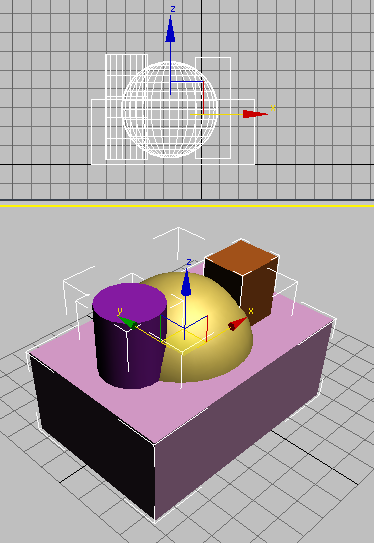
Üst: Ön görünüm
Alt kısım: Perspektif görünüm penceresi
 Kutuyu işaretleyin.
- Oluştur panelinde , (Geometri) etkin durumdayken, açılır listeden Bileşik Nesneler’i seçin. Nesne Türü açılır menüsünde, ProBoolean’ı etkinleştirin.
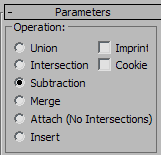
- Parametreler açılır menüsünde, İşlem grubunda Kesişim’i seçin.
- Pick Boolean açılır menüsünde, Start Picking’e tıklayın ve ardından küreye tıklayın.
Sonuç, küre ve kutunun kesişimidir; yani, her iki nesnenin kapladığı ortak hacmi temsil eden tek bir nesnedir. Bu durumda, küre ve kutunun örtüşmesidir. Her ikisinin de bu aşamada bir malzemesi olmamasına rağmen, sonuç, 3ds Max tarafından oluşturulduğunda rastgele olarak kutuya atanan varsayılan rengi kullanır.
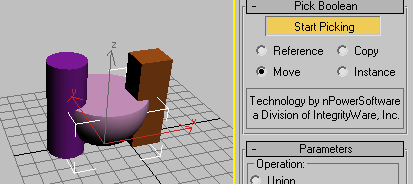
Dikkat edin, “Seçmeye Başla” seçeneği aktif kalır (renk şemasına bağlı olarak mavi veya sarı). Bu, Boolean nesnesine dahil etmek için nesneleri seçmeye devam edebileceğiniz ve isteğe bağlı olarak işlemi değiştirebileceğiniz anlamına gelir.
- İşlem türünü Birleştirme olarak ayarlayın ve ardından küçük kutucuğu tıklayın.
Sonuç, küçük kutunun küre ve büyük kutunun kesişimiyle birleştirilmesi (toplanması) olur. Yine, orijinal nesnenin rengi sonuca atanır.

- İşlem türünü Çıkarma olarak ayarlayın ve ardından silindire tıklayın.
Silindirin kesişme hacmi, önceki Boolean sonucundan çıkarılır.
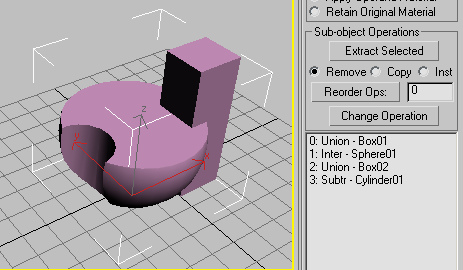
Boolean nesnesini oluşturmak için kullanılan tüm işlenenlerin ve işlemlerin geçmişinin, Parametreler açılır menüsünün altındaki hiyerarşik görünüm listesinde listelendiğini unutmayın. Box01, Birleşim (Union) ile Boolean’ı başlatır, ardından Sphere01 Kesişim (Intersection) ile dahil edilir, Box02 Birleşim ile dahil edilir ve son olarak Cylinder01 Çıkarma (Subtraction) ile dahil edilir.
Not: Listedeki ilk nesne için yapılan işlem Boolean nesnesini etkilemez, ancak onu listede başka bir konuma taşırsanız etkiler. Bunun bir örneğini bu alıştırmanın sonunda göreceksiniz.Sonuçları değiştirmek için listeyi ve Alt Nesne İşlemleri grubundaki diğer kontrolleri kullanabilirsiniz.
- Listede, Subtr – Cylinder01 girdisini vurgulayın ve ardından İşlem türünü Birleştirme olarak ayarlayın.
- Alt nesne işlemleri grubunda, İşlemi Değiştir düğmesine tıklayın.
İşlem değişikliğinin bir sonucu olarak, silindir Boolean nesnesinde çıkarımsal hacim yerine toplamsal hacim olarak görünür. Ayrıca, listedeki girişi “Union – Cylinder01” olarak değişir ve bu da silindir için Boolean işleminin artık Birleşim olduğunu gösterir.
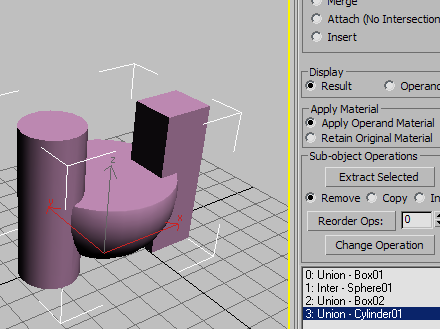
İşlemlerin sırasını da değiştirebilirsiniz, bu da sonuçları etkileyebilir.
- Listede, vurguyu kaldırmak için Union – Cylinder01 girdisine tıklayın ve ardından 1: Inter – Sphere01 girdisini vurgulayın.
Listedeki konumunun, yani 1’in, İşlemleri Yeniden Sırala düğmesinin yanındaki düzenlenebilir alanda göründüğüne dikkat edin.
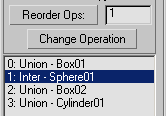
- Alanın değerini 1’den 3’e değiştirin ve ardından İşlemleri Yeniden Sırala düğmesine tıklayın.
Inter-Sphere01 öğesi listenin sonuna atlar.
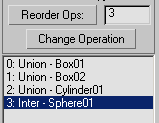
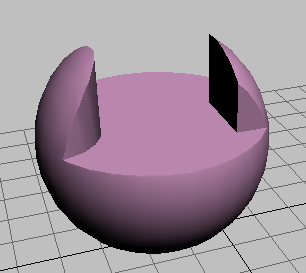
Boolean nesnesi önemli ölçüde değişiyor. Listedeki yeni sıra, bu şeklin nasıl elde edildiğini gösteriyor: İki kutu ve silindir, hacimleri toplanarak Birleşim (Union) işlemiyle birleştirildi ve ardından küre, Kesişim (Intersection) işlemiyle bu sonuca dahil edildi; böylece yalnızca dört nesnenin ortak hacmi kaldı.
Arayüz #
Değiştirici yığını #
Değiştirilmemiş bir ProBoolean nesnesi seçili olduğunda, değiştirici yığını tek bir genişletilebilir giriş gösterir: ProBoolean.
Bu girişi genişletmek (+ simgesine tıklayarak) tek bir alt dalı ortaya çıkarır: İşlenenler.
ProBoolean nesnesindeki işlenenleri nesnenin tamamından bağımsız olarak dönüştürmek için, İşlenenler dalını tıklayarak vurgulayın.
Ardından, görünüm alanında standart seçim yöntemlerini kullanarak veya Parametreler açılır menüsünün altındaki hiyerarşik görünüm listesinde adlarını vurgulayarak bir veya daha fazla işlenen seçebilirsiniz .
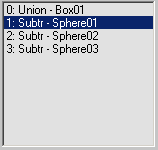
Yalnızca bir işlenen seçildiğinde, nesne türü (adı değil) ProBoolean girişinin altında ayrı bir yığın girişi olarak görünür. Bu girişe tıklamak, Değiştir panelinde işlenenin parametrelerine doğrudan erişim sağlar.
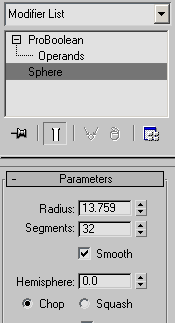
Parametrelerin kullanıma sunulması durumunda Görüntüleme “Sonuç” olarak ayarlanmıştır; bir işlenen seçildiğinde, işlenen eksen üçayaklı aracı veya dönüştürme aracı görünüm penceresinde görüntülenir, ancak işlenen varsayılan olarak görünmez.
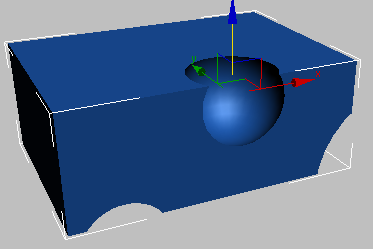
İşlemi görüntülemek için Parametreler açılır menüsünü ayarlayın.İşlemcilere Göster.
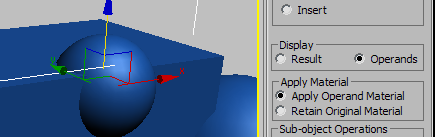
İşlem yapılan nesnelerin görünür olup olmamasına bakılmaksızın, 3ds Max’teki diğer nesnelerde olduğu gibi, bu nesneleri İşlem Yapılan Nesneler alt nesne düzeyinde dönüştürebilir ve canlandırabilirsiniz .
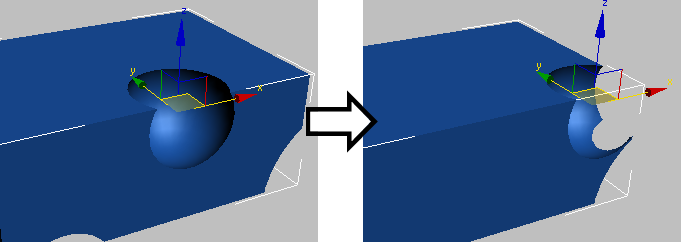
Çıkarılan işlemin konumunu canlandırarak bir ProBoolean nesnesini değiştirme
Ayrıca temel nesneyi, yani hiyerarşik görünüm listesindeki ilk nesneyi de dönüştürebilir ve canlandırabilirsiniz.
Boolean yayılımını seçin #
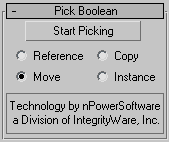
- Seçmeye Başla
- Bunu tıklayın ve ardından Boolean nesnesine aktarmak istediğiniz her bir işleneni sırayla tıklayın. Her bir işleneni seçmeden önce, Referans/Kopyala/Taşı/Örnek seçeneğini, İşlem seçeneklerini ve Malzeme Uygula seçeneğini değiştirebilirsiniz.
İpucu: Varsayılan ayarları kullanarak bir Boolean nesnesine birçok işlenen eklerken, her nesne seçtiğinizde sonucu hesaplamak işlemi yavaşlatabilir. Optimum geri bildirimi korumak için Parametreler açılır menüsünü etkinleştirin.“İşlemleri Görüntüle” seçeneğini seçin. Ardından, işiniz bittiğinde “Sonuç” seçeneğine geri döndürün. Alternatif olarak, Gelişmiş Seçenekler açılır menüsünde “Güncelle” seçeneğini “Manuel Olarak” olarak ayarlayın ve ardından Boolean işlemlerini gerçekleştirdikten sonra sonuçları görüntülemek için “Güncelle” düğmesine tıklayın.
Bir sonraki seçtiğiniz işlemin Boolean nesnesine nasıl aktarılacağını belirtmek için bir radyo düğmesi seçin:
- Referans Mantıksal işlem, seçilen işlenene bir referans kullanır; bu nedenle, nesne mantıksal nesneye dahil edildikten sonra da kalır. Başlangıçta seçilen nesnede yapılacak gelecekteki değişiklikler, mantıksal işlemi de değiştirecektir. Referans, değiştirici kaynaklı değişiklikleri orijinal işlenenle yeni işlenenle senkronize etmek için kullanılır, ancak tersi geçerli değildir.
- Kopyala Mantıksal işlem, seçilen işlenen nesnenin bir kopyasını kullanır. Seçilen nesne mantıksal işlemden etkilenmez, ancak nesnenin bir kopyası mantıksal işleme katılır.
- Seçilen işlem Boolean işleminin bir parçası haline gelir ve sahnede ayrı bir nesne olarak artık mevcut değildir. Bu varsayılan seçimdir.
- Örnekleme: Mantıksal işlem, seçilen nesnenin bir örneğini oluşturur. Seçilen nesnede yapılacak gelecekteki değişiklikler, mantıksal işleme katılan örneklenmiş nesneyi de değiştirecek ve bunun tersi de geçerlidir.
Parametrelerin kullanıma sunulması #
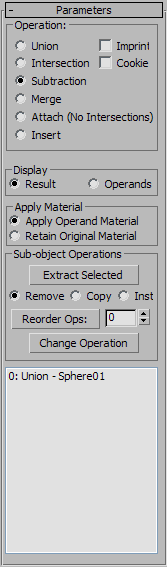
Operasyon grubu #
Bu ayarlar, Boolean işlemlerinin fiziksel olarak nasıl etkileşime gireceğini belirler.
- Birlik
- İki veya daha fazla ayrı varlığı tek bir Boolean nesnesinde birleştirir.
- Kavşak
- Orijinal nesnelerin fiziksel kesişiminden “yeni” bir nesne oluşturur; kesişmeyen hacimler kaldırılır.
- Çıkarma
- Seçilen nesnenin hacmini orijinal nesneden kaldırır.
- Birleştir
- Nesneleri, herhangi bir geometriyi silmeden tek bir nesne halinde birleştirir. Nesnelerin kesiştiği yerlerde yeni kenarlar oluşturulur.
Not: Aşağıdaki görselde, tüm kenarların görünür olması için “Backface Cull” görüntüleme özelliği kapatılmıştır.
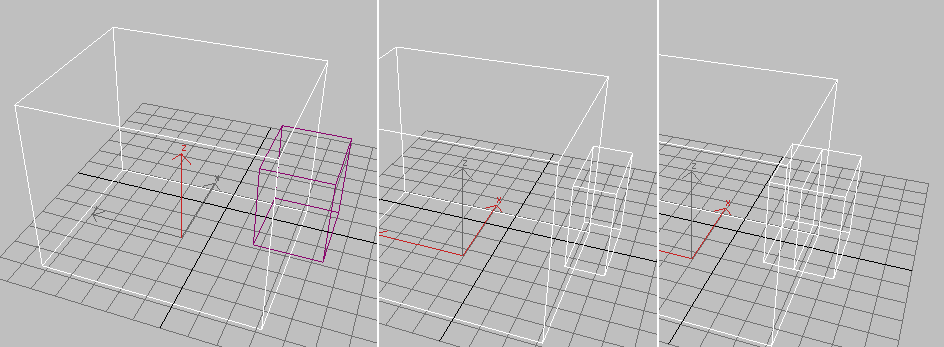
Sol: Orijinal nesne (kutu) ve işlenen (küçük kutu)
Merkez: Sendika operasyonu; küçük kutunun bir kısmı çıkarılıyor.
Sağda: Birleştirme işlemi, kesişim noktasındaki yeni kenarları gösteriyor.
- Eklemek
- İki veya daha fazla ayrı varlığı, topolojilerini değiştirmeden tek bir Boolean nesnesinde birleştirir. Esasen, işlenenler bütünün içinde ayrı öğeler olarak kalır.
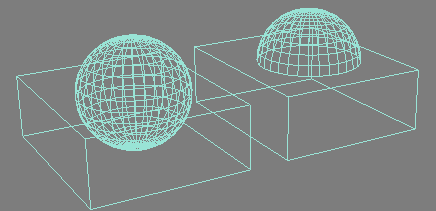
Kutu ve küre temel şekilleri, Attach (solda) ve Union (sağda) ile birleştirildi.
- Sokmak
- Önce ikinci işlenen nesnenin sınırlayıcı hacmini birinciden çıkarır, ardından iki nesneyi gruplandırır.
Esasen, Ekle işlemi ilk işleneni bir sıvı hacmi olarak ele alır; bu nedenle, eklenen işlenende bir delik varsa veya “sıvının” hacmine girmesi için başka bir yol varsa, bu gerçekleşir. Aşağıdaki şekil, solda gölgeli geometri ve sağda tel kafes eşdeğerleriyle bu etkinin örneklerini göstermektedir.
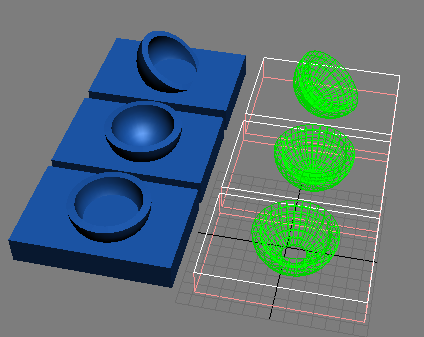
Sıvının içine yerleştirilmiş bir kap; eğer kapta bir delik varsa veya kap eğikse, sıvı bu boşluğa girer.
Not: Ekleme işlemi sıvının yer değiştirmesini simüle etmez; ilk işlenen cismin genel boyutları sabit kalır. - Künye
- Şeklin ana hatlarını (veya kesişim kenarlarını) orijinal ağ nesnesinin üzerine yazdırır.
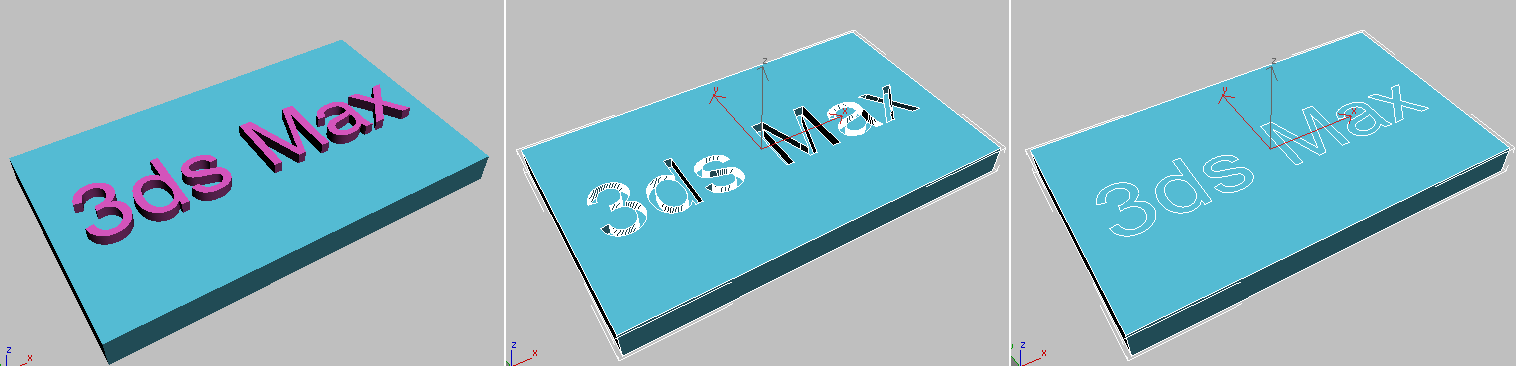
Sol: Orijinal nesne (kutu) ve işlenen (metin)
Merkez: Standart Çıkarma işlemi
Sağ: İzli Çıkarma
Not: Baskı işleminin sonucu her zaman aynıdır; ana İşlem seçeneğinin bunun üzerinde hiçbir etkisi yoktur. - Çerez
- Orijinal ağ şeklinin yüzeylerini keser ve yalnızca bu yüzeyleri etkiler. Seçilen işlemin yüzeyleri Boolean sonucuna eklenmez.
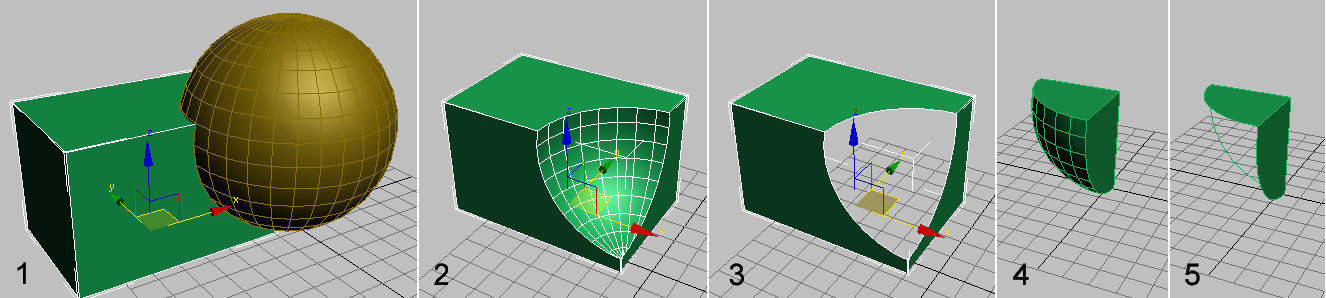
1. Orijinal nesne (kutu) ve işlenen (küre)
2. Standart Çıkarma İşlemi
3. Kurabiyeli Çıkarma İşlemi
4. Standart Kavşak İşlemi
5. Cookie ile kesişim noktası
Görüntüleme grubu #
Aşağıdaki görüntüleme modlarından birini seçin:
- Sonuç, Boolean işlemlerinin yalnızca sonucunu gösterir, tek tek işlenenleri göstermez.
Sonuç seçeneğini belirlemek, Değiştirici yığınındaki ProBoolean seviyesini de etkinleştirir .
- İşlenenler, Boolean sonucunu tanımlayan işlenenleri görüntüler. İşlenenleri düzenlemek ve sonucu değiştirmek için bu modu kullanın.
İşlenenleri seçmek, Değiştirici yığınındaki İşlenenler düzeyini de etkinleştirir .
Ayrıca, birden fazla işlem seçerken, sonucu her seferinde yeniden hesaplamak zorunda kalmamak için bu modu kullanın ve işlem sonunda Görüntüleme seçeneğini tekrar Sonuç olarak ayarlayın.
Malzeme grubunu uygulayın #
Aşağıdaki malzeme uygulama yöntemlerinden birini seçin:
- İşlem materyalini uygula: Boolean işlemiyle oluşturulan yeni yüzeyler, işlemin materyalini alır.
- Orijinal Malzemeyi Koru: Boolean işlemiyle oluşturulan yeni yüzeyler, orijinal nesnenin malzemesini korur.
Alt nesne İşlemler grubu #
Bu işlevler, hiyerarşik görünüm listesinde (aşağıya bakınız) vurgulanan işlenenler üzerinde çalışır.
- Seçilenleri Çıkar
- Seçilen radyo düğmesine (Kaldır, Kopyala veya Ekle; aşağıya bakın) bağlı olarak, Seçilenleri Çıkar, hiyerarşik görünüm listesinde vurgulanan işlenene işlemi uygular. Üç çıkarma modu mevcuttur:
- Kaldır seçeneği, hiyerarşi görünümü listesinde vurgulanan işlenen veya işlenenleri Boolean sonucundan kaldırır. Temelde, vurgulanan işlenen(ler)in Boolean nesnesine eklenmesini geri alır. Çıkarılan her işlenen tekrar üst düzey bir nesne haline gelir .
- Kopyala seçeneği, hiyerarşik görünüm listesinde vurgulanan işlenen veya işlenenlerin bir kopyasını çıkarır. Orijinal işlenen, Boolean sonucunun bir parçası olarak kalır.
- Inst komutu, hiyerarşik görünüm listesinde vurgulanan işlenen veya işlenenlerin bir örneğini çıkarır. Çıkarılan bu işlenende yapılan sonraki değişiklikler, orijinal işleneni de değiştirir ve böylece Boolean nesnesini etkiler.
- Yeniden Sipariş İşlemleri
- Hiyerarşik görünüm listesinde vurgulanan işlemin sıralamasını değiştirir. Sırası değiştirilen işlem, “İşlemleri Yeniden Sırala” düğmesinin yanındaki metin alanında listelenen konuma taşınır.
- Değişiklik İşlemi
- Seçilen işlenen için işlem türünü değiştirir ( İşlem grubu bölümüne bakın ). İşlem türünü değiştirmek için, hiyerarşi görünümünde işleneni seçin, ardından işlem türü radyo seçeneğini belirleyin ve ardından İşlemi Değiştir’e tıklayın.
[hiyerarşik görünüm] #
Parametreler açılır menüsünün en altında bulunan hiyerarşi görünümü, seçili ağı tanımlayan tüm Boolean işlemlerinin bir listesini görüntüler. Her yeni Boolean işlemi gerçekleştirdiğinizde, 3ds Max listeye bir giriş ekler.
Hiyerarşik görünüm listesindeki öğeleri tıklayarak değiştirmek istediğiniz öğeleri vurgulayabilirsiniz. Listedeki birden fazla ardışık öğeyi vurgulamak için önce ilkine, sonra da Shiftsonuncusuna +tıklayın. Ardışık olmayan birden fazla öğeyi vurgulamak için Ctrl+tıklayın. Bir liste öğesinden vurgulamayı kaldırmak için, Altvurgulanan öğeye +tıklayın.
Değiştirici yığınındaki ProBoolean seviyesinde, yalnızca vurgulanan öğeler üzerinde alt nesne işlemleri gerçekleştirebilirsiniz. İşlenenler alt nesne seviyesinde, vurgulanan işlenenleri dönüştürebilir ve alt nesne işlemleri gerçekleştirebilirsiniz; ayrıntılar için Değiştirici Yığınına bakın.
Gelişmiş Seçeneklerin kullanıma sunulması #
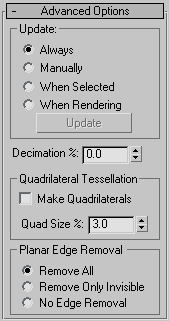
Güncelleme grubu #
Bu seçenekler, değişiklik yaptıktan sonra Boolean nesnesinde güncellemelerin ne zaman gerçekleştirileceğini belirler. Aşağıdakilerden birini seçin:
- Boolean nesnesinde değişiklik yaptığınız anda güncellemeler gerçekleşir .
- Manuel güncellemeler yalnızca Güncelle düğmesine tıkladığınızda gerçekleşir.
- Seçildiğinde Güncellemeler, Boolean nesnesi seçildiğinde gerçekleşir.
- Güncellemeler, Boolean nesnesine yalnızca render işlemi sırasında veya Güncelle düğmesine tıkladığınızda uygulanır.
- Güncelleme
- Boolean nesnesine değişiklikleri uygular. “Her zaman” seçeneği hariç tüm seçeneklerle kullanılabilir.
Not: Manuel veya İşleme Sırasında seçeneği etkin olarak ayarlanmışken ilk kez bir ProBoolean nesnesi oluşturduğunuzda, temel nesne de dahil olmak üzere hiçbir işlenen, en az bir kez güncelleme yapana kadar görünmez. Daha sonra, temel nesne görünür olur, ancak daha sonra seçilen işlenenler, tekrar güncelleme yapana kadar görünmez.
- Azaltma %
- Boolean nesnesindeki çokgenlerden kaldırılacak kenarların yüzdesi, böylece çokgen sayısı azaltılır. Örneğin, %20,0’lık bir Azaltma ayarı, çokgen kenarlarının %20’sini kaldırır.
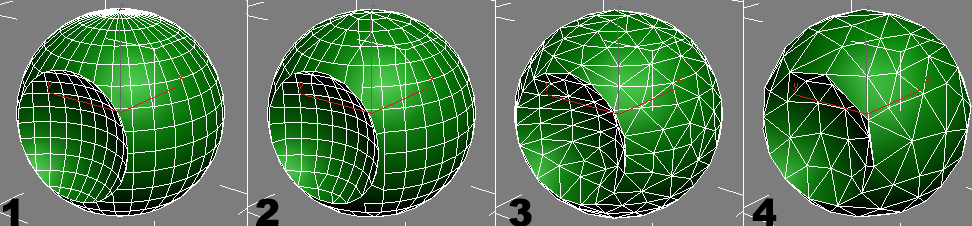
1. Azaltma yüzdesi = 0,0
2. Azaltma yüzdesi = 30,0
3. Azaltma yüzdesi = 60,0
4. Azaltma yüzdesi = 80,0
Dörtgen Mozaikleme grubu #
Bu seçenekler, Boolean nesnesinin dörtgen mozaiklenmesini sağlar. Bu, nesneyi alt bölüm yüzeylerini düzenlemek ve ağları düzleştirmek için uygun hale getirir. Ayrıca nesneyi Düzenlenebilir Çokgen (Editable Poly) formatına dönüştürmeye de uygun hale getirir.
Bu seçenek hakkında daha fazla bilgi için, Dörtlü Ağ Oluşturma ve Düzeltme konusuna bakın .
- Dörtgenler Oluşturun
- Etkinleştirildiğinde, Boolean nesnesinin mozaik desenini üçgenlerden dörtgenlere değiştirir.
Not: Dörtgen Oluştur seçeneği açıkken, Azaltma ayarının hiçbir etkisi olmaz.
- Dörtlü Boyut %
- Dörtgenlerin boyutunu, Boolean nesnesinin toplam uzunluğunun yüzdesi olarak belirler.
Düzlemsel Kenar Kaldırma grubu #
Bu seçenek, düzlemsel yüzeylerdeki çokgenlerin nasıl işleneceğini belirler. Aşağıdakilerden birini seçin:
- Tümünü Kaldır Bir yüzeydeki tüm fazladan aynı düzlemdeki kenarları kaldırır, böylece çokgeni yüzeyin kendisi tanımlar.
- Yalnızca Görünmeyenleri Kaldır Her yüzdeki görünmeyen kenarları kaldırır
- Kenar Kaldırma Yok: Hiçbir kenar kaldırılmaz.


