
Nesnenin, ana şeklinin veya yüzeyinin geometrisine göre statik ve hareketli konumunun kontrolünü sağlar.
Takip Sekmesi #
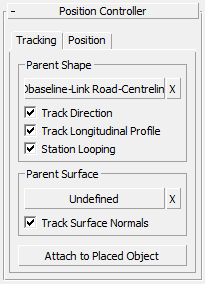
Ebeveyn Şekli grubu #
- [üst şekil düğmesi]
- Nesnenin konumu, ana şeklinin izlediği yol ile belirlenir. Alternatif bir ana şekil seçmek için bu düğmeye tıklayın. Nesne, yeni ana şeklin izlediği yol ile belirlenen yeni bir konuma taşınır.
Ana şekli değiştirmek, nesnenin aynı örneklenmiş nesne kümesindeki diğer nesnelerle olan bağlantısını kaldırmaz (ayrıntılar için aşağıya bakın).
- “X” düğmesi
- Nesneyi bağımsız hale getirmek için tıklayın. Artık ana şeklin bir alt öğesi değildir ve konumu standart bir XYZ Konum denetleyicisi tarafından kontrol edilir.
- Yönlendirme
- Bu seçenek etkinleştirildiğinde, nesnenin dönüşü, nesnenin yerleştirme noktasındaki referans şeklinin teğetini takip eder. Normalde, lamba direkleri ve araçlar gibi her zaman ana şekillerinin yönünü takip etmesi gereken nesneler için bu seçeneği etkinleştirirsiniz. Rastgele dönüş uygulanabilen ağaçlar gibi nesneler için ise devre dışı bırakırsınız.
- İzleme Boylamsal Profili
- Bu özellik açık olduğunda, nesne, ana şeklin dikey eğimini hesaba katmak için eğilir. Kapalı olduğunda ise nesne her zaman tamamen yatay kalır. Normalde, ana şeklin boyuna eğimini (eğimini) her zaman hesaba katması gereken araçlar için bu özelliği açarsınız. Lamba direkleri ve ağaçlar gibi her zaman dik kalan nesneler için ise kapatırsınız.
Eğer “Track Surface Normals” seçeneği açıksa, Track Longinnal Profile dikkate alınmaz (aşağıya bakınız).
- İstasyon Döngüsü
- Etkinleştirildiğinde, hareketli nesneler bir animasyon dizisinin sonuna ulaştıklarında (bunun gerçekleşmesi için yeterli kare mevcutsa) ana şeklin başlangıcına geri dönerler.
İpucu: Civil View’deki varsayılan istasyon döngü ayarı, Civil View Tercihleri panelinde tanımlanır .
Ebeveyn Yüzey grubu #
Nesneler, bir şeklin yolunu izlemenin yanı sıra yüzey arazisini de takip edebilir. Bu, ana şekilden türetilen Z değerini (veya nesne yüksekliğini) etkili bir şekilde geçersiz kılar. Bu özellik, nesnelerin her zaman zemin yüzeyine mükemmel bir şekilde oturmasını sağlar, ancak bunu dikkatli kullanmalısınız. Özellikle animasyonlu nesnelerde 3ds Max’in performansını ciddi şekilde etkileyebilir.
Bu kontrol grubu, kamera nesneleri hariç tüm nesneler için kullanılabilir. Kamera konumları yalnızca üst şekiller tarafından kontrol edilebilir.
- [üst yüzey düğmesi]
-
Üst yüzey seçmek veya mevcut yüzey atamasını değiştirmek için bu düğmeye tıklayın.
- “X” düğmesi
- Nesneyi yüzeyin alt öğesi olmaktan çıkarmak için tıklayın.
- İz Yüzey Normalleri
-
Bu özellik etkinleştirildiğinde, nesne alttaki yüzeyin eğimine uyacak şekilde eğilir. Bu, özellikle yol yüzeyindeki araçların, özel animasyon talimatlarına gerek kalmadan, değişen eğimlerin üzerinden otomatik olarak “geçmesini” sağlamak için kullanışlıdır. Genel olarak, neredeyse her zaman dik olarak yerleştirilen sokak mobilyaları için bu seçeneği kapatın.
Pozisyon Sekmesi #
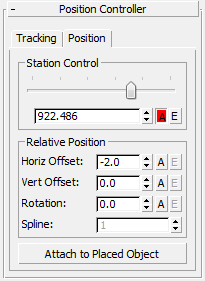
İstasyon Kontrol Grubu #
- [kaydırıcı ve döndürücü]
- Nesnenin ana şekil boyunca boylamasına konumunu kontrol edin. Konumda kaba değişiklikler için kaydırma çubuğunu, daha ince ayarlamalar için ise döndürme düğmesini kullanın.
İstasyon, mevcut şekil nesnesinde şu anda seçili olan spline’ın başlangıç noktasından itibaren ölçülür.
Göreceli Konum grubu #
- Sarı[diş] Ofseti
- Ana şekilden yatay uzaklığı ayarlar. Bu değer dünya birimleri cinsinden ifade edilir.
- Dikey Ofset
- Bu dönme hareketinin etkisi, ana yüzeyin aktif olup olmamasına bağlıdır:
-
Eğer bir üst yüzey belirtmediyseniz, dikey ofset, üst şekil üzerindeki mevcut konumun Z değerine göre belirlenir.
-
Bir üst yüzey belirttiyseniz ve bu yüzeyin bir kısmı nesnenin mevcut konumunun altında bulunuyorsa, dikey ofset bu yüzeye göre belirlenir. Bir üst yüzey belirttiyseniz ancak Civil View nesnenin mevcut konumunun altında yüzeyi algılayamıyorsa, dikey ofset yalnızca üst şekilden türetilir.
-
- Dönme
- Nesnenin mevcut konumunda nesne dönüşünü ayarlar. Dönüş yerel olarak ifade edilir, yani üst şekillerden ve yüzeylerden türetilen herhangi bir dönüş değerine ek olarak uygulanır. Bu nedenle, burada belirtilen 45 derecelik bir değer, nesnenin ekleme konumunda her zaman üst şekil yönüne 45 derece açıyla yönlendirilmesini sağlayacaktır. Yol Dönüşü özelliği etkin değilse, dönüş kuzey yönünden uygulanır.
- Spline
- Tek bir ana şekil, birden fazla eğri içerebilir (bu, MX’deki süreksizliklerin kullanımına benzer). Bu döndürme düğmesi, nesnenin ana şekil içindeki hangi eğriye atanacağını kontrol eder. Kullanılan zincirleme değerleri, tüm şekil nesnesinin başlangıç noktasından değil, şu anda seçili olan eğrinin başlangıç noktasından olan mesafeyle ilgilidir.
Bu döndürme düğmesi yalnızca ana şekil birden fazla eğri içerdiğinde kullanılabilir.
- Yerleştirilen Nesneye Ekle
- Nesneler, ana şeklin yolu tarafından kontrol edilmelerinin yanı sıra, kendi ana şekilleri tarafından kontrol edilen diğer nesnelere de bağlanabilirler. Bu, tek bir nesnenin bir dizi alt nesnenin konumunu kontrol edebileceği anlamına gelir. Örneğin, bu özellik, bir dizi tabelayı bir portal nesnesine bağlamak için kullanılabilir; böylece portalın konumu değişse bile tabelalar her zaman buna göre yeniden konumlandırılır.
Bu seçeneği kullanmak için bu düğmeye tıklayın ve mevcut nesnenin bağlanmasını istediğiniz yeni bir üst nesne seçin. Ardından, Civil View Explorer panelindeki Konum Denetleyicisi açılır menüsü , yeni bağlanan nesneyi yeni üst nesnesinden yerel olarak öteleme olanağı sunan Bağlantı Denetleyicisi açılır menüsüyle değiştirilecektir.
Animasyon Kontrolleri #
Kilometre, ofset ve dönüş ayarlarını canlandırabilirsiniz. Bunu yapmak için, bu parametrelerin yanındaki “A” ve “E” düğmelerini kullanın.
- “A” düğmesi: Animasyon Modu
- Parametreyi hareketlendirdiyseniz, bu düğme açık olacaktır.
Nesne şu anda animasyonlu değilse, parametreye sabit bir animasyon değeri eklemek için bu düğmeye tıklayın. Ardından animasyon, “E” (Animasyonu Düzenle) düğmesi kullanılarak daha ayrıntılı olarak düzenlenebilir.
Bu parametreden animasyonu kaldırmak için, kapatmak üzere düğmeye tıklayın.
- “E” düğmesi: Animasyonu Düzenle
- Parametreyi hareketlendirdiyseniz, bu düğme etkinleşir. Varsayılan, sabit animasyon iki tuş oluşturur.
Bu düğmeye tıklayarak Civil View Animasyon Düzenleyicisini açın . Bu iletişim kutusunda, anahtar kareleri düzenleyebilirsiniz. Olasılıklar şunlardır:
- Nesnenin hızını değiştirmek.
- Çift şeritli yolda araçların şerit değiştirmesi için yatay mesafelerin değiştirilmesi.
- Araçla geçiş ve havadan geçiş kameraları için dikey kaydırma ve döndürme ayarları.


