
Poz Yöneticisi, donanım parçalarının mevcut dönüşlerini bir dosyaya kaydetmenizi sağlar. Veriler, PSE metin tabanlı dosyalarında saklanır.
- CATParent’ı seçin. >
 Hareket paneli > Bir katmanı etkinleştirin veya oluşturun ve Animasyon moduna erişin > Klip Yöneticisi açılır menüsü > Poz’a tıklayın.
Prosedürler #
Pozu kaydetmek için:
- Kaydetmek istediğiniz animasyon katmanını seçin.
- Saklamak istediğiniz çerçeveye gidin.
 (Pozu Kaydet) seçeneğine tıklayın . 3ds Max, geçerli katmandaki her kemik için bir anahtar kare kaydeder.
Tüm katmanların birleşiminden oluşan bir pozu kaydetmek için:
- Katman yığınının en üstüne yeni bir Mutlak Katman oluşturun ve ona 0.0 ağırlık verin .
- Pozu kaydetmek istediğiniz kareye gidin.
- Katman Yöneticisi açılır menüsünde
 (Anahtar Kare Oluştur) seçeneğine tıklayın. Bu, yeni katmanda mevcut pozu yakalayan bir poz oluşturur.
 - (Pozu Kaydet) seçeneğine tıklayın .
Poz yüklemek için:
- Pozun yükleneceği animasyon katmanını seçin veya oluşturun.
- Pozu yüklemek istediğiniz kareye gidin.
- (Gözat) seçeneğine tıklayarak
 bir dosya açın veya Poz Yöneticisi listesindeki poz adına çift tıklayın.
- Seçenekleri belirleyin ve Yükle düğmesine tıklayın.
Poz, mevcut karede yüklenir.
Arayüz #
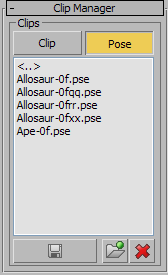
- [poz listesi]
-
Varsayılan konumda kaydedilen pozları listeler. Seçilen donanıma bir poz uygulamak için, listedeki ilgili öğeye çift tıklayın. Bu, Klip Seçenekleri iletişim kutusunu açar .
- Pozu Kaydet
-
Etkin animasyon katmanındaki mevcut pozu kaydeder. Düğmeye tıkladığınızda, poz dosyasının adını ve konumunu belirtebileceğiniz bir dosya iletişim kutusu açılır; Kaydet’e tıkladığınızda poz kaydedilir. Varsayılan konumu kullanırsanız, poz daha sonra poz listesinde görünür.
- Gözat
-
Varsayılan konumdan farklı bir konumda bir klibi bulmak için bir dosya tarayıcısı açar. Dosyayı belirttikten ve Aç’ı tıkladıktan sonra, Klip Seçenekleri iletişim kutusu açılır.
 Silmek
-
Seçilen pozu listeden kaldırır ve disk dosyasını siler.


