
Bir nesnenin pivot noktasının konumunu ve yönünü, Pivot Ayarla açılır menüsündeki araçları kullanarak istediğiniz zaman ayarlayabilirsiniz . Bir nesnenin pivot noktasını ayarlamak, o nesneye bağlı alt öğeleri etkilemez.
- Görünüm alanında bir seçim yapın. >
 Hiyerarşi paneli > Pivot düğmesi > Pivot Ayarlarını Açılır Menü
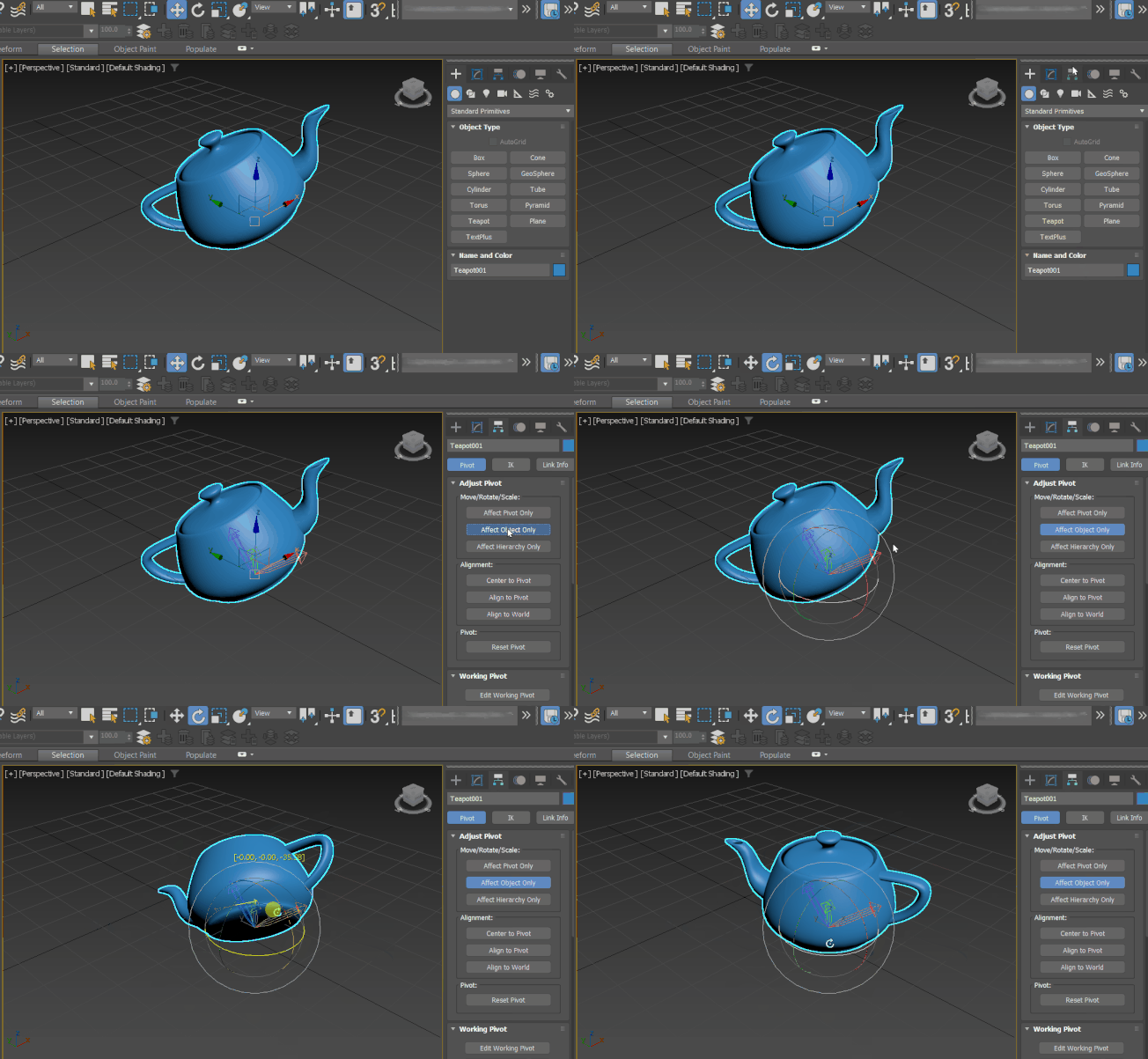
Hiyerarşi panelindeki Pivot Ayarla açılır menüsü
“Döngü Noktasını Ayarla” açılır menüsündeki işlevleri canlandıramazsınız. Bir nesnenin dönüş noktasını herhangi bir karede ayarlamak, tüm animasyon boyunca bu noktayı değiştirir.
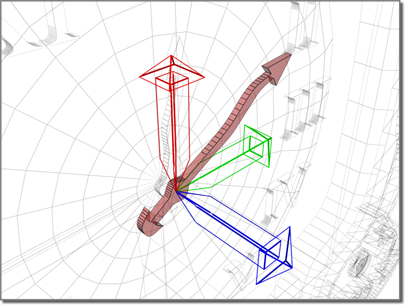
Dönme noktası, ibreyi saat kadranının merkezine getirir.
Prosedürler #
Bir nesnenin dönme noktasını yeniden konumlandırmak için:
 Bir nesne seçin ve ardından Hiyerarşi panelini açın.
  Pivot açılır menüsünü ayarlayınYalnızca Pivot’u Etkiler.
 Pivotu hareket ettirin veya döndürün.
Pivotu hizalamak için araç çubuğundaki Hizala , Hızlı Hizala ve Görünüme Hizala seçeneklerini de kullanabilirsiniz .
İlgili bilgiler için “Dönüştürme Ayarlarını Uygulama” bölümüne bakın .
Arayüz #
Taşıma/Döndürme/Ölçeklendirme grubu #
Taşı/Döndür/Ölçeklendir grup kutusundaki düğmelerin her biri etkin olduğunda vurgulanır. Bu, nesnenin hangi bölümünün Hizalama grubundaki üç düğmeden (aşağıya bakınız) ve ana araç çubuğundaki Dönüştür ve Hizala komutlarından etkileneceğini belirler.
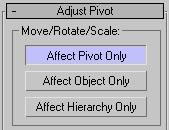
- Yalnızca Pivot’u Etkile
- Dönüşümler yalnızca seçilen nesnelerin pivot noktalarını etkiler.
Not: Ölçeklendirme dönüşümü, pivot noktası üzerinde hiçbir etkiye sahip değildir.
- Yalnızca Nesneyi Etkile
- Dönüşümler yalnızca seçili nesneleri etkiler (ve pivot noktasını etkilemez).
- Yalnızca Hiyerarşiyi Etkile
- Yalnızca Döndürme ve Ölçeklendirme araçları için geçerlidir. Döndürme veya ölçeklendirmeyi , pivot noktasının kendisini döndürmeden veya ölçeklendirmeden, pivot noktasının konumunu döndürerek veya ölçeklendirerek hiyerarşiye uygular .
Not: Bunu 3ds Max nesnelerinin hiyerarşilerinde kullanabilirsiniz , ancak Kemik sistemlerinde kullanmaktan kaçının. Bir zincirdeki kemikleri yeniden konumlandırmak, döndürmek veya boyutlarını değiştirmek için Kemikler bölümüne bakın .Not: Hizala, Normal Hizala ve Görünüme Hizala işlevlerinin tümünün Yalnızca Pivotu Etkile, Yalnızca Nesneyi Etkile ve Yalnızca Hiyerarşiyi Etkile seçeneklerinin durumundan etkilendiğini hatırlamak önemlidir. Yakalama modu, pivotu kendi nesnesine veya sahnedeki herhangi bir başka nesneye yakalamanıza olanak tanır.
Uyum grubu #
Bu grupta bulunan araçlar, Taşıma/Döndürme/Ölçeklendirme grubunda (önceki bölüme bakınız) Yalnızca Pivotu Etkile veya Yalnızca Nesneyi Etkile seçeneğinin etkin olmasına bağlıdır. Yalnızca Hiyerarşiyi Etkile seçeneği etkin olduğunda araçlar kullanılamaz.

Eğer “Yalnızca Pivotu Etkile” seçeneğini seçtiyseniz (bkz. önceki bölüm), düğmeler şu şekilde çalışır:
- Nesneyi Merkezle
- Dönme noktasını nesnenin merkezine taşır.
- Nesneye hizala
- Dönme noktasını, nesnenin dönüşüm matrisi eksenleriyle hizalayacak şekilde döndürür.
- Dünyaya uyum sağla
- Dönme noktasını dünya koordinat eksenleriyle hizalamak için döndürür.
Eğer “Yalnızca Nesneyi Etkile” seçeneğini seçtiyseniz (bkz. önceki bölüm), düğmeler şu şekilde çalışır:
- Merkezden Pivota
- Nesnenin merkezini dönme noktasına taşır.
- Pivot’a hizala
- Nesneyi, dönüşüm matrisi eksenlerini pivot noktasıyla hizalayacak şekilde döndürür.
- Dünyaya uyum sağla
- Nesneyi, dönüşüm matrisi eksenlerini dünya koordinat eksenleriyle hizalayacak şekilde döndürür.
Aşağıdaki komut yalnızca Düzenle menüsünden kullanılabilir.Pivot düzenleme alt menüsünde bulunur ve hem Yalnızca Pivotu Etkile hem de Yalnızca Nesneyi Etkile modlarında geçerlidir:
- Pivot’u Başlangıç Noktasına Taşı
- Seçimdeki her nesnenin pivot noktasını dünya merkezine, yani (0,0,0) konumuna taşır.
Pivot grubu #
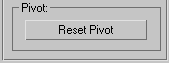
- Pivotu Sıfırla
- Dönme noktasını, nesne ilk oluşturulduğunda sahip olduğu konuma ve yöne sıfırlar. Bu işlem, Yalnızca Dönme Noktasını Etkile ve Yalnızca Nesneyi Etkile düğmelerinin durumundan etkilenmez.


