
PFlow Çarpışma Şekli, standart ağ nesnelerinin MassFX simülasyonunda parçacık saptırıcı olarak yer almasını sağlayan bir dünya alanı değiştiricisidir (WSM). Kullanımı basittir: Parçacıkları saptırması gereken tüm nesnelere değiştiriciyi uygulayın ve ardından değiştirilmiş nesneleri mParticles Çarpışma testine saptırıcı olarak ekleyin .
Ayrıca, parçacıkları mParticles Glue ile saptırıcıya bağlayabilirsiniz, ancak yine de saptırıcının, mParticles Glue testiyle aynı olayda bir mParticles Collision testiyle bu şekilde belirtilmesi gerekir.
Arayüz #
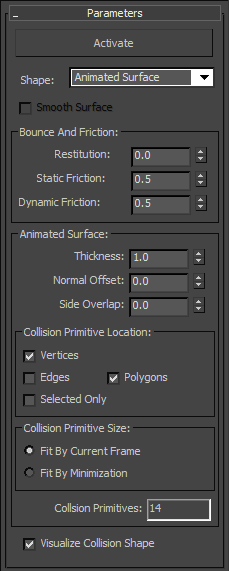
- Etkinleştir
- Deflektör ağının parametrelerini düzeltmek ve simülasyona kullanılabilir hale getirmek için tıklayın. Etkinleştirme, tekrar tıklayarak kapatana kadar açık kalır. Çarpışma Şekli testinin parametrelerini, çarpışma ağı nesnesini ve ona uygulanan diğer tüm değiştiricileri değiştirmek için kapatın. Kapalıyken, nesne MassFX simülasyonuna kullanılamaz.
Not: Şekil (aşağıya bakınız) seçeneğini Hareketli Yüzey seçeneğine ayarladığınızda, Etkinleştir seçeneği yalnızca üç temel Çarpışma İlkel Konumu seçeneğinden biri veya daha fazlası açık olduğunda kullanılabilir: Köşeler, Kenarlar ve Yüzler. Ayrıntılar için, aşağıdaki Çarpışma İlkel Konumu grubuna bakın.
- Şekil
- mParticles’ın çarpışma amaçlı kullanacağı şekli seçin. Bu şekil otomatik olarak nesneye uygulanır ve Çarpışma Şeklini Görselleştir seçeneği açık olduğunda görünür. Seçenekler şunlardır: Hareketli Yüzey, Kutu, Kapsül, Dışbükey Gövde, Geometri, Düzlem ve Küre.
Animasyon sırasında şekli değişen nesneler için Hareketli Yüzey seçeneğini kullanın; örneğin, Gürültü değiştiricisiyle animasyonlandırılmış bir düzlem. Varsayılan olarak, bu seçeneği seçtiğinizde, görünüm pencereleri ve render çıktısı yalnızca çarpışma için etkinleştirilmiş alt nesneleri gösterir. Ayrıntılar için, aşağıdaki Çarpışma Temel Öğesi Konumu grubuna bakın.
Not: Dışbükey gövde şekli 255’ten fazla yüz içeremez. Varsayılan küre ilkel nesnesi gibi dışbükey gövdesi 255’ten fazla yüz içeren bir nesneyle kullanmaya çalışırsanız, yazılımın dışbükey ağ geometrisini oluşturamadığına dair bir mesaj görünür. Bu durumda, ağ şeklini basitleştirin veya farklı bir Şekil ayarı kullanın.
- Pürüzsüz Yüzey
- Çarpışma şeklinin simülasyon için nasıl dikkate alınacağını tanımlar. Kapalı olduğunda, simülasyon motoru şekli “keskin” kenarlara sahip olarak kabul eder. Açık olduğunda, şekil pürüzsüz bir şeklin yaklaşık bir temsili olarak kabul edilir. Bu nedenle, ona çarpan parçacıklar küre benzeri özelliklerle yüzeyinde yuvarlanabilir.
Not: Pürüzsüz Yüzey seçeneği yalnızca dinamik bir kürenin üçgenlerden oluşan bir saptırıcı üzerinde yuvarlandığı durumlarda geçerlidir. Bu nedenle, genel olarak Pürüzsüz Yüzey seçeneğini yalnızca aşağıdaki durumda kullanın: mParçacık Şekli
 Çarpışma Şekli Küre olarak ayarlandı ve PFlow Çarpışma ŞekliŞekil seçeneği Dışbükey Gövde veya Geometri olarak ayarlanmıştır. Bu koşullar altında, Pürüzsüz Yüzey seçeneği daha istikrarlı simülasyonlar sağlayabilir. Aksi takdirde, bu seçeneği kapalı bırakın.
Pürüzsüz Yüzey seçeneğinin etkilerini gösteren bir video için PFlow Çarpışma Şekli (WSM) Değiştirici Videolarına bakın .
Sıçrama ve Sürtünme grubu #
- Tazminat
- Çarpışma sonrasında her parçacığın koruduğu enerji miktarı. Bu genellikle sekme etkisi yaratır. Bunu maksimum değer olan 1,0’a ayarlamak, potansiyel olarak Newton’un üçüncü yasasını sağlayan bir duruma yol açar: Her eyleme eşit ve zıt bir tepki vardır.
Restitution değeri 1.0’a yakın olduğunda, sekme etkisi belirginleşir, ancak sonuç olarak çarpışma sırasında çok az enerji dağılır ve dinamik çözümde istikrarsızlık olabilir. Çarpışan nesne sayısı az olduğunda ve birbirlerine kümelenmediklerinde 1.0’a yakın değerler kullanmak risklidir.
- Statik Sürtünme
- Hareket etmeyen iki yüzey (parçacıklar ve çarpışma şekli) arasındaki harekete karşı koyan kuvvet.
- Dinamik Sürtünme
- İki hareketli yüzey (parçacıklar ve çarpışma şekli) arasında harekete karşı koyan kuvvet.
Hareketli Yüzey grubu #
Bu ayarlar yalnızca Şekil seçeneği Hareketli Yüzey olarak ayarlandığında kullanılabilir.
- Kalınlık
- Çarpışma temel öğelerinin (Çarpışma Temel Öğesi Konumu’nda yer alan alt nesneler; aşağıya bakınız) geometri yüzeyine dik yöndeki boyutu. Küre çarpışma temel öğeleri için çapları; kapsüller için de çapları; kutular/dışbükey gövdeli plakalar için ise kalınlıklarıdır.
- Normal Ofset
- Çarpışma temel öğelerini geometri yüzeyine dik yönde hareket ettirir. Çarpışma temel öğelerinin, çarpışma şekilleri olarak düzgün çalışabilmeleri için bir kalınlığa sahip olmaları gerekir. Çarpışma temel öğelerinin kalınlığı görsel çarpışma yüzeyini kaydırabileceğinden, negatif kaydırma değerleri kullanarak temel öğeleri içeri doğru hareket ettirerek bunu dengeleyebilirsiniz.
- Yan Örtüşme
- Yalnızca Çarpışma İlkel Konumu kullanıldığında kullanılabilir.“Yüzler” açık. Bu parametre, “zırh plakaları” temel öğelerinin yana doğru uzatılma mesafesini tanımlar. Bu sayede “zırh plakaları” arasında örtüşme oluşturabilir ve parçacıkların animasyonlu çarpışma yüzeylerinden geçme olasılığını önleyebilirsiniz.
Not: MassFX çarpışma primitiflerinin yüzey poligonlarından oluşturulma şekli nedeniyle, Yan Örtüşme ve Kalınlık parametreleri arasında bir sınırlama/ilişki vardır: Kalınlık değeri, Yan Örtüşme değerinin en az iki katı olmalıdır. Yazılım bunu otomatik olarak halleder: Yan Örtüşme değerini artırırsanız, Kalınlık değerinin yeterince yüksek olup olmadığını kontrol eder ve değilse, artırılır.
Çarpışma Temel Konum grubu #
Yazılım, simülasyonda saptırıcı olarak keyfi bir hareketli yüzey (örneğin, Bükme değiştiricisiyle hareketlendirilmiş alt bölümlere ayrılmış bir kutu) kullanamadığı için, Şekil seçeneğini Hareketli Yüzey olarak ayarlamak, bir dizi temel çarpışma şeklini (küreler, kapsüller ve dışbükey gövdeler) hareketlendirerek hareketli bir yüzeyin yaklaşık olarak oluşturulmasını sağlar. Değiştirici, bu şekilleri hareketli nesnedeki alt nesne konumlarına göre otomatik olarak uygun pozisyonlara yerleştirir.
Bu seçenekleri kullanarak, yazılımın animasyonlu çarpışma yüzeyi için temel olarak hangi temel çarpışma şekillerini kullanacağını belirtebilirsiniz. Boyutlarını ve göreceli konumlarını ayarlamak için Kalınlık, Normal Ofset ve Yan Örtüşme ayarlarını kullanın (önceki bölüme bakın). Aşağıdakilerin herhangi bir kombinasyonunu kullanabilirsiniz:
- Köşeler
- Hareketli nesnenin her köşe noktasına bir küre şekli yerleştirir. Bir parçacık bu kürelerden herhangi birine çarptığında, çarpışma algılanır.
- Kenarlar
- Hareketli nesnenin her kenar konumuna bir kapsül ilkel nesnesi yerleştirir. Bir parçacık bu kapsüllerden herhangi birine çarptığında, çarpışma algılanır.
- Çokgenler
- Hareketli nesnedeki her çokgen konumuna dışbükey bir gövde ilkel şekli yerleştirir. Bir parçacık bu gövdelerden herhangi birine çarptığında, bir çarpışma algılanır.
Yüzey kenarlarını gizleyip göstererek çokgen yapılandırmasını ayarlayabilirsiniz. Dahil edilen PFlowCollisionShapeMod02.max dosyasındaki örneği inceleyin. Çarpışma geometrisi, yana doğru bükülen bir silindirdir. Yığındaki PFlow Collision Shape ve Bend değiştiricilerini kapatırsanız, silindir geometrisinin görsellerini inceleyebilirsiniz: Yan kenarların birçoğu görünmez hale getirildi (Not: Bu yalnızca düzenlenebilir ağ nesnelerinde mümkündür, düzenlenebilir çokgenlerde değil).
Sonuç olarak, PFlow Çarpışma Şekli değiştiricisini uygulamak yalnızca 18 çarpışma ilkel öğesi oluşturur: geometrinin her bir çokgeni için bir tane, çokgen kavisli olsa bile. Bu nedenle, geometri yüzeyindeki görünür kenarları ayarlamak, Hareketli Yüzey türü için oluşturulan çarpışma ilkel öğelerinin şekillerini ve sayısını kontrol etmenin bir yolu haline gelir.
- Yalnızca Seçilenler
- Etkinleştirildiğinde, çarpışma öğelerini yalnızca seçili alt nesnelerin konumlarına yerleştirir.
Örneğin, bir nesnenin yalnızca bir tarafında çarpışma poligonları oluşturmak için, temel nesneyi düzenlenebilir bir ağa veya düzenlenebilir bir poligona dönüştürün (veya ilgili değiştiriciyi uygulayın), Poligon alt nesne düzeyine gidin ve parçacıkların çarpışması gereken yüzeyleri seçin. Ardından, PFlow Çarpışma Şekli değiştiricisi düzeyinde, Şekli Hareketli Yüzey olarak ayarlayın ve Çarpışma Temel Konumu grubunda Poligonlar ve Yalnızca Seçili seçeneklerini açın.
Not: Düzenlenebilir ağ nesnelerinde Yüz alt nesnelerini seçebilseniz de, PFlow Çarpışma Şekli çokgen düzeyinde çalışır; bu nedenle, bir silindirin ucundaki gibi bir çokgenin parçası olan bir yüzü seçerseniz, değiştirici tüm çokgen için bir temel şekil oluşturacaktır.
- Çarpışma İlkel Boyutu
- Hareketli yüzeyin geometrik ve animasyon özelliklerinin, kapsül ve yüz (dışbükey gövde) temel öğelerinin boyutunu nasıl tanımladığını belirler. Yalnızca Çarpışma Temel Öğesi Konumu grubunda Kenarlar ve/veya Yüzler açık olduğunda kullanılabilir.
- Mevcut Çerçeveye Uygun
- Etkinleştir düğmesine tıkladığınızda, kapsüllerin ve çokgen (dışbükey gövde) temel öğelerinin boyutları, kenarların uzunluğu ve geçerli çerçevedeki çokgenlerin boyutu ile tanımlanır.
- Minimizasyon Yöntemiyle Uygunluk
- Etkinleştirildiğinde ve değiştirici devre dışı bırakıldığında (yani Etkinleştir düğmesi kapalı olduğunda), ağ üzerinde değişiklikler yapabilir ve animasyon oynatabilirsiniz. Temel şekiller ağ şekline bağlı olduğundan, mevcut değişiklikler ve animasyon göz önüne alındığında, kenarlar ve yüzeyler içine sığacak şekilde mümkün olduğunca büyük olacak şekilde ayarlanırlar.
Özetle, animasyonu oynattığınızda, değiştirici tüm kenarlar ve yüzeyler için minimum değerleri toplar. Daha sonra bu minimum değerler temel şekilleri oluşturmak için kullanılır. Bu şekilde, animasyonun herhangi bir karesinde, bir temel şekil kendi temel şekline (bir kenara veya bir yüzeye) uyar.
- Çarpışma Temelleri
- Çarpışma olaylarının sayısını gösterir. Bu değer ne kadar yüksek olursa, simülasyon o kadar karmaşık (ve muhtemelen daha yavaş) olacaktır.
- Çarpışma Şeklini Görselleştir
- Açık olduğunda, çarpışma sonucu oluşan temel şekilleri geometri olarak gösterir. Kapalı olduğunda, orijinal geometri ağını gösterir.
“Açık” durumu, değiştiricinin oluşturduğu çarpışma şekillerinin türünü doğrulamak için çok kullanışlıdır, ancak render işlemi için genellikle “kapalı” olmasını istersiniz.


