
Arka plan görüntüsünü kullanarak kameranın konumunu ve görüş alanını görüntünün perspektifiyle eşleşecek şekilde yönlendirir.
 Yardımcı Programlar paneli > Yardımcı Programlar açılır menüsü > Perspektif Eşleştirme düğmesi > Perspektif Eşleştirme Kontrolleri açılır menüsü
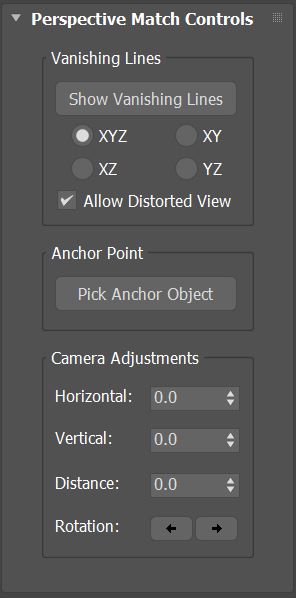
Kaybolan Çizgiler grubu #
- Kaybolma Çizgilerini Göster/Gizle
- Kaybolma çizgisi araçlarını göstermek veya gizlemek ve ayarlamaya başlamak için tıklayın.
Önemli: Kamera serbest kamera olmalıdır. Görünüm alanı hedef kameraya aitse, 3ds Max görünüm alanında bununla ilgili bir uyarı görüntüler.

- [eksen seçimi radyo düğmeleri]
- Görüntülenecek ufuk çizgisi eksenlerini seçin: üç eksenin tamamı, XYZ (varsayılan) veya bir çift eksen.
- Bozuk Görünüme İzin Ver
-
Bu seçeneği işaretleyerek bozuk görünüme (tekdüze olmayan ölçeklendirilmiş kamera) izin verin. AÇIK olduğunda, perspektif eşleştirme, bozuk bir nihai görünüme ve tekdüze olmayan ölçeklendirilmiş bir kameraya neden olabilir. Bu, nesneyi bozan bir lensiniz veya tek yönde ölçeklendirilen bir arka plan görüntünüz varsa ve telafi etmek için tekdüze olmayan bir kamera deformasyonuna ihtiyacınız varsa kullanışlıdır. Varsayılan=açık
Not: Bazı programlar, tekdüze olmayan ölçeklendirilmiş kameraları tam olarak desteklemeyebilir.
Çapa Noktası grubu #
Perspektif eşleştirme için “çapa” olarak bir nesne seçebilirsiniz. Bir nesneyi çapa olarak kullandığınızda, Perspektif Eşleştirme mesafesi ve dönüşü, kameranın pivot noktası olarak o nesneyi kullanır.
 geometriyi arka plana yerleştirmek için Yatay/Dikey döndürücüleri veya (Kablo/Tarayıcı) kullanın.
- Çapa Nesnesini Seçin
- Açmak için tıklayın, ardından Çapa olarak belirlemek istediğiniz bir nesneye tıklayın.
Düğme etiketi, seçtiğiniz nesnenin adını gösterecek şekilde değişir. Nesneyi silerseniz, etiket “Çapa Nesnesi Seç” haline geri döner.
Kamera Ayarları grubu #
Bu işlemleri geri alabilirsiniz.
- Yatay
- Yapı ızgarasını yatay olarak kaydırır.
- Dikey
- Yapı ızgarasını dikey olarak kaydırır.
- Mesafe
- Nesneler arasındaki mesafeyi ayarlar.
Perspektif Eşleştirme özelliği, kamerayı ileri veya geri hareket ettirerek mesafeyi kolayca ayarlar.
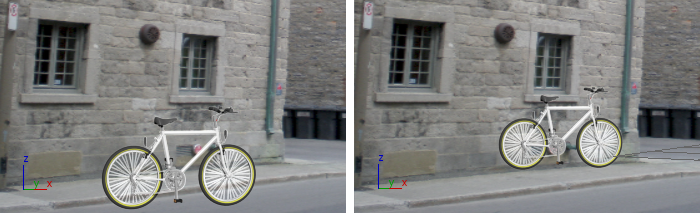
Mesafe ayarını değiştirmek, bir nesnenin arka plana göre boyutunu değiştirir.
- Dönme
- Bu düğmeler, Çapa Noktası kullanarak seçtiğiniz nesne etrafında kamerayı döndürür.
 Çapa Nesnesi Seçin. Kameranın konumu dışında, bu işlem sahnenin geometrisini değiştirmez.
Eğer bir Çapa nesnesi seçmediyseniz, kamera bunun yerine odak noktası etrafında döner.
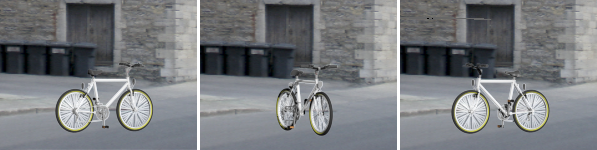
Kamerayı döndürmek, nesnenin arka plana göre yönünü değiştirir.
 [Saat yönünde] Kamerayı Çapa nesnesi etrafında saat yönünde 90 derece döndürmek için tıklayın.
 [Saat yönünün tersine] Kamerayı Çapa nesnesi etrafında saat yönünün tersine 90 derece döndürmek için tıklayın.


