
İçindekiler
Sahnenizde kullanmak üzere PBR materyalleri oluşturmak için PBR Materyal İçe Aktarma Yardımcı Programını kullanın.
PBR İçe Aktarıcı – İçe Aktarma sekmesi #
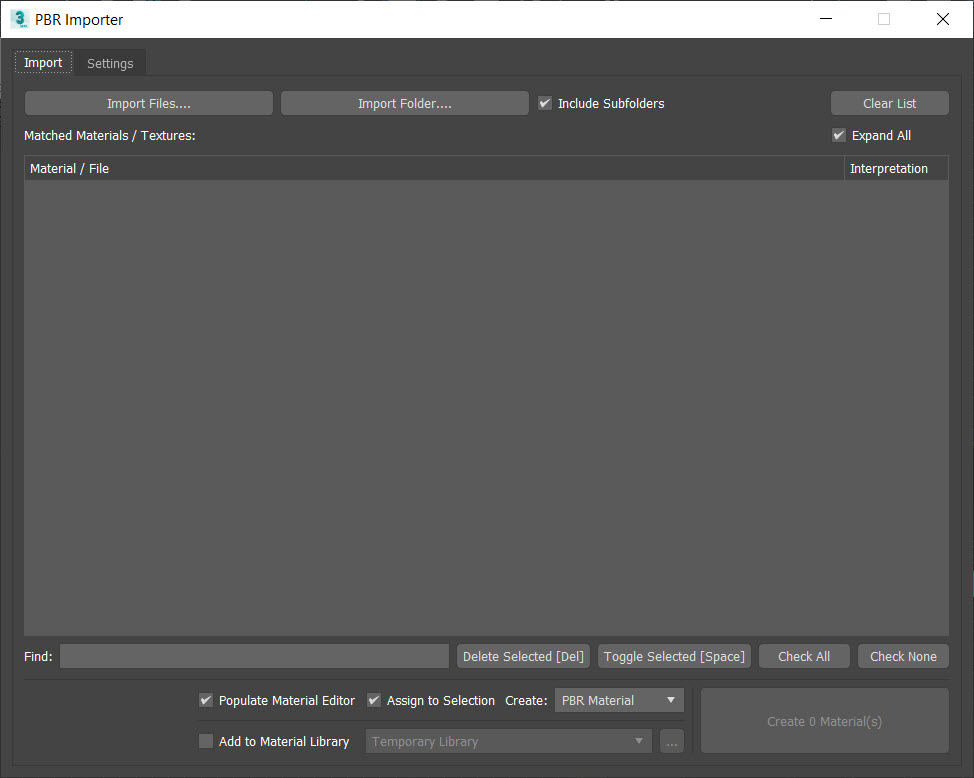
- Dosyaları İçe Aktar
- İçe aktarmak istediğiniz dosyaları bulun ve seçin.
Not: Dosyaları doğrudan Eşleşen Malzemeler/Dokular listesine sürükleyip bırakabilirsiniz.
- İçe Aktarma Klasörü
- İçe aktarmak istediğiniz PBR materyal dosyalarını içeren klasöre gidin ve seçin.
Not: Ayrıca, bir klasörü doğrudan Eşleşen Malzeme/Dokular listesine sürükleyip bırakabilirsiniz.
- Alt klasörleri dahil et
- Alt klasörlerde bulunan dosyaları ekler.
- Listeyi temizle
- Eşleşen Malzemeler/Dokular listesindeki tüm dosyaları siler.
- Tümünü Genişlet
- Malzemenin tüm alt bileşenlerini listede gösterir.
- Uyumlu Malzemeler/Dokular
- Dosya/klasörleri listeler. Kullanmak istediğiniz dosyaları/klasörleri seçin.
- Bulmak
- Eşleşen Malzemeler/Dokular listesinde belirttiğiniz dosyayı arar.
- Seçilenleri Sil
- Seçilen dosyayı/klasörü Eşleşen Malzemeler/Dokular listesinden kaldırır.
Not: Delete tuşuna da basabilirsiniz.
- Seçiliyi Aç/Kapat
- Eşleşen Malzemeler/Dokular listesindeki dosyayı/klasörü seçer veya seçimi kaldırır.
Not: Boşluk tuşuna da basabilirsiniz.
- Tümünü İşaretle
- Eşleşen Malzemeler/Dokular listesindeki tüm dosya ve klasörleri seçer.
- Hiçbirini İşaretle
- Eşleşen Malzemeler/Dokular listesindeki seçili tüm dosya ve klasörleri temizler.
- Malzeme Düzenleyiciyi Doldur
- Kompakt Malzeme Düzenleyici’yi kullanıyorsanız, içe aktarılan her malzeme bir malzeme örneği yuvasına yazılır. Bu, malzeme düzenleyicide zaten bulunan malzemelerin üzerine yazılır.
- Slate Malzeme Düzenleyicisini kullanıyorsanız, PBR İçe Aktarıcı adlı bir görünüm oluşturulur ve malzemelerle doldurulur.
- Seçime Ata
- İçe aktarılan malzemeleri mevcut seçime ekler. Birden fazla malzeme seçilirse, bunlar nesnelere sırayla atanır. Seçilen nesne sayısından daha fazla malzeme varsa, malzemeleri göstermek için çaydanlık yer tutucuları oluşturulur.
- Yaratmak
- Seçenekler arasında PBR Malzeme ve Fiziksel Malzeme bulunur. Varsayılan = PBR Malzeme.
- Malzeme Kütüphanesine Ekle
- Belirttiğiniz malzeme kütüphanesi dosyasına malzemeleri ekler.
- Malzeme(ler) Oluştur
- Seçimlerinize ve ayarlarınıza göre malzemeleri oluşturur.
Not: Malzeme Oluştur’a tıklamadan önce ayarlar sekmesini kontrol ettiğinizden emin olun.
PBR İçe Aktarıcı – Ayarlar sekmesi #
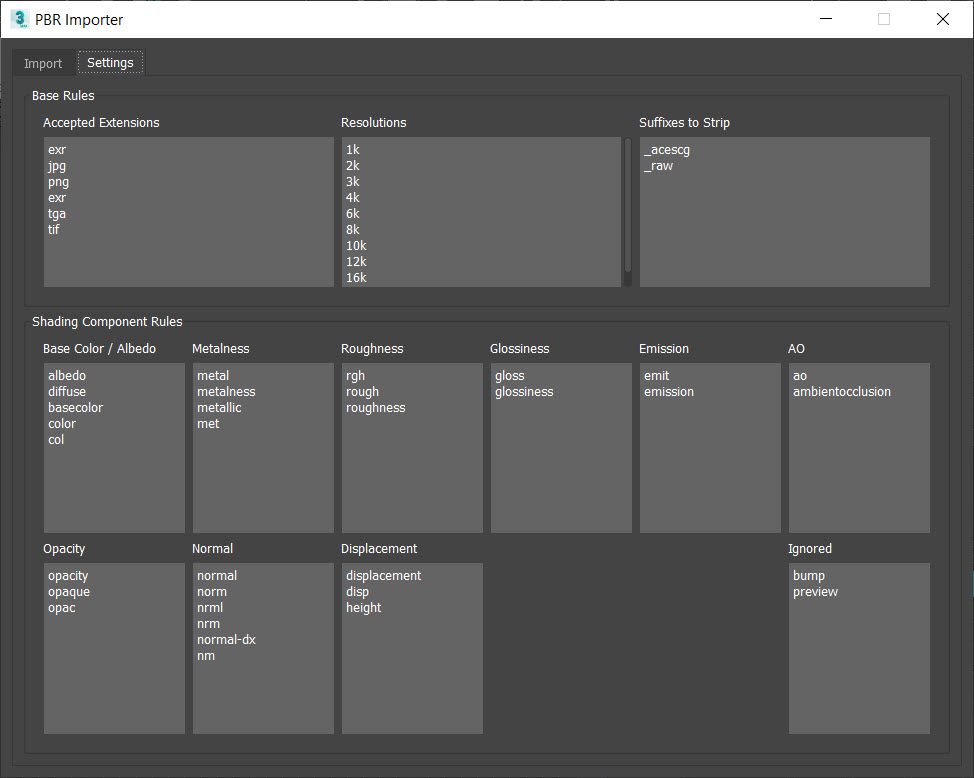
Bu ayarlara öğe ekleyin veya kaldırın.
Temel Kurallar #
- Kabul Edilen Uzantılar
- Yalnızca bu uzantılara sahip dosyalar kullanılır, diğerleri göz ardı edilir.
- Çözümler
- Yalnızca bu çözünürlüklere sahip dosyalar kullanılır. Çözünürlük dışında hiçbir fark bulunmayan birden fazla doku bulunursa, ayrı materyaller oluşturulur.
- Şeritlere Eklenen Sonekler
- Bu dosya uzantıları, çeşitli gölgelendirme bileşenleriyle eşleştirilmeden önce kaldırılır. Bu, renk alanı adı gibi gölgelendirme bileşeniyle ilgili olmayan ek uzantılar olduğunda geçerlidir.
Gölgelendirme Bileşeni Kuralları #
- Temel Renk/Albedo
- Eğer sonek, listede belirtilenle eşleşiyorsa (tüm sonekler kaldırıldıktan sonra), yaygın/temel renk bileşeni olarak kabul edilir.
- Metaliklik
- Eğer sonek (tüm sonekler çıkarıldıktan sonra) listede yer alanla eşleşirse, metaliklik bileşeni olarak kabul edilir.
- Pürüzlülük
- Eğer sonek (tüm sonekler çıkarıldıktan sonra) listede yer alanla eşleşirse, pürüzlülük bileşeni olarak kabul edilir.
- Parlaklık
- Eğer sonek (tüm sonekler çıkarıldıktan sonra) listede yer alanla eşleşirse, parlaklık bileşeni olarak kabul edilir.
- Emisyon
- Eğer sonek (tüm sonekler çıkarıldıktan sonra) listede yer alanla eşleşirse, emisyon bileşeni olarak kabul edilir.
- -e
- Eğer sonek, (tüm sonekler kaldırıldıktan sonra) listede belirtilenle eşleşirse, ortam aydınlatması olarak kabul edilir.
- Opaklık
- Eğer sonek (tüm sonekler kaldırıldıktan sonra) listede yer alanla eşleşirse, opaklık olarak kabul edilir.
- Normal
- Eğer sonek, (tüm sonekler kaldırıldıktan sonra) listede belirtilenle eşleşirse, normal bir harita olarak kabul edilir.
- Yer değiştirme
- Eğer sonek, (tüm sonekler kaldırıldıktan sonra) listede belirtilenle eşleşirse, yer değiştirme haritası olarak kabul edilir.
- Göz ardı edildi
- Eğer sonek (tüm sonekler kaldırıldıktan sonra) listede belirtilenle eşleşiyorsa, dosya yok sayılır.


