
PathDeform değiştiricisi, bir nesneyi spline veya NURBS eğrisi kullanarak bir yol üzerinde deforme eder. Nesneyi yol boyunca hareket ettirebilir ve uzatabilir, ayrıca yol etrafında döndürebilir ve bükebilirsiniz. Bu değiştiricinin dünya uzayı sürümü olan PathDeform (WSM) de mevcuttur.
- Bir nesne seçin. >
 Değiştirme paneli > Değiştirici Listesi > Nesne Alanı Değiştiricileri > Yol Deformasyonu
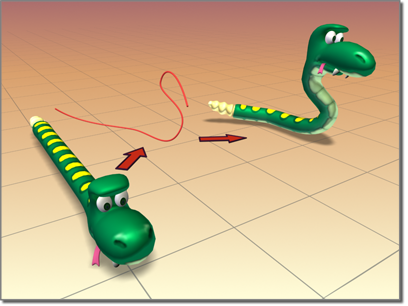
PathDeform bir yılan şekli oluşturur.
Bir Nesneyi Şekil Değiştirmek için Yol Kullanma #
Bir nesneyi yerinde tutarken bir yola göre deforme etmek istediğinizde nesne uzayı PathDeform değiştiricisini kullanın. Bir nesneyi aynı dünya uzayında tutarak bir yola taşımak istediğinizde ise bunun yerine dünya uzayı PathDeform değiştiricisini kullanın.
PathDeform değiştiricisini kullanmak için, uyguladıktan hemen sonra Pick Path düğmesine tıklayın ve ardından tek bir açık veya kapalı spline’dan oluşan bir şekil veya eğri seçin. Nesne yola atandıktan sonra, nesneyi yolun bir gizmo kopyası boyunca deforme etmek veya canlandırmak için parametreleri ayarlayabilirsiniz.
Arayüz #
Yol Deformasyonu yayılımı #
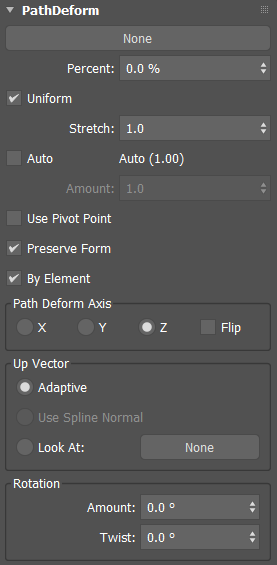
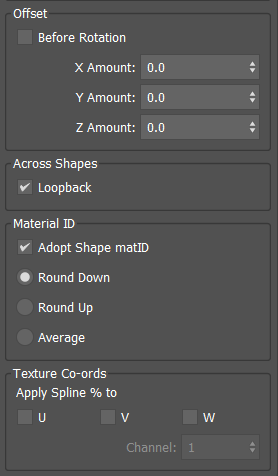
- Yol Seç düğmesi
-
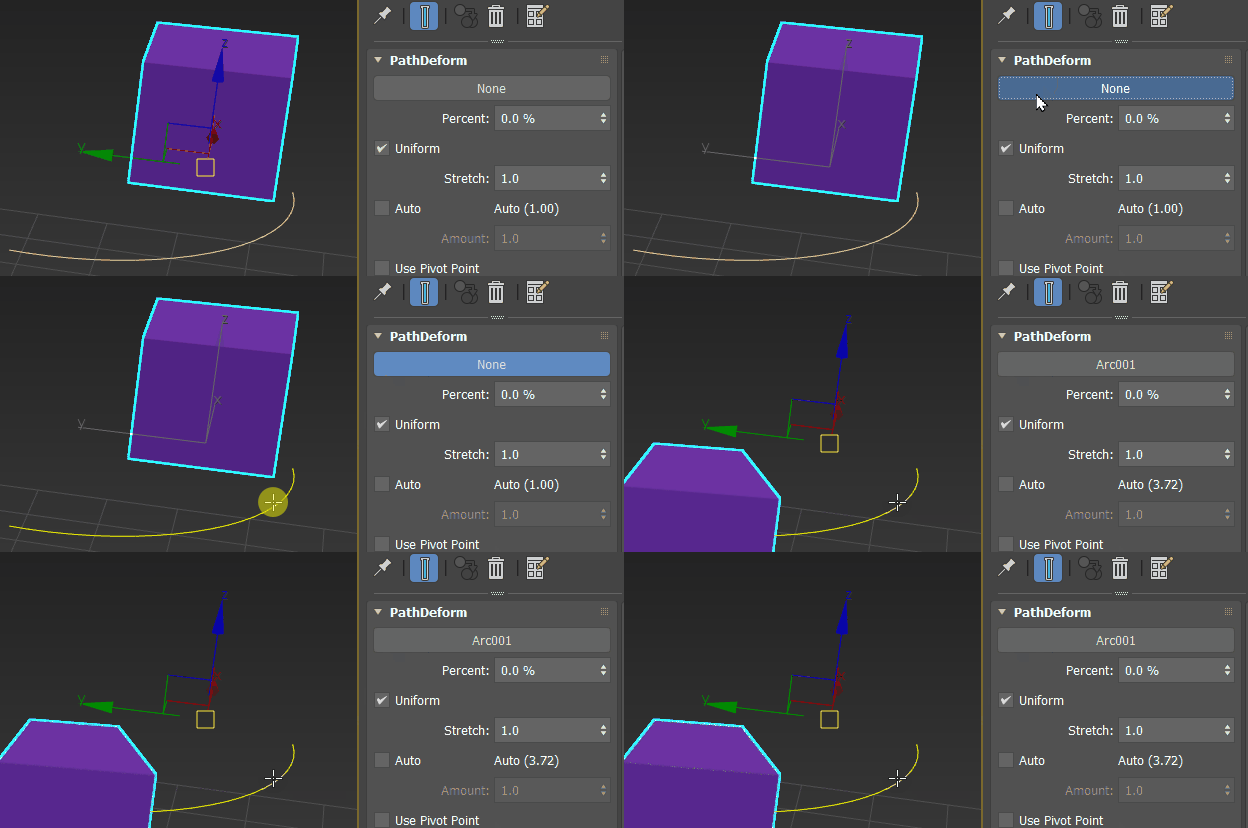
Yol Seç düğmesi
Yol olarak kullanılacak bir spline veya NURBS eğrisi seçmek için tıklayın. Görünen araç, yol şeklinde olup nesnenin yerel Z ekseniyle hizalanmıştır. Yolu atadıktan sonra, bu açılır menüdeki kalan kontrolleri kullanarak nesnenin deformasyonunu ayarlayabilirsiniz. Yol birden fazla eğri içerebilir.
Not: “Yol Seç” düğmesi , “Yok” olarak etiketlenmiş açılır menüde görünür ve bir yol seçildikten sonra o yolun adını alır. - Yüzde
- Nesne deformasyonunun başlangıcı olarak kullanılacak olan spline yolu boyunca yüzdelik oranı ayarlar.
- Üniforma
- Yüzde hesaplamasını, düğümler arasındaki enterpolasyon yerine, gerçek spline mesafesine dayandırır.
- Uzatmak
- Kaynak nesnenin yol boyunca ne kadar uzatılacağını ayarlar.
- Otomatik
- Belirtilen değeri kullanarak kaynak nesneyi tüm eğri uzunluğu boyunca uzatır.
- Miktar
- Esnetme miktarını ayarlar.
- Pivot Noktasını Kullanın
- Nesnenin dönme noktasını deformasyon referans noktası olarak kullanır.
- Formu Koru
- Etkinleştirildiğinde, nesne şeklini koruyarak eğriyi takip eder, ancak eğriye uyum sağlamak zorunda kalmaz.
- Elemente Göre
- Etkinleştirildiğinde, model üzerindeki her bir ağ elemanını yol boyunca bağımsız olarak deforme eder. Bu seçenek, örneğin tank paletlerini modellerken, birden fazla elemana sahip bir ağın deforme olmasını veya bozulmasını önlemeye yardımcı olabilir.
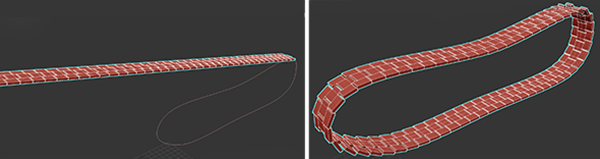
Öğeye Göre seçeneği etkinleştirildi (sağda)
Etkinleştirildiğinde, elemanın ortalama merkezi, elemanı yol üzerinde konumlandırmak için kullanılır. Devre dışı bırakıldığında, nesneyi yol boyunca konumlandırmak için ağın pivot noktası kullanılır.
Yol Deformasyon Ekseni grubu #
- X
- X’i, eğri boyunca deformasyon ekseni olarak ayarlar.
- VE
- Y eksenini, eğri boyunca deformasyon ekseni olarak ayarlar.
- İLE
- Z eksenini, eğri boyunca deformasyon ekseni olarak ayarlar.
- Çevir
- Cihazın hareket yolunu belirtilen eksen etrafında 180 derece tersine çevirir.
Yukarı Vektör grubu #
- Uyarlanabilir
- Eğri için yukarı vektörü otomatik olarak hesaplar.
- Spline Normal’i Kullanın
- Yukarı vektör olarak spline normalini kullanır.
- Bak
- Yukarı vektörünü seçili bir nesneye doğru yönlendirir. Bunu yapmak için sağdaki düğmeye tıklayın ve sahneden bir nesne seçin.
Rotasyon grubu #
- Miktar
- Dönme miktarını uzunluk boyunca sabit tutar.
- Bükülme
- Nesneyi yol boyunca döndürür.
Ofset grubu #
- Döndürmeden Önce
- Etkinleştirildiğinde, döndürme işlemlerini gerçekleştirmeden önce ofseti uygular.
- X Miktarı
- X ekseni boyunca ofset değerini ayarlar.
- Y Miktarı
- Y ekseni boyunca ofset değerini ayarlar.
- Z Miktarı
- X ekseni boyunca ofset değerini ayarlar.
Across Shapes grubu #
- Geri döngü
- Etkinleştirildiğinde, deforme olmuş nesne eğrinin başına geri döner. Devre dışı bırakıldığında, deforme olmuş nesne ilk veya son düğümün yönünde ilerlemeye devam eder.
Malzeme Kimliği grubu #
- Adopt Shape matID
- Nesnenin, altta yatan eğri(ler)in malzeme kimlik(ler)ini benimsemesini sağlar.
- Aşağı yuvarla
- Birden fazla eğri söz konusu olduğunda, en düşük değeri alır.
- Hesabı yuvarlamak
- Birden fazla eğri söz konusu olduğunda, en yüksek değeri alır.
- Ortalama
- Birden fazla spline söz konusu olduğunda, en yüksek ve en düşük değerin ortalamasını alır ve aşağı yuvarlar.
Doku Koordinatları grubu #
- Spline yüzdesini uygulayın
- Nesnenin tepe noktasının yolu boyunca yüzde oranına bağlı olarak UVW koordinatlarının üzerine yazılmasına olanak tanır. Üzerine yazılacak koordinatları seçmek için tıklayın.
- Kanal
- Hedef UVW kanalını belirtir.
Driven Rotation ve Scale uygulamalarının hayata geçirilmesi #
Bu özellikler, deforme olmuş nesnenin eğri boyunca dönüşünü ve ölçeğini belirleme olanağı sağlar.
Çizilen eğri, yönlendirme spline’ının yolu boyunca hesaplanan değeri temsil eder. %0 değeri her zaman 0 derece dönüş/ölçeklemeye eşittir.
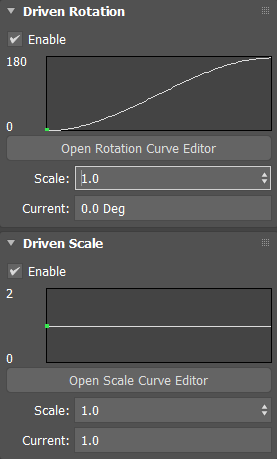
Drived Rotation uygulamasının kullanıma sunulması #
- Olanak vermek
- Eğri boyunca özel döndürme olanağı sağlar.
- Döndürme Eğrisi Düzenleyicisini Açın
- Döndürme Eğrisi düzenleyicisini açar; burada eğri, standart kontroller kullanılarak düzenlenebilir.
- Ölçek
- Tüm döndürme değerlerini belirtilen ölçekle çarpar.
- Akım
- Şekil değiştirmiş nesnenin eğri boyunca mevcut dönüş açısını gösterir. Bu alan düzenlenemez.
Driven Scale’in devreye alınması #
- Olanak vermek
- Eğri boyunca özel ölçeklendirmeye olanak tanır.
- Ölçek Eğrisi Düzenleyicisini Açın
- Eğrinin standart kontroller kullanılarak düzenlenebileceği Ölçek Eğrisi düzenleyicisini açar.
- Ölçek
- Ölçekteki tüm değerleri çarpar.
- Akım
- Eğri boyunca deforme olmuş nesnenin mevcut ölçeğini gösterir. Bu alan düzenlenemez.
Prosedürler #
PathDeform değiştiricisini kullanmak için:
 Bir nesne seçin.
- PathDeform’u uygulayın.
- Parametreler açılır menüsünde, Yol Seç’e tıklayın.
- Bir spline veya NURBS eğrisine tıklayın.
Yol Deformasyonu panelindeki çeşitli kontrolleri ayarlayarak ve yol nesnesinin şeklini düzenleyerek nesneyi deforme edin.
Örnek:
- Üst görünümde, yarıçapı 100 birim olan bir daire oluşturun.
- Ön görünüm penceresinde, altı veya yedi harften oluşan ve 50 boyutunda bir metin şekli oluşturun.
- Metin şekline Extrude değiştiricisini uygulayın ve Miktar değerini -5.0 olarak ayarlayın.
- Ana araç çubuğunda, Referans Koordinat Sistemi’ni Yerel olarak ayarlayın.
Ekstrüde edilmiş metin nesnesinin eksen üçayaklı yapısına baktığınızda, Z ekseninin dünya uzayına göre arkadan öne doğru uzandığını görebilirsiniz.
- Metin nesnesine PathDeform nesne alanı değiştiricisini uygulayın, Yol Seç düğmesine tıklayın ve ardından daireyi seçin. 3ds Max bunu görüntüler.
Dairesel bir araç. Daire, metin nesnesinin yerel Z ekseninden geçiyor. Yönü nedeniyle etkisi minimaldir, ancak üstten görünümde hafif bir kama şeklinde deformasyon görebilirsiniz.
- Yol Deformasyon Ekseni grubunda, önce Y seçeneğini, ardından X seçeneğini seçin.
Dairesel araç, belirtilen eksenler boyunca dönerek, her dönüşte metin nesnesini farklı şekilde deforme eder.
- Yüzde ayarını yaparak etkisini görün ve ardından 0’a ayarlayın. Aynı işlemi Uzatma (Stretch) için de deneyin.
İpucu:Ctrl Etkiyi artırmak için Twist özellikli tuşu kullanın .
- Yol Deformasyon Ekseni grubunda, yolun yönünü değiştirmek için Çevir seçeneğini etkinleştirin ve tekrar devre dışı bırakın.
- Döndürme grubunda, döndürmenin etkisini görmek için Miktar’ı ayarlayın ve Bükme ve Ofset kontrollerini ayarlayın. Her seçeneğin döndürme düğmelerine sağ tıklayarak değerleri sıfırlayın.
- Yığın görünümünde, Gizmo alt nesne düzeyini seçin ve gizmo yolunu hareket ettirin.
Metin nesnesi, gizmoya göre konumundan dolayı daha da deforme olur.
- Değiştirici yığınında, orijinal daire şeklini seçerek alt nesne seçimini devre dışı bırakın.
- Dairenin yarıçapını ayarlayın.
Metin nesnesinin deformasyonu, gizmosunun şekil nesnesinin bir örneği olması nedeniyle değişir.


