

- Parça Görünümü > Zaman Çizelgesi Girişi > Bir zaman dilimi belirtin. > Zamanı Kes veya Kopyala > Farklı bir zaman dilimi belirtin. > Zaman araç çubuğu > (Zamanı Yapıştır)
Bir parçaya zaman eklemenin koşulları şunlardır:
- Panoya kopyalanan zaman dilimi tek bir parçaya aitse, aynı tür kontrol cihazını kullanan herhangi bir parçaya yapıştırabilirsiniz.
- Panoya kopyalanan zaman bloğu birden fazla parçadan geliyorsa, seçilen parçaların kontrolörleri geçerli parça türlerini içerdiği sürece, bu bloğu birden fazla parçanın bulunduğu bir seçime yapıştırabilirsiniz. Örneğin, panodaki konum parçaları, seçimdeki konum parçalarına yapıştırılır.
Yukarıdaki koşullar sağlanmazsa, Yapıştırma Zamanı işlevi hiçbir etki göstermez.
Zaman düzenleme özelliği yalnızca Dope Sheet modunda mevcuttur; Function Curve Editor modunda mevcut değildir.
Zaman Düzenleme modunda, animasyon anahtarı olmayan kontrol parçalarını kopyalayıp yapıştırabilirsiniz. Bir parçanın anahtarı yoksa, 0. karedeki değeri kullanılır. Kesme veya yapıştırma işleminden önce bir zaman bloğu seçmelisiniz; aksi takdirde zaman dikkate alınmaz.
Göreceli ve Mutlak Yapıştırma #
Yapıştırılan tüm tuşların değerleri, ilk yapıştırılan tuşun değeri ekleme noktasındaki değere eşit olacak şekilde ayarlanır. Örneğin, 50. karedeki kontrol cihazının değeri 10’dur. Panoda 50 kareyi kapsayan ve değerleri 20, 30 ve 40 olan üç tuş bulunur. Üç tuşu 50. kareye yapıştırdığınızda, ilk tuşun değeri 20 olur, ancak ekleme noktasının değeri 10’dur. 3ds Max, ekleme noktasındaki değeri korumak için yapıştırılan tuştan 10 çıkarır. Ardından 3ds Max , kalan yapıştırılan tuşlardan da 10 çıkarır ve sonuç olarak üç yapıştırılan tuşun değeri 10, 20 ve 30 olur. Ek olarak, ekleme aralığından sonraki tüm tuşlar da yapıştırılan aralıktaki net değişime göre ayarlanır. Net değişim, yapıştırılan son tuşun değerinden yapıştırılan ilk tuşun değerinin çıkarılmasıyla bulunur. Bu durumda 40-20=20. İmleç noktasından sonraki her tuşun değeri 20 artırılır.
Prosedürler #
Parçalara zaman eklemek için:
- Dope Sheet modunda, Cut Time veya Copy Time işlemlerini kullandıktan sonra , yapıştırılacak parçaları belirtmek için Kontrolör penceresinde bir veya daha fazla öğe etiketini vurgulayın.
 ( Zaman Seçin ) seçeneğini kullanarak bir zaman aralığı belirtin.
- Zaman: İzleme Görünümü araç çubuğunda (Zaman Yapıştır) seçeneğine tıklayın.
3ds Max, “İz Yapıştır” iletişim kutusunu açar.
- Yapıştırma Parçası iletişim kutusunda, Mutlak Yapıştır veya Göreceli Yapıştır seçeneklerinden birini seçin ve ardından Tamam’ı tıklayın.
Arayüz #
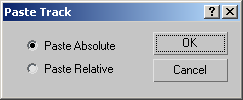
Yapıştırma Parçası iletişim kutusundaki seçenekler aşağıdaki gibidir:
- Mutlak Değerleri Yapıştır, geçerli animasyon değerlerini panodaki değerlerle değiştirir. Bir animasyon efektini başka bir animasyon efektiyle değiştirmek istediğinizde bu yöntemi kullanın.
- “Göreli Yapıştır” seçeneği, panodaki animasyon değerlerini mevcut animasyon değerlerine ekler. Animasyonu mevcut bir efektin üzerine katmanlamak istediğinizde bu yöntemi kullanın.


