
3ds Max eklenti yapılandırma dosyaları sistem yolunda ParticleFlowToolsBox3.ini adlı bir başlatma (INI) dosyası bulunur. Bunu bulmak için Windows 7’deki Başlat menüsündeki gibi bir arama aracı kullanabilirsiniz.
INI dosyası, Particle Flow Gelişmiş Veri İşleme (ADM) araçlarında varsayılan parametre değerlerini tanımlayan basit bir XML dosyasıdır. Kurulumdan sonra bu dosya yaklaşık olarak şöyle görünür:
<VarsayılanAyarlar>
    <DataViewLayout Width="751" Height="620" DividerHeight="110" />
    <DataViewDisplay ShowParameters="1" ShowDepot="1" DescriptionType="1" />
    <DataViewOptions UseDynamicNamesForNew="1" AutoUpdateOnClose="1" />
</DefaultSettings>
<Ön Ayarlar>
    <DefaultReadWrite Path="C:\Users\username\AppData\Local\Autodesk\3dsMax\2013 - 64bit\ENU\en-US\plugcfg\Particle Flow Data Presets\" />
    <AdditionalRead1 Path="C:\Users\username\AppData\Local\Autodesk\3dsMax\2013 - 64bit\ENU\plugcfg_ln\Particle Flow Data Presets\" />
</Ön Ayarlar>
Bu varsayılan durumda, dosya Veri Görünümü düzenini ve seçenek parametrelerini geçersiz kılar ve ayrıca veri ön ayarları için yolları tanımlar.
- Veri Görünümü parametrelerini ayarlayarak ve ardından Veri Görünümü’nü seçerek
 SeçeneklerTercihleri Kaydet.
 -
INI dosyasını düzenleyerek.
INI dosyasının Presets bölümü, yeni bir veri ön ayarı oluşturduğunuzda (DefaultReadWrite etiketi) veri ön ayarlarının saklanacağı yolu tanımlar; ayrıca veri ön ayarlarını okumak için ek yollar da tanımlar. AdditionalRead1, AdditionalRead2, vb. etiketlerle en fazla dokuz ek ön ayar klasörüne sahip olabilirsiniz.
INI dosyasını ayrıca ADM operatörleri ve alt operatör parametreleri için varsayılan değerler tanımlamak amacıyla da kullanabilirsiniz.
Ek parametreleri geçersiz kılmak için şu adımları izleyin:
- Komut Dosyası Dinleyicisini açın ve MacroRecorder’ın çalıştığından emin olun.Etkinleştirme açık.
- Parametresini geçersiz kılmak istediğiniz bir ADM Parçacık Akışı operatörü oluşturun ve bu operatör için Komut Dosyası Dinleyicisinde gösterilen adı not edin.
- Değiştirmek istediğiniz parametreyi istediğiniz değere ayarlayın ve bunun Komut Dosyası Dinleyicisinde nasıl göründüğüne dikkat edin.
- Verileri, dosyada zaten bulunan kayıtlarla aynı biçimde INI dosyasına ekleyin. Değeri tırnak içine (” “) aldığınızdan emin olun.
Örneğin, Veri Operatörünü oluşturmak için
Otomatik Güncelleme ayarı varsayılan olarak açık, bu satırı DefaultSettings bloğuna ekleyin:<Data_Operator Auto_Update="on" /> - 3ds Max’i kapatın ve yeniden başlatın.
ADM alt operatörü için farklı bir yaklaşım gereklidir:
- Veri Görünümünü açın ve parametresini geçersiz kılmak istediğiniz bir alt operatör oluşturun.
- Alt operatöre sağ tıklayın ve “Tercihleri Kaydet” menü öğesini seçin.
- Mevcut parametreler listesinde, geçersiz kılmak istediğiniz parametreyi vurgulayın ve Tercihleri Kaydet’e tıklayın.
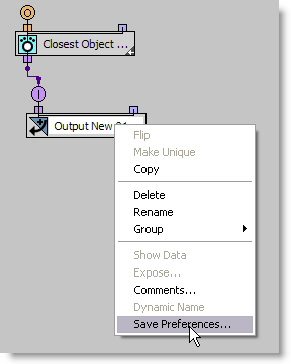
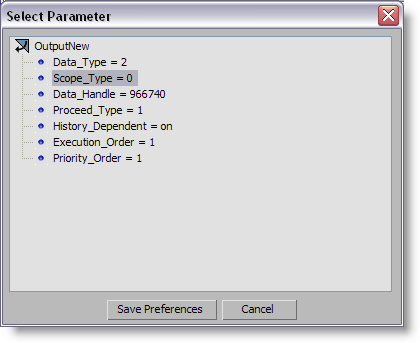
Listelenen parametrelerin etiketlenmesinin, alt operatörün seçilen parametrelere bağlı olarak farklı kullanıcı arayüzü yapılandırmalarını gizleme ve etkinleştirme konusunda karmaşık bir sisteme sahip olabileceği gerçeğinden dolayı, alt operatörün kullanıcı arayüzünden farklı olabileceğini unutmayın. Parametre Seç iletişim kutusu, geçersiz kılınabilecek tüm parametreleri listeler. Doğru parametreyi geçersiz kıldığınızdan emin olmak için, parametre değerini alt operatör kullanıcı arayüzünde değiştirin ve değerinin Parametre Seç iletişim kutusunda da değiştiğini doğrulayın.
Eklenti, ADM INI dosyasının içeriğini yalnızca 3ds Max başlatıldığında okur ve ardından bu bilgiyi olası bir varsayılan değer geçersiz kılma seçeneği olarak kullanır.
Veri Operatörü ve Miktar Değişikliği alt operatörü için geçersiz kılmalar eklendikten sonra, INI dosyası şu şekilde görünebilir:
<VarsayılanAyarlar>
    <DataViewLayout Width="751" Height="620" DividerHeight="110" />
    <DataViewDisplay ShowParameters="1" ShowDepot="1" DescriptionType="1" />
    <DataViewOptions UseDynamicNamesForNew="1" AutoUpdateOnClose="1" />
    <Data_Operator Auto_Update="on" />
    <AmountChange Sub-Type="1" />
</DefaultSettings>
<Ön Ayarlar>
    <DefaultReadWrite Path="C:\Users\username\AppData\Local\Autodesk\3dsMax\2013 - 64bit\ENU\en-US\plugcfg\Particle Flow Data Presets\" />
    <AdditionalRead1 Path="C:\Users\username\AppData\Local\Autodesk\3dsMax\2013 - 64bit\ENU\plugcfg_ln\Particle Flow Data Presets\" />
</Ön Ayarlar>


