
İçe aktarılan nokta sistemleri hakkında bilgi görüntüler; bir nokta sistemini güncellemenize ve ilgili geometriyi düzenlemenize olanak tanır.
Civil View, içe aktarılan noktalardan Parçacık Akışı sistemleri oluşturur. İçe aktarılan noktalar yalnızca AutoCAD Civil 3D Nokta Gruplarından elde edilebilir.
Civil View’da parçacık sistemleri, lamba direkleri, tabelalar veya ağaçlar gibi benzer, statik olarak yerleştirilmiş nesnelerin bir koleksiyonunu temsil etmenin verimli bir yolu olarak kullanılır.
Parçacık Sistemi Parametreleri açılır menüsü, 3ds Max’te tüm Parçacık Akışı kullanıcı arayüzünü öğrenmenize gerek kalmadan temel parçacık sistemi işlevselliğini sunar.
Veri Kaynağı Sekmesi #
İçe aktarılan noktaların kaynağı hakkında bilgi görüntüler.
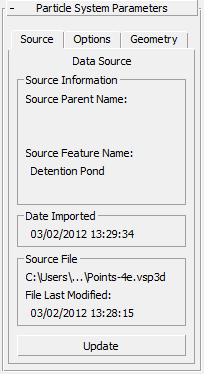
Kaynak Bilgi grubu #
- Kaynak Üst Adı
- Kaynak model, saha, koridor veya katman adını görüntüler.
- Kaynak Özellik Adı
- Başlangıç dizesinin veya özellik çizgisinin etiketini görüntüler. Genellikle bu, bir Civil 3D nokta grubu adıdır.
İçe Aktarılan Tarih grubu #
Bu nesnenin oluşturulduğu tarih ve saati gösterir.
Kaynak Dosya grubu #
- [kaynak dosya adı]
- Kaynak dosyanın adını gösterir.
- Dosya Son Değiştirilme Tarihi
- Kaynak dosyanın en son güncellendiği tarihi gösterir.
Eğer bu tarih, nesnenin içe aktarıldığı tarihten daha sonra ise, seçilen nesne mevcut kaynak tasarım verilerinizle senkronize olmayabilir.
Kaynak dosya bulunamazsa bu değer boş olur.
- Güncelleme
- Orijinal kaynak dosyayı kullanarak parçacık sistemini günceller. Daha fazla ayrıntı için Nesne Güncelleme bölümüne bakın.
Orijinal kaynak dosya orijinal yolda artık bulunmuyorsa kullanılamaz.
İpucu: İçe Aktarılan Nesne Yöneticisi’ni kullanarak aynı anda birden fazla nesneyi güncelleyebilirsiniz .
Diğer Seçenekler Sekmesi #
Seçilen parçacık sistemi için hem görüntüleme pencerelerinde hem de işlenmiş çıktıda görüntü seçenekleri üzerinde kontrol sağlar.
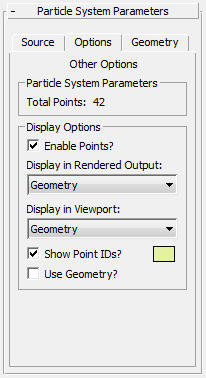
Parçacık Sistemi Parametreleri grubu #
- Toplam Puan
- Parçacık sistemindeki toplam nokta sayısını gösterir.
Görüntüleme Seçenekleri grubu #
- Puanları etkinleştir?
- Açık olduğunda, noktaların sahnede kullanılmasını sağlar. Kapalı olduğunda, noktalar devre dışı bırakılır. Varsayılan değer = açık.
Parçacık sistemindeki noktaları geçici olarak devre dışı bırakmanızı sağlar.
- Oluşturulan Çıktıda Görüntüle
- Oluşturulan çıktıda görüntülenecek geometri türünü seçin. Seçenekler arasında Hiçbiri, Sınır Kutuları veya Geometri bulunur.
- Görünüm alanında görüntüle
- Görünüm pencerelerinde görüntülenecek geometri türünü seçin. Seçenekler arasında çeşitli basit semboller, Sınır Kutuları veya parçacık sistemine atanmış herhangi bir örnek nesnenin tam geometrisi yer almaktadır.
- Nokta Kimliklerini Göster?
- Etkinleştirildiğinde, her parçacığın yanındaki görüntüleme alanlarında nokta numaraları görüntülenir.
- [Renk örneği] Parçacıkları ve nokta kimliklerini görüntülemek için kullanılan rengi değiştirmek için tıklayın.
- Geometriyi mi kullanıyorsunuz?
- Etkinleştirildiğinde, parçacık sistemine uygulanan tüm örneklenmiş nesneler sahnede kullanılır.
Geometri Seçenekleri Sekmesi #
Aktif tüm Civil View Kaynak Kitlerindeki nesne kütüphanelerine erişim sağlar. Bu sayede sistemdeki parçacıklara örneklenmiş nesne geometrisi atayabilirsiniz.
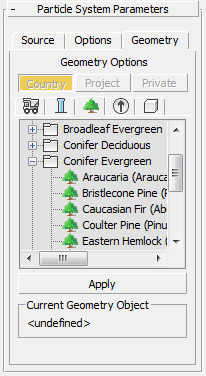
- Ülke/Proje/Özel
- Nesne kitaplığı içeriğinin görüntüleneceği Civil View Kaynak Kitini seçer.
- [nesne kütüphanesi listeleri]
- Seçtiğiniz Civil View Kaynak Kitinde bulunan nesnelerin kategorilere ayrılmış listelerini görüntüleyin. Kategoriler şunlardır: Araçlar, Mobilyalar, Ağaçlar, Tabelalar ve Temel Nesneler.
Bir nesneyi parçacık sistemine atamak için, listeden nesneyi seçin ve ardından Uygula düğmesine tıklayın.
- Mevcut Geometri Nesnesi
- Uygula’ya tıkladıktan sonra, parçacık sistemindeki parçacıklara uygulanan nesnenin adı görüntülenir.


