
Parçacık Görünümü’ndeki olay ekranı, parçacık diyagramını içerir ve parçacık sistemini düzenlemek için eksiksiz bir dizi sezgisel işlev sunar.
- Bir Parçacık Akışı kaynak simgesi seçin. >
 Değiştirme paneli > Kurulum açılır menüsü > Parçacık Görünümü’ne tıklayın (veya 6’ya basın ).
  Panel Oluştur >
  (Geometri) > Parçacık Sistemleri > Nesne Türü açılır menüsü > PF Kaynağı’na tıklayın. > Kurulum açılır menüsü > Parçacık Görünümü’ne tıklayın (veya 6’ya basın ).
Genel Etkinlik Düzenleme #
- Parçacık sistemine bir eylem eklemek için, onu depodan olay ekranına sürükleyin. Olay ekranının boş bir alanına bırakırsanız, yeni bir olay oluşturulur. Mevcut bir olaya sürüklerseniz, sonuç bıraktığınızda kırmızı veya mavi bir çizgi görünmesine bağlıdır. Kırmızı bir çizgi görünürse, yeni eylem alttaki eylemin yerini alır. Mavi bir çizgi görünürse, eylem listeye eklenir.
- Bir eylemin parametrelerini düzenlemek için, olay içindeki adına tıklayın. Parametreler Parçacık Görünümünün sağ tarafında görünür. Görünmüyorsa, parametreler paneli gizlidir; görüntülemek için Görüntü menüsünü seçin.
 Parametreler.
 - Bir testi bir olaya bağlamak için, testin solunda çıkıntı yapan yeşil daire olan test çıktısından , üstte çıkıntı yapan olayın olay girişine sürükleyin. Girişten çıkışa da sürükleyebilirsiniz. Benzer şekilde, global bir olayı bir başlangıç olayına bağlamak için , global olayın altındaki kaynak çıktısı ile olay girişi arasında sürükleme yapabilirsiniz .
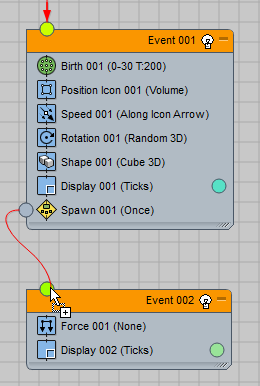
Bir olayı kablolamak
 Kablo giriş veya çıkış soketine bağlanmaya hazır olduğunda, imleçte küçük bir artı işareti belirir.
 - Olay ekranını kaydırmak veya yakınlaştırmak için, Görüntü menüsünden , sağ tıklama menüsünden veya iletişim kutusunun sağ alt köşesindeki simgelerden erişilebilen kontrolleri kullanın .
Farenizin orta düğmesi veya tekerleği varsa, çalışma alanında gezinmek için bu kontrolleri de kullanabilirsiniz:
- Orta fare tuşuyla sürükleme, görüntüyü kaydırır.
- Ctrl+AltOrta fare tuşuyla sürükleyip bırakmak görüntüyü yakınlaştırır.
- Tekerlek hareketiyle görüntü yakınlaştırılabilir.
Olay Görüntüleme Alanındaki Eylemleri ve Olayları Değiştirme #
- Bir Ekran operatörünün kullandığı rengi değiştirmek için, adının sağındaki renk örneğine tıklayın.
- Bir operatörü devre dışı bırakmak (yani açıp kapatmak) için, olaydaki simgesine tıklayın.
 Devre dışı bırakılmış bir operatör parçacık sistemini etkilemez ve olay listesinde gri renkte görünür; ancak parametreleri yine de düzenlenebilir durumdadır.
Örneklenmiş bir operatörün etkinleştirilip kaldırılması, diğer örneklerini etkilemez.
- Bir etkinliği açıp kapatmak (yani devre dışı bırakmak) için, başlık çubuğunda adının yanındaki ampul simgesine tıklayın.
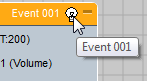
Bir olayı kapatmak, tüm operatörlerini ve testlerini kapatmaya eşdeğerdir; ancak operatörleri ve testleri tek tek tekrar açamazsınız. Olayın öğeleri parçacık sistemini etkilemez ve olay listesinde gri renkte görünür. Kapatılmış bir olaya giren tüm parçacıklar, varsa bir sonraki olaya hemen aktarılır.
- Bir test sonucunun her zaman Doğru veya Yanlış olmasını sağlamak için, ilgili simgenin sol veya sağ tarafına sırasıyla tıklayın.
Her zaman doğru olduğunda, test simgesi yeşil bir onay işareti gösterir
 . Her zaman yanlış olduğunda ise kırmızı bir çarpı işareti gösterir
  .
.Orijinal işlevselliğe geri dönmek için simgeye tekrar tıklayın.
Seçme, Taşıma ve Kopyalama #
- Bir eylemi veya olayı kopyalamak için öncelikle tuşuna basılı tutun ve Shiftfare imlecini kopyalamak istediğiniz öğenin üzerine getirin, ardından öğeyi yeni bir konuma sürükleyin. Fare düğmesini bıraktığınızda Klonlama Seçenekleri iletişim kutusu görünür; Kopyala veya Örnekle’yi seçin ve Tamam’ı tıklayın. Klonlama Seçenekleri iletişim kutusunda, Olay ve Parçacık Sistemi grubu kullanılamaz durumdadır; bu, bu öğeleri örnekleyemeyeceğinizi hatırlatır. Parçacık Sistemi öğelerini klonlarken Referans seçeneği mevcut değildir. Bir olayı veya parçacık sistemini klonlamak, orijinalinin eylemlerinin klonlarını içeren yeni bir olay veya parçacık sistemi oluşturur.
Örneklenmiş tüm eylemlerin özellikleri özdeştir. Bir örneğin değerlerini değiştirmek, hepsinin değerlerini değiştirir. Öte yandan, kopyalanmış eylemlerin farklı değerleri olabilir.
Birden fazla öğeyi kopyalamak için, sürüklemeden önce hepsini vurgulayın Shift. Eylemler ve olayların veya farklı olaylardan eylemlerin bir kombinasyonunu kopyalamaya çalışırsanız, sonuç sürüklemeye nereden başladığınıza bağlıdır. Vurgulanmış bir eylemi sürüklerseniz, yalnızca o olaydan eylemler kopyalanır. Bir olayı sürüklerseniz, yalnızca vurgulanmış olaylar kopyalanır.
Not: Bir örneklenmiş eylemi vurguladığınızda, Particle View diğer tüm örneklerinin arka plan rengini daha açık bir gri tonuna değiştirerek bunları belirtir. - Bir etkinliği taşımak için, başlık çubuğunu veya herhangi bir eyleminin simgesini sürükleyin. Etkinliği ekranın bir kenarına sürüklediğinizde ve kaydırma mümkünse, görüntü penceresi otomatik olarak o yöne doğru kaydırılır.
- Bir etkinliğin boyutunu değiştirmek için, sağ alt köşesindeki kontrol düğmesini sürükleyin.
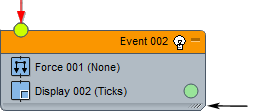
Düğümü yeniden boyutlandırın.
- Birden fazla öğeyi vurgulamak için, bunların etrafına bir dikdörtgen çizin veya Ctrlher birine ayrı ayrı +tıklayın.
- Bir olayı, eylemi veya bağlantıyı silmek için, üzerine vurgu yapın ve ardından tuşuna basın Delete. Parçacık Diyaloğunun etkin olduğundan emin olun, aksi takdirde sahnedeki bir seçimi yanlışlıkla silebilirsiniz.
- Bir işlemi taşımak için, işlemini gösteren simgeyi değil, adını sürükleyip yeni konuma bırakın.
Bir eylemi bir olaya sürüklediğinizde, fare imlecini düğmeyi bırakmadan önce konumlandırdığınız yere bağlı olarak eylemi ekleyebilir veya mevcut bir eylemi değiştirebilirsiniz. Mavi bir çizgi (bırakmadan önce) o konuma ekleneceğini, kırmızı bir çizgi ise alttaki eylemin değiştirileceğini gösterir. Eylemi olay ekranındaki boş bir alana sürüklediğinizde, yeni bir olay oluşturulur ve varsayılan olarak sistem yeni bir Görüntüleme operatörü ekler.
Not: Particle Flow, yasa dışı işlemler yapmanıza izin vermez. Örneğin, bir Doğum operatörü her zaman bir doğum olayının ilk öğesi olmalıdır; sistem, onu başka bir yere konumlandırmanıza izin vermez. Bir Doğum operatörünü izole bir olaya yerleştirebilirsiniz, ancak daha sonra bu olayı başka bir doğum olayıyla paralel olarak bağlamadığınız sürece bir parçacık sistemine bağlayamazsınız. Daha fazla bilgi için Doğum operatörü konusuna bakın .
Gezinti Penceresi #
Gezinti penceresi, etkinlik ekranının sağ üst köşesinde görünür. Size etkinlik ekranının haritasını gösterir.
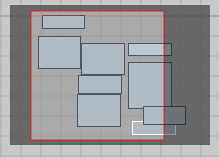
Navigator, parçacık diyagramının haritasını gösterir.
Gezgin çubuğundaki kırmızı dikdörtgen, etkinlik ekranının mevcut sınırını gösterir. Gezgin çubuğundaki dikdörtgeni sürüklemek, ekranın odak noktasını değiştirir.
Navigator, Particle Flow grafiğinizde çok sayıda olay olduğunda en faydalı araçtır.
Bilgi Edinme #
Bir eylemin kısa açıklamasını görmek için, depoda o eyleme tıklayın. Açıklama, deponun sağ tarafındaki Açıklama panelinde görünür.


