
mParticles Çarpışma testi, standart Çarpışma testine benzer, ancak parçacıklar ve Deflector uzay bükülmeleri arasında çarpışmalara izin vermek yerine, parçacıklar ve PFlow Çarpışma Şekli (WSM) Değiştiricisi ile uygulanan standart nesneler arasında çarpışmalara olanak tanır . Kullanımı Çarpışma testine benzer, ancak fizik simülasyonunun doğası ve MassFX kurulumu nedeniyle bazı ayrıntılar farklılık gösterir.
Prosedür #
Bu prosedür, bir kutunun içindeki bir top ve bir grup blok arasında uzayda gerçekleşecek bir karşılaşmayı simüle etmek için mParticles Collision’ın basit bir kullanımını açıklamaktadır.
-
- Parçacık Görünümünü açın (düğmesine basın 6) ve depodan bir mParticles Akışını pencereye sürükleyin.
mParticles Flow, fizik simülasyonu için gerekli tüm unsurları içeren basit bir akış oluşturmanın kolay bir yolunu sunar.
Perspektif görüntüleme penceresi artık kübik bir blok dizisi (Birth Grid tarafından oluşturulan kübik parçacıklar) ve mParticles World yardımcı simgesini gösteriyor.
- Event 001’de, mParticles World operatörüne tıklayın ve ardından mParticles World açılır menüsünde => düğmesine tıklayın.
Bu işlem, mParticles World yardımcı programını seçer ve parametrelerini Değiştirme panelinde görüntüler.
- Parametreler açılır menüsünün en üstünde, Yerçekimini Uygula seçeneğini kapatın.
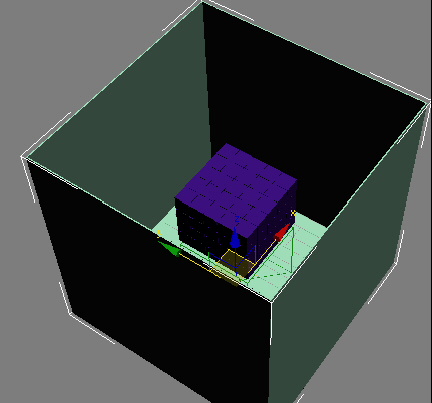
- Perspektif görünümünde, blokları içine alacak şekilde ve boşluk bırakacak şekilde bir Kutu ilkel öğesi ekleyin; kenarları 150 birim olan bir küp yaklaşık olarak uygun olacaktır. Kutuyu blokların ortasına yerleştirin.
- Kutuyu düzenlenebilir çokgene dönüştürün, üstteki çokgeni seçip silin ve bir Kabuk değiştirici ekleyin. Görünümü, kutunun içine doğru bakabileceğiniz şekilde açılı hale getirin; aşağıdaki resme benzemelidir:
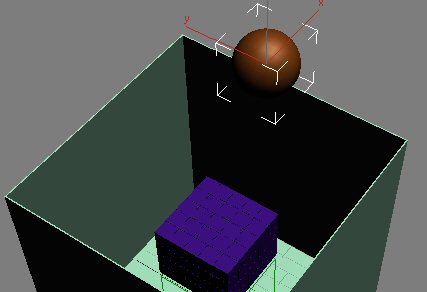
- Ön görünümde, kutunun sağ tarafının üstüne Yarıçapı 20 olan bir küre ekleyin. Perspektif görünüm artık şöyle görünmelidir:
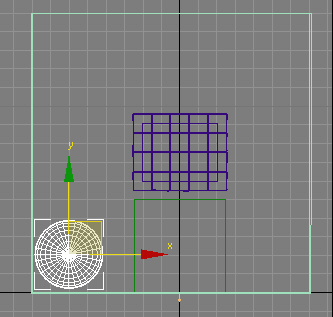
- 30. kareye gidin, Otomatik Anahtar özelliğini açın ve Ön görünümde, küreyi kutunun sol alt köşesinin hemen içine, gösterildiği gibi konumlandırın:
- Animasyonu oynatın veya ileri geri sarın. Top hareket ederken bloklarla kesişmelidir; kesişmiyorsa, yolunu ayarlayın.
- 0. kareye geri dönün ve Otomatik Tuşlama özelliğini kapatın.
- Küreyi seçin ve PFlow Çarpışma Şekli (WSM) değiştiricisini uygulayın.
- “Parametreler” değiştirici açılır menüsünde, “Şekil”i “Küre” olarak ayarlayın ve ardından “Etkinleştir”e tıklayın.
- Kutuyu seçin ve PFlow Çarpışma Şekli (WSM) değiştiricisini uygulayın. Şekil seçeneğinin varsayılan değer olan Geometri olarak ayarlandığından emin olun; değilse, Geometri’yi seçin.
- Etkinleştir’e tıklayın.
Çarpışma Şekli değiştiricisi sayesinde kutu ve küre artık kutunun içindeki parçacıklarla çarpışabilecek şekilde donatılmıştır.
- Parçacık Görünümüne geri dönün ve bir mParticles Çarpışma testini Olay 001’in altına sürükleyin. Parametrelerinin Parçacık Görünümünde görünmesi için teste tıklayın ve ardından (şu anda boş olan) Saptırıcılar listesinin altında Listeye Göre seçeneğine tıklayın.
“Saptırıcıları Seç” iletişim kutusu açılır ve yalnızca mParticles Collsion’da saptırıcı olarak işlev görmeye uygun nesneleri listeler: kutu ve küre.
- Listedeki kutu ve küre girişlerini vurgulayın ( Ctrl+Abu bir yöntemdir) ve ardından Seç’e tıklayın.
Kutu ve küre, Saptırıcılar listesinde görünür.
Bu örnekte parçacıkları başka bir olaya aktarmayacağınız için, Test True If Particle veya seçeneklerinden herhangi birine ihtiyacınız yok.
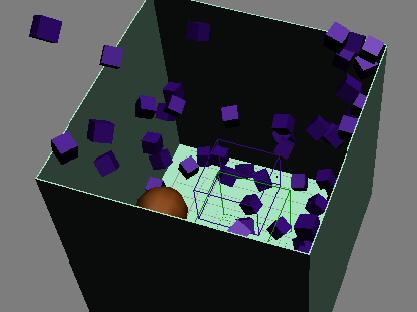
- Animasyonu oynatın.
Küre, parçacık dizisinin içinden geçerek onları dağıtır, birbirlerinden ve kutunun içinden sektirir. Animasyon süresini yaklaşık 300 kareye uzatırsanız, parçacıkların kutunun üstündeki açıklıktan dışarı uçmaya başladığını görebilirsiniz.
- Parçacık Görünümünü açın (düğmesine basın 6) ve depodan bir mParticles Akışını pencereye sürükleyin.
Arayüz #
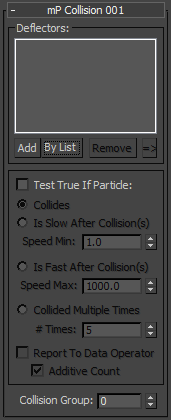
- Saptırıcılar
- MassFX simülasyonunda saptırıcı görevi gören parçacık olmayan nesneleri listeler. Bu, mParticles Çarpışma testi ile standart Çarpışma arasındaki temel farktır: Saptırıcı tipi uzay bükülmeleri kullanmak yerine, PFlow Çarpışma Şekli (WSM) değiştiricisinin uygulandığı geometri nesnelerini belirtirsiniz. Saptırıcılar listesi yalnızca bu tür nesneleri içerebilir. Bir geometri nesnesi PFlow Çarpışma Şekli ile değiştirilmemişse, mParticles Çarpışma testi için saptırıcı olarak kabul edilemez.
Bir diğer önemli fark ise, mParticles Collision’ın, bir mParticles World operatörü tarafından tanımlanan simülasyondaki tüm parçacıklar için çarpışmayı simüle etmesidir; yani, aynı mParticles World sürücüsüyle ilişkili bir mParticles World operatörüne sahip tüm olaylardaki parçacıklar için çarpışmayı simüle eder. mParticles Collision testinin belirli bir olaydaki yerleşiminden bağımsız olarak, test bir mParticles World operatörüyle aynı olayda ise, çarpışma, o mParticles World operatörünün sürücüsünün kontrolü altındaki tüm parçacıklar için gerçekleştirilir.
- Listeye Ekle/Liste Tarafından/Kaldır
- PFlow Çarpışma Şekli ile değiştirilmiş bir nesneyi simülasyona eklemek için Ekle’ye tıklayın ve ardından nesneyi seçin veya aynı anda birden fazla nesne eklemek için Liste ile seçeneğini kullanın. Bir nesneyi kaldırmak için listede adını vurgulayın ve Kaldır’a tıklayın.
- =>
- mParticles Collision’da atanmış bir nesneyi seçmek için, listede nesneyi vurgulayın ve ardından bu düğmeye tıklayın. Bu, sahnedeki nesneyi seçer ve nesne parametrelerine kolayca erişmenizi sağlar.
Parçacık grubu doğruysa test edin. #
mParticles Çarpışma testinin temel işlevi, simülasyondaki parçacıkların çarpıştığı sahne geometrisi nesnelerini tanımlamaktır. Operatör bir test olarak çalıştığı için, çarpışma durumunda parçacıkları bir sonraki olaya yönlendirmek için de kullanabilirsiniz. Hangi parçacıkların çarpıştığını ve çarpışmaların ne zaman gerçekleştiğini takip etme işi ek CPU kaynakları gerektirir, bu nedenle yönlendirme için teste ihtiyacınız yoksa (ve testten çıkan bir kablonuz yoksa), “Test True If Particle” seçeneğini kapatın.
Ayrıca, “Test True If Particle” kapalıysa, testin hangi olayda gerçekleştiğinin önemi yoktur, çünkü global simülasyon seviyesinde çalışır. “Test True If Particle” açıksa, mevcut olaydaki parçacıkların saptırıcıyla olan tüm çarpışmaları sayılır ve bu çarpışmalar, bu gruptaki diğer parametreler tarafından belirtildiği gibi, parçacıkları doğru anda bir sonraki olaya yönlendirmek için kullanılır.
Çarpışma, Çarpışmadan Sonra Yavaşlama, Çarpışmadan Sonra Hızlı Hareket Etme ve Birden Çok Kez Çarpışma seçenekleri ve kontrolleri, standart Çarpışma testindekilere benzerdir , ancak birkaç farklılık vardır:
- Çarpışma Bu seçenekte, sonraki parçacık hızını tanımlamak için bir açılır liste bulunmamaktadır. Simülasyon sırasında bir parçacığın çarpışması gerekir ve sonraki hız, sapmanın bir sonucudur; bu nedenle sekme, durma veya devam etme seçeneklerini sunmak mantıklı değildir. Tanım gereği, her zaman sekme gerçekleşir.
Çarpışmalar, tüm entegrasyon adımı boyunca sayılır. Test, parçacıkları bir sonraki olaya yalnızca entegrasyon adımının simülasyonu tamamlandıktan sonra yönlendirir. Etkili bir şekilde, bir parçacık bir entegrasyon adımı sırasında birden fazla kez çarpışabilir; Çarpışmalar seçeneğini kullanırsanız bir sonraki olaya yönlendirilecektir. Ancak parçacık, ilk çarpışmasından hemen sonra bir sonraki olaya yönlendirilmez; entegrasyon adımı sırasında bir çarpışmanın sonucu olarak yönlendirilir.
- Benzer şekilde, bu seçenekle, bir parçacık entegrasyon adımı sırasında (ve önceki karelerde kümülatif olarak) saptırıcıyla en az belirtilen sayıda çarpışırsa, bir sonraki olaya yönlendirilir. Ve yine, N. kez çarpıştığı anda hemen bir sonraki olaya yönlendirilmez; kümülatif çarpışma sayısı # Zaman döndürme çubuğundaki değeri aşarsa, entegrasyon adımının sonunda bir sonraki olaya yönlendirilir.
- Will Collide kullanılamıyor.
- Veri Operatörüne Rapor
- Gelişmiş veri işleme araçlarını kullanırken , çarpışma sayısı verilerinin bir Veri operatörü tarafından kullanılmasını istiyorsanız bu seçeneği etkinleştirin. Bu verileri bir Veri operatöründe almak için Input mParticles alt operatörünü kullanabilirsiniz.
Test True olduğunda ve Particle etkin olduğunda kullanılabilir. Genellikle bu özelliği, testin herhangi bir sonraki olaya bağlı olmadığı durumlarda kullanırsınız.
- Toplam Sayım
- Bu özellik etkinleştirildiğinde, bildirilen veriler, bir parçacığın mevcut olay sırasında yaşadığı toplam çarpışma sayısını temsil eder. Bu özellik devre dışı bırakıldığında ise test, yalnızca bir parçacığın son entegrasyon adımında yaşadığı çarpışma sayısını bildirir.
Yalnızca Veri Operatörüne Rapor Gönder seçeneği açık olduğunda kullanılabilir.
- Çarpışma Grubu
- Çarpışma dışlamaları için bu ayarı kullanın; bu ayar mParticles World Helper konusunda açıklanmıştır .


