
Parçacık Akışı kaynağı, her akış için görünüm penceresi simgesidir ve aynı zamanda varsayılan yayıcı görevi görür. Varsayılan olarak, ortasında bir logo bulunan bir dikdörtgen olarak görünür (bkz. resim), ancak bu konuda açıklanan kontrolleri kullanarak şeklini ve görünümünü değiştirebilirsiniz.
 Panel oluştur >
  (Geometri) > Parçacık Sistemleri > PF Kaynağı > Simgeyi görünüm alanına sürükleyip bırakın.
- Sahneye bir Parçacık Akışı sistemi ekleyin. > Paneli oluştur
- Bir PF Kaynağı simgesi seçin. >
 Paneli değiştir
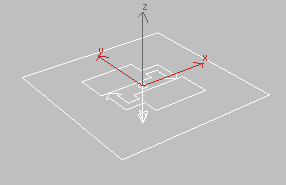
Görünüm alanında bir kaynak simgesi seçtiğinizde, Parçacık Akışı yayıcı düzeyindeki açılır menüler Değiştir panelinde görünür. Alternatif olarak, Parçacık Görünümü’nde genel bir olayın başlık çubuğuna tıklayarak onu vurgulayabilir ve Parçacık Görünümü iletişim kutusunun sağ tarafındaki parametreler panelinden yayıcı düzeyindeki açılır menülere erişebilirsiniz. Bu kontrolleri, simge özellikleri ve akıştaki maksimum parçacık sayısı gibi genel öznitelikleri ayarlamak için kullanın.
Parçacık kaynağı simgesi, Parçacık Görünümü’ndeki karşılık gelen küresel olaya kabaca eşdeğerdir. Aynı isme sahipler, ancak birini seçmek diğerini seçmez. Sahneden bir parçacık kaynağı simgesini silerseniz, Particle Flow küresel olayı Parçacık Görünümü’nde izole edilmiş yerel bir olaya dönüştürür ve operatörlerini ayarlarıyla birlikte korur. Sistemdeki diğer tüm olaylar, bağlantılarıyla birlikte Parçacık Görünümü’nde kalır. Ancak, küresel bir olayı silerseniz, Particle Flow ayrıca yalnızca o sistem tarafından kullanılan tüm yerel olayları ve karşılık gelen parçacık kaynağı simgesini de kaldırır. Yerel olayları korumak için önce küresel olaydan bağlantıyı silin, ardından küresel olayı silin.
Shift+Dönüştürme veya Düzenle menüsünü kullanarak bir parçacık kaynağını görünüm penceresinde kopyalarsanız  Klonlama işleminde, küresel olayın eşit sayıda kopyası Parçacık Görünümü’nde görünür ve her biri orijinal doğum olayına bağlanır. Klonlama Seçenekleri iletişim kutusu yalnızca Kopyala seçeneğini sunar. Ancak, Parçacık Görünümü’nde küresel bir olayı klonlarsanız, Klonlama Seçenekleri iletişim kutusu ayrıca klonlanan operatörlerin ve testlerin örneklerini oluşturmanıza da olanak tanır. Küresel ve yerel olayların örneklerini oluşturmak mümkün olmadığından, bu seçenekler Klonlama Seçenekleri iletişim kutusunda mevcut değildir. Ayrıca, Parçacık Görünümü’nde klonlanan küresel olaylar otomatik olarak orijinal doğum olayına bağlanmaz.
Arayüz #
Değiştirici yığını #
Değiştirici yığınında, Parçacık Akışı kaynak nesnesinin hiyerarşisini genişletmek, Parçacık ve Olay olmak üzere iki alt nesne düzeyine erişim sağlar. Daha fazla bilgi için Seçim açılır menüsüne bakın .
Kurulum dağıtımı #
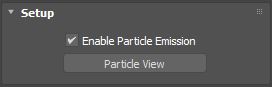
Bu kontrolleri kullanarak parçacık sistemini açıp kapatabilir ve Parçacık Görünümü’nü açabilirsiniz.
Parametreler paneli.- Parçacık Emisyonunu Etkinleştir
- Parçacık sistemini açar ve kapatır. Varsayılan değer açık.
Parçacık Görünümü’nde Düzenle menüsünden tüm parçacık akışlarını da kapatabilirsiniz.
Tümünü veya belirli bir parçacık akışını kapatmak için, ilgili küresel olayın başlık çubuğuna sağ tıklayın ve Kapat seçeneğini seçin. - Parçacık Görünümü
- Parçacık Görünümü iletişim kutusunu açmak için tıklayın .
Emisyon yayılımı #
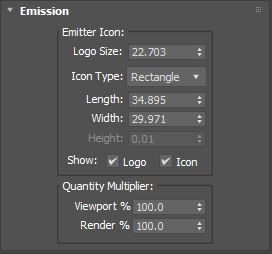
Parçacık kaynağı simgesinin fiziksel özelliklerini ve görüntüleme alanlarında ve render işlemi sırasında üretilen parçacıkların yüzdesini ayarlar.
Yayıcı Simge grubu #
- Logo Boyutu
- Kaynak simgesinin ortasında görünen Parçacık Akışı logosunun boyutunu ve parçacık hareketinin varsayılan yönünü gösteren okun boyutunu ayarlar.
Varsayılan olarak, logo boyutu kaynak simgenin boyutuyla orantılıdır; bu kontrol ile daha büyük veya daha küçük yapabilirsiniz.
Bu ayar yalnızca logonun görüntülenme şeklini etkiler; değiştirilmesi parçacık sistemini etkilemez.
- Simge Türü
- Kaynak simgenin temel geometrisini seçin: Dikdörtgen, Kutu, Daire veya Küre. Varsayılan=Dikdörtgen.
Bu seçim yalnızca kaynak simgesini parçacık yayıcı olarak kullanıyorsanız önem taşır. Kullanılabilir boyut ayarları, seçtiğiniz simge türüne bağlıdır ve yine yalnızca kaynak simgesini yayıcı olarak kullanıyorsanız önemlidir.
Varsayılan simge türü Dikdörtgendir. Bir parçacık sistemi ekledikten sonra simge türünü Kutu olarak değiştirirseniz, simge yine de dikdörtgene benzemeye devam eder. Kutu gibi görünmesini sağlamak için Yükseklik ayarını artırın.
- Uzunluk/Çap
- Dikdörtgen ve Kutu simge türlerinin uzunluğunu, Daire ve Küre simge türlerinin çapını ayarlar.
- Genişlik
- Dikdörtgen ve Kutu simge türlerinin genişliğini ayarlar. Daire ve Küre simge türlerinde kullanılamaz.
- Yükseklik
- Kutu simge türünün yüksekliğini ayarlar. Sadece Kutu simge türüyle kullanılabilir.
- Logo/Simgeyi Göster
- Logoyu (ok işaretiyle birlikte) ve simgeyi sırasıyla açıp kapatır.
Bu ayarlar yalnızca bu öğelerin görüntülenme şeklini etkiler; parçacık sistemi üzerinde hiçbir etkisi yoktur.
Miktar Çarpanı grubu #
Bu ayarlar, her akıştaki toplam parçacık sayısının, görüntüleme alanlarında ve render zamanında gerçekten üretilen yüzdesini belirler. Görünür parçacıkların yüzdesini etkilemezler; bunlar Görüntüleme operatörü ve Render operatörü tarafından belirlenir . Bunları, parçacık sistemindeki tüm olaylar boyunca parçacık sayısını tutarlı bir şekilde hızlıca azaltmak veya artırmak için kullanabilirsiniz. Maksimum ayar olan %10.000, akış tarafından üretilen parçacık sayısını 100 ile çarpmanıza olanak tanır.
Toplam parçacık sayısı, aşağıdaki operatörlerin ve testlerin birleşik etkileriyle belirlenir: Birth , Birth Script , Delete , Collision Spawn ve Spawn . Komut dosyasıyla çalışan operatörler ve testler de bu sayıyı etkileyebilir.
- Görünüm alanı
- Sistemdeki toplam parçacık sayısının görüntüleme alanlarında üretilen yüzdesini ayarlar. Varsayılan değer = 100.0. Aralık = 0.0 ile 10000.0 arası.
- Oluştur
- Sistemdeki toplam parçacık sayısının, render sırasında üretilen parçacık sayısına oranının yüzdesini belirler. Varsayılan değer = 100.0. Aralık = 0.0 ile 10000.0 arası.
Seçim uygulaması #
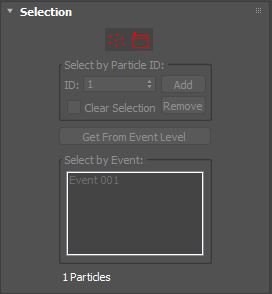
Bu kontrolleri, parçacıkları parçacık bazında veya olay bazında seçmek için kullanın. Olay düzeyinde parçacık seçimi, hata ayıklama ve izleme amaçlıdır. Parçacık düzeyinde seçilen parçacıklar, Sil operatörü , Grup Seçimi operatörü ve Seçilenleri Bölme aracı ile işlenebilir . Seçilen parçacıkları , Taşı ve Döndür gibi standart 3ds Max araçlarıyla doğrudan manipüle edemezsiniz .
Parametreler paneli. Parçacık
- Parçacıkları tıklayarak veya bir bölgeyi sürükleyerek seçmenizi sağlar.
 Etkinlik
- Olaya göre parçacıkları seçmenizi sağlar. Bu seviyede, Olaya Göre Seç listesindeki olayları vurgulayarak veya standart seçim yöntemleriyle görünüm pencerelerinde bir veya daha fazla olaydaki tüm parçacıkları seçebilirsiniz. Seçimi Olay seviyesinden Parçacık seviyesine dönüştürmek ve Sil operatörü veya Seçilenleri Böl testiyle kullanmak için Olay Seviyesinden Al seçeneğini kullanın .
Seçilen parçacıklar, görüntüleme operatörünün belirlediği biçimde (geometri değilse) kırmızı renkte görüntüleme pencerelerinde görünür.
Seçilen ayar .
Parçacık Kimliği grubuna göre seçin #
Her parçacığın, ilk parçacık için 1’den başlayarak yukarı doğru sayılan benzersiz bir kimlik numarası vardır. Bu kontrolleri kullanarak parçacıkları kimlik numaralarına göre seçebilir ve seçimlerini kaldırabilirsiniz. Yalnızca Parçacık seçimi düzeyinde kullanılabilir.
Parçacık Kimliklerini Göster.- İD
- Seçmek istediğiniz parçacığın kimlik numarasını ayarlamak için bunu kullanın. Bir seferde yalnızca bir numara ayarlayabilirsiniz.
- Eklemek
- Seçmek istediğiniz parçacığın kimlik numarasını belirledikten sonra, seçime eklemek için Ekle’ye tıklayın. Varsayılan olarak, bir parçacığı seçmek diğerlerinin seçimini kaldırmaz.
- Kaldırmak
- Seçimi kaldırmak istediğiniz parçacığın kimlik numarasını belirledikten sonra, onu seçimden kaldırmak için Kaldır’a tıklayın.
- Seçimi Temizle
- Etkinleştirildiğinde, bir parçacığı seçmek için “Ekle”ye tıklamak, diğer tüm parçacıkların seçimini kaldırır.
- Etkinlik Seviyesinden Al
-
Olay düzeyindeki bir seçimi Parçacık düzeyine dönüştürmek için tıklayın. Yalnızca Parçacık düzeyinde kullanılabilir.
- Etkinliğe Göre Seç listesi
-
Particle Flow’daki tüm olayları gösterir ve seçili olayları vurgular. Bir olayın tüm parçacıklarını seçmek için, listedeki ilgili öğeye tıklayın veya standart görünüm alanı seçim yöntemlerini kullanın.
- # Seçilen Parçacıklar
-
Seçilen parçacık sayısını gösterir.
Sistem Yönetimi devreye alınması #
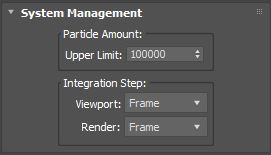
Bu ayarları kullanarak sistemdeki parçacık sayısını sınırlayabilir ve sistemin güncellenme sıklığını belirleyebilirsiniz.
Parçacık Miktarı grubu #
- Üst Sınır
- Sistemin sahip olabileceği maksimum parçacık sayısı. Varsayılan değer = 100000. Aralık = 1 ile 10000000 arası.
İpucu: Birden fazla parçacık kaynağı kullanarak ve bunları aynı doğum olayına bağlayarak tek bir sistemde 10.000.000’dan fazla parçacık elde edebilirsiniz. Ancak, Particle Flow’un oluşturucuya olay başına en fazla 5.000.000 parçacık göndermekle sınırlı olduğunu unutmayın.
Entegrasyon Adımı grubu #
Her entegrasyon adımında, Particle Flow parçacık sistemini günceller ve her aktif eylemi ilgili olaydaki parçacıklara uygular. Daha küçük bir entegrasyon adımı, hesaplama süresinin artması pahasına doğruluğu artırabilir. Bu ayarlar, görünüm pencerelerinde ve render zamanında parçacık animasyonuna farklı entegrasyon adımları uygulamanıza olanak tanır.
Çoğu durumda, varsayılan Entegrasyon Adımı ayarları sorunsuz çalışır. Entegrasyon adımı sıklığını artırmanın yardımcı olabileceği bir durum, hızlı hareket eden parçacıkların bir saptırıcıyla çarpışması gerekirken onu deldiği durumdur.
- Görünüm alanı
- Görüntüleme pencerelerinde animasyon oynatımı için entegrasyon adımını ayarlayın. Varsayılan=Kare (animasyon karesi başına bir kez). Aralık=Kareden Kareye 1/8.
- Oluştur
- Entegrasyon adımını render zamanında ayarlayın. Varsayılan=Kare (animasyon karesi başına bir kez). Aralık=Kare başına 1 Tik.
Bir saniyede 4800 tik bulunur; dolayısıyla, saniyede 30 kare olan NTSC video hızında, her karede 160 tik vardır.
Komut dosyası dağıtımı #
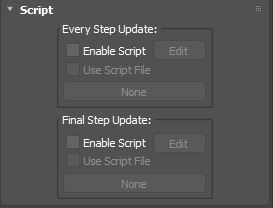
Bu özellik, görüntülediğiniz her karenin son entegrasyon adımından sonra ve her entegrasyon adımında parçacık sistemine bir komut dosyası uygulamanıza olanak tanır. Geçmişe bağlı özellikleri ayarlamak için Her Adımda Güncelleme komut dosyasını, geçmişten bağımsız özellikleri ayarlamak için ise Son Adımda Güncelleme komut dosyasını kullanın.
Her Adım Güncelleme grubu #
Her adımda güncelleme komutu, parçacık sistemindeki tüm eylemler değerlendirildikten ve tüm parçacıklar nihayet kendi olaylarına yerleştirildikten sonra, her entegrasyon adımının sonunda değerlendirilir. Örneğin, bir parçacık indeksine göre Malzeme Kimliği ayarlarken, parçacıkların başka bir olaya atlamayacağından emin olmak önemlidir.
Hız gibi geçmişe bağlı özellikleri ayarlarken, bunu her entegrasyon adımında yapmak önemlidir, aksi takdirde nihai konum oldukça farklı olur.
- Komut Dosyasını Etkinleştir
- Bu özelliği etkinleştirerek, her entegrasyon adımında bellekteki bir komut dosyasının çalıştırılmasını sağlayabilirsiniz. Bu komut dosyasını Düzenle düğmesine tıklayarak değiştirebilir veya bu gruptaki diğer kontrollerle bir komut dosyası yükleyip kullanabilirsiniz.
Varsayılan komut dosyası, parçacıkların hızını ve yönünü değiştirerek, parçacıkların dalgalı bir yol izlemesine neden olur.
- Düzenlemek
- Geçerli kodu içeren bir metin düzenleyici penceresi açmak için bu düğmeye tıklayın.
“Komut Dosyasını Kullan” seçeneği kapalıyken, bu varsayılan Her Adımda Güncelleme komut dosyasıdır ( 3dsmax\scripts\particleflow\example-everystepupdate.ms ). “Komut Dosyasını Kullan” seçeneği açıkken, yüklediyseniz bu yüklenen komut dosyasıdır. Yüklemediyseniz, Düzenle’ye tıklamak Aç iletişim kutusunu görüntüler.
- Komut Dosyasını Kullanın
- Etkinleştirildiğinde, aşağıdaki düğmeye tıklayarak bir komut dosyası yükleyebilirsiniz.
- [düğme]
- Diskten yüklemek istediğiniz komut dosyası dosyasını belirtmenizi sağlayan bir Aç iletişim kutusu görüntülemek için bu düğmeye tıklayın. Komut dosyası yüklendikten sonra, komut dosyası dosyasının adı düğmede görünür.
Son Adım Güncelleme grubu #
Son Adım Güncelleme komut dosyası, görüntülediğiniz (veya oluşturduğunuz) her kare için son entegrasyon adımı tamamlandıktan sonra yürütülür. Örneğin, animasyonu Gerçek Zamanlı modu kapalıyken görüntüleme alanında oynatırsanız, Particle Flow bu komut dosyasını her karede, parçacık sistemi görüntüleme alanına oluşturulmadan hemen önce çalıştırır. Ancak, farklı bir kareye atlarsanız, komut dosyası yalnızca bir kez çalıştırılır; bu nedenle, komut dosyası belirli bir geçmişi varsayarsa, beklenmedik sonuçlar alabilirsiniz.
Bu nedenle, geçmişten bağımsız özellikleri değiştirmek için Son Adım Güncelleme komut dosyasını kullanmak en iyisidir. Örneğin, sistemdeki hiçbir operatör malzeme indekslerine bağlı değilse, malzeme indeksini değiştirmek için kullanabilirsiniz. Bu durumda, her ara entegrasyon adımında bu indeksleri ayarlamaya gerek yoktur. Ayrıca, konum için analitik ifadeyi biliyorsanız, Son Adım Güncelleme komut dosyasında bir konum kanalı da ayarlayabilirsiniz.
- Komut Dosyasını Etkinleştir
- Bu özelliği etkinleştirerek, son entegrasyon adımından sonra bellekteki bir komut dosyasının yürütülmesini sağlayabilirsiniz. Bu komut dosyasını Düzenle düğmesine tıklayarak değiştirebilir veya bu gruptaki diğer kontrollerle birlikte bir komut dosyası dosyası yükleyip kullanabilirsiniz.
Varsayılan komut dosyası, parçacıkların hızını ve yönünü değiştirerek parçacıkların ampul şeklinde bir yol izlemesine neden olur.
- Düzenlemek
- Geçerli kodu içeren bir metin düzenleyici penceresi açmak için bu düğmeye tıklayın.
“Komut Dosyasını Kullan” seçeneği kapalıyken, bu varsayılan Son Adım Güncelleme komut dosyasıdır ( 3dsmax\scripts\particleflow\example-finalstepupdate.ms ). “Komut Dosyasını Kullan” seçeneği açıkken, yüklediyseniz bu yüklenen komut dosyasıdır. Yüklemediyseniz, Düzenle’ye tıklamak Aç iletişim kutusunu görüntüler.
- Komut Dosyasını Kullanın
- Etkinleştirildiğinde, aşağıdaki düğmeye tıklayarak bir komut dosyası yükleyebilirsiniz.
- [düğme]
- Diskten yüklemek istediğiniz komut dosyası dosyasını belirtmenizi sağlayan bir Aç iletişim kutusu görüntülemek için bu düğmeye tıklayın. Komut dosyası yüklendikten sonra, komut dosyası dosyasının adı düğmede görünür.


