
Parametreleri görünür hale getirirken standart prosedür, sol sütunda bir parametreyi seçmek, iletişim kutusunun alt kısmında parametreleri ayarlamak ve ardından Ekle’ye tıklamaktır.
Arayüz #
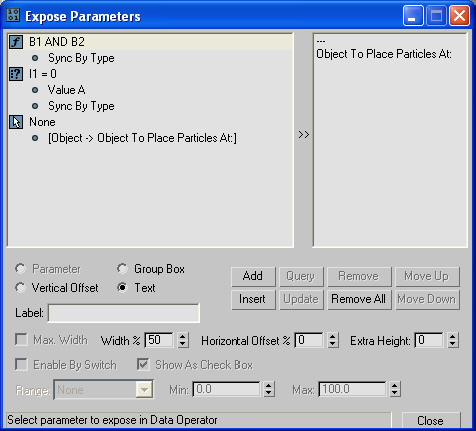
- [kontrol tipi]
- Etiket alanının üzerindeki radyo düğmeleri, gösterilecek denetim türünü açıkça tanımlamanıza olanak tanır. Bu kümedeki kullanılabilir radyo düğmeleri, listede vurgulanan denetim türüne bağlıdır. Seçenekler şunlardır:
- Parametre
- Grup Kutusu
- Dikey Ofset
- Metin
- Etiket
- Açığa çıkarılan parametrenin, Parçacık Görünümü’ndeki operatör arayüzünde alacağı isim.
- Maksimum Genişlik
- Açılır liste ve düğme denetim türleri için geçerlidir. Etkinleştirildiğinde, sol tarafta metin etiketi yerine denetim için bir çerçeve kutusu oluşturur.
- Genişlik %
- Parametrenin yatay boyutunu, Parametreler açılır menüsünün genişliğine göre ayarlar.
- Yatay Ofset %
- Parametrenin açılır menünün sağ tarafına olan uzaklığı. Bazı durumlarda, parametreyi görünür hale getirdikten sonra Genişlik % ve Yatay Ofset % değerlerini ayarlamanız gerekebilir.
- Ekstra Yükseklik
- Belirtilen parametre ile altındaki parametre arasındaki dikey mesafeyi piksel cinsinden ekler.
- Anahtarla Etkinleştir
-
Switch alt operatörü, Aktif Giriş değerine bağlı olarak birkaç farklı veri akışından herhangi birini iletebilir. Bazı açıkta kalan değerlerin, yukarı akıştan gelen alternatif verilerden alınması mümkün olabilir. Böyle bir durumda, Aktif Switch değeri nedeniyle veriler farklı bir akıştan alınıyorsa, açıkta kalan parametre kullanılmaz; bu nedenle, netlik sağlamak için bunları gri renkte gösterebilirsiniz. Bu durumu kullanıcı arayüzüne bildirmek için, böyle bir parametreyi gösterirken “Anahtarla Etkinleştir” seçeneğini açabilirsiniz. Ardından, Ekle düğmesine tıkladıktan sonra, kullanıcıdan bir Switch alt operatörü seçmesi istenir.
- Onay kutusu olarak göster
- Switch alt operatörünün aktif girişini nasıl göstereceğinizi seçmenizi sağlar. Yalnızca Switch alt operatörünün iki girişi varsa kullanılabilir. Bu durumda, açık olduğunda (varsayılan), kontrol bir onay kutusu olarak görünür. Kapalı olduğunda, kontrol bir açılır liste olarak görünür.
Ayrıca, bir önceki bölümde yer alan Maksimum Genişlik seçeneğine de bakın.
- Menzil
- İzin verilen parametre aralığının hangisi olduğunu seçin:
- Sınırsız aralık
- Parametreden Veri Görünümündeki ayarlarda belirtildiği gibi
- Özel seçeneği , minimum ve maksimum ayarlarını kullanarak aralığı açıkça belirlemenizi sağlar (aşağıya bakınız).
- Minimum/Maksimum
-
Aralık ayarı Özel olarak belirlendiğinde, aralıktaki minimum ve maksimum değerleri ayarlamak için bunları kullanın.
- Eklemek
- Parametreyi görünür hale getirir. Sol sütunda vurgulanan parametreyi, belirtilen ayarlarla sağ sütundaki listenin sonuna ve Parametreler paneline eklemek için Ekle’ye tıklayın.
Not: İlk parametreyi ekledikten sonra, listenin başında otomatik olarak “—” işareti belirir. Bu, en üstteki parametrenin üzerinde boş bir satırı temsil eder.
- Sorgu
- Sağ sütunda vurgulanan parametrenin değerlerini kullanarak iletişim kutusu ayarlarını günceller.
- Kaldırmak
- Sağ sütunda vurgulanan parametreyi siler.
- Yukarı Çık
- Sağ sütundaki vurgulanmış parametreyi bir pozisyon yukarı taşır.
- Sokmak
- Belirtilen parametreyi listenin sonuna değil, vurgulanan konumun üstüne ekler.
- Güncelleme
- Sağdaki listede vurgulanan parametreyi mevcut ayarları kullanarak günceller. Bunu kullanmak için bir parametreyi vurgulayın, gerekirse mevcut ayarları almak için Sorgula’ya tıklayın, ayarları değiştirin ve ardından Güncelle’ye tıklayın.
- Tümünü Kaldır
- Sağ sütunu temizler ve Parametreler açılır menüsünü siler.
- Aşağıya Taşı
- Sağ sütundaki vurgulanmış parametreyi bir pozisyon aşağıya kaydırır.


