

-
- İzleme Görünümü > Eğri Düzenleyicisindeki Düzenleme Tuşları > Eğriler Araç Çubuğu > (Parametre Eğrisi Aralık Dışı Türleri)
- İzleme Görünümü > Eğri Düzenleyicisindeki Düzenleme Tuşları > Eğriler Araç Çubuğu >
Parametre Eğrisi Aralık Dışı Tiplerini kullanarak döngüler ve çevrimler oluşturun. Buradaki fikir, animasyonlu bir efekt üreten kısa bir anahtar deseni oluşturmak ve ardından animasyon boyunca bu anahtarları döngüye almak veya tekrarlamaktır.
Parametre Eğrisi Aralık Dışı Türleri iletişim kutusu, animasyonu tekrarlamanın dört yolunu ve doğrusal değerler uygulamanın iki yolunu sunar.
Parametre Aralığı Dışı Türlerini Kullanmanın Tipik Adımları #
- Bir nesneyi döngüsel olarak hareket ettirerek canlandırın.
- Eğri Düzenleyicisinde, döngüye almak istediğiniz parçayı veya parçaları seçin.
Not: Bunu Dope Sheet’te de yapabilirsiniz, ancak bu, menzil dışı hareketi göstermez.
- Düzenle menüsünü, ardından Denetleyici alt menüsünü açın ve Aralık Dışı Türler’i seçin.
Bu, animasyonun belirtilen animasyon aralığından önce ve sonra nasıl davranması gerektiğini belirlemenizi sağlayan bir iletişim kutusu açar.
- Diyalog kutusunda, “Giriş türü” (animasyon tuşlarından önceki davranış) altındaki sol oka ve “Çıkış türü” (animasyon tuşlarından sonraki davranış) altındaki sağ oka tıklayın, ardından çıkmak için Tamam’a tıklayın.
Örneğin, Döngü altındaki sol oka ve Masa Tenisi altındaki sağ oka tıklayabilirsiniz.
Eğri Düzenleyici, aralık dışı davranışı kesikli çizgilerle gösterir.
Not: İlk animasyon karesi animasyonun başında yer alıyorsa, “İçinde” türü seçeneğinin hiçbir etkisi olmaz.  Sonucu görmek için animasyonu oynatın.
İpucu: İzleme Görünümü Yardımcı Programlarını kullanarak aralık dışı türden anahtarlar oluşturabilirsiniz.
Sonucu görmek için animasyonu oynatın.
İpucu: İzleme Görünümü Yardımcı Programlarını kullanarak aralık dışı türden anahtarlar oluşturabilirsiniz. Aralık dışı anahtarlar oluşturun.
Prosedürler #
Örnek: Parametre aralığı dışı türleri kullanarak bir döngü oluşturmak için:
- Ön görünüm penceresinin sol tarafında bir Kutu ilkel nesnesi oluşturun.
- Zaman kaydırıcısını açın
 ve 10. kareye sürükleyin.
  Kutuyu Ön görünüm penceresinin sağ tarafına taşıyın, ardından Otomatik Anahtar özelliğini kapatın.
- Track View’i açın ve Track View Hiyerarşisinde, kutu için Konum izini tıklayın, ardından Düzenle menüsünü açın.Kontrolcü alt menüsüAralık Dışı Türler.
- Parametre Eğrisi Aralık Dışı Türleri iletişim kutusunu kullanarak hem Giriş hem de Çıkış türleri için Ping Pong’u seçin ve ardından Tamam’ı tıklayın.
- Görünüm kontrollerinde (Animasyonu Oynat) seçeneğine tıklayın.
Kutu sürekli olarak ileri geri hareket ediyor.
Animasyon oynatılırken, Eğri Düzenleyicisinde anahtar kareleri ayarlayarak denemeler yapın.
Döngü aralığı dışı türüyle enterpolasyon özelliğini kullanmak için:
Eğer “Döngü aralığı dışı” türünü kullanacak şekilde ayarlanmış parça aralığını genişletirseniz, 3ds Max daha yumuşak bir geçiş için her döngünün sonu ile bir sonrakinin başlangıcı arasında otomatik olarak enterpolasyon yapar.
- Parça Görünümü Hiyerarşisinde, döngüye alınacak parçaları vurgulayın ve “Döngü aralığı dışında” türünün altındaki “Giriş” ve “Çıkış” düğmelerine tıklayın.
- Gerekirse Dope Sheet moduna geçin (Editör menüsü)(Dope Sheet). Ayrıca, gerekirse, X Konumu, Y Konumu ve Z Konumu izleri görünür olacak şekilde iz hiyerarşisini genişletin.
- Boş bir araç çubuğu alanına sağ tıklayın ve Araç Çubuklarını Göster’i seçin.Aralıklar: Dope Sheet.
Bu, Aralıklar araç çubuğunu açar .
- Aralıklar araç çubuğunda
 (Konum Aralıkları) öğesine tıklayın.
Her parça artık tuşları ve aralığı gösteriyor. Her parçanın aralığının sağ ucu, son tuşla eş zamanlıdır.
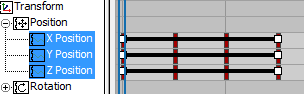
- Döngü için enterpolasyon gerektiren her parça için, aralık çubuğunun (beyaz kutu) sağ ucunu, enterpolasyonun gerçekleşmesi gereken süre kadar sağa sürükleyin.
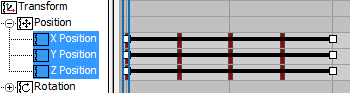
Şimdi, Eğri Düzenleyici moduna geri döndüğünüzde, her döngünün sonu ile bir sonraki döngünün başlangıcı arasındaki enterpolasyonu görebilirsiniz.
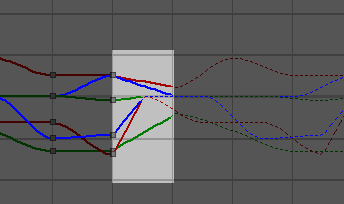
Vurgulanan alan, döngü enterpolasyonlarını göstermektedir.
Arayüz #
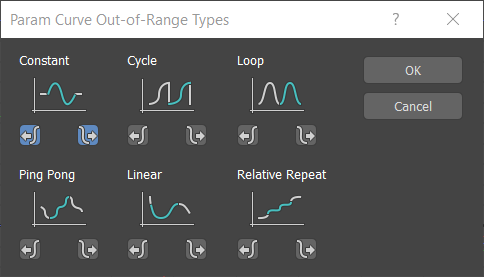
Animasyonunuzu tekrarlamak için seçeneklerden birini seçin: Animasyon tuş aralığından önce davranışı belirtmek için sol oka, aralıktan sonra davranışı belirtmek için ise sağ oka tıklayın.
- Devamlı
-
Aralığın başlangıç veya bitiş anahtarının değerini tüm kareler için tutar. Aralığın ilk anahtarından önce veya son anahtarından sonra animasyonlu efekt istemiyorsanız Sabit’i kullanın. Sabit, varsayılan aralık dışı türüdür.
- Döngü
-
Aralıktaki animasyonu tekrarlar. Aralıktaki ilk ve son tuşların değerleri farklıysa, animasyon son tuştan ilk tuşa ani bir “sıçrama” gösterecektir. Animasyonun tekrar etmesini istediğinizde ancak uç noktaların eşleşmesi gerekmediğinde Döngü özelliğini kullanın.
- Döngü
- Aralık içindekiyle aynı animasyonu tekrarlar, ancak aralık genişletildiğinde düzgün bir döngü oluşturmak için aralıktaki son ve ilk anahtar arasında enterpolasyon yapar . İlk ve son anahtarların her ikisi de aralığın uç noktalarında olduğunda, ki bu genellikle böyledir, Döngü tıpkı Döngü gibi davranır. Aralık çubuğunu anahtarların ötesine uzatmak için Konum Aralıkları kullanırsanız , eklenen uzunluk, son anahtar ile ilk anahtar arasında enterpolasyon için kullanılan süreyi belirler. Düzgün tekrarlayan bir animasyon üretmek için genişletilmiş bir aralık çubuğuyla Döngü’yü kullanın.
Döngü seçeneğiyle enterpolasyon oluşturmaya ilişkin ayrıntılı talimatlar için bu prosedüre bakın .
- Masa Tenisi
-
Animasyonun ileri ve geri tekrarını aralık içinde değiştirir. Animasyonunuzun ileri ve geri tekrar etmesini istediğinizde Ping Pong’u kullanın.
- Doğrusal
-
Animasyon değerini, aralığın sonunda fonksiyon eğrisine teğet bir çizgi boyunca yansıtır. Animasyonun aralığa sabit bir hızla girip çıkmasını istediğinizde Doğrusal seçeneğini kullanın.
- Göreceli Tekrar
-
Belirtilen aralıktaki animasyonu tekrarlar, ancak her tekrarı aralığın sonundaki değer kadar öteler. Tekrarlandıkça birbirini tamamlayan animasyonlar oluşturmak için Göreceli Tekrar özelliğini kullanın.


