
Panorama Dışa Aktarıcı Oluşturma Ayarları iletişim kutusu, panoramik çıktı oluşturmak için özel olarak yapılandırılmış, Oluşturma Ayarları iletişim kutusunun modal bir sürümüdür.
 Yardımcı Programlar paneli > Yardımcı Programlar açılır menüsü > Daha fazla düğmesi > Yardımcı Programlar iletişim kutusu > Panorama Dışa Aktarıcı > Oluştur düğmesi
Panorama Dışa Aktarıcıyı kullanmak için sahnenizde en az bir kameraya ihtiyacınız var.
Bu konu, temel dağıtım parametrelerini kapsamaktadır. Mevcut oluşturucuya bağlı olarak ek dağıtım seçenekleri de mevcut olabilir.
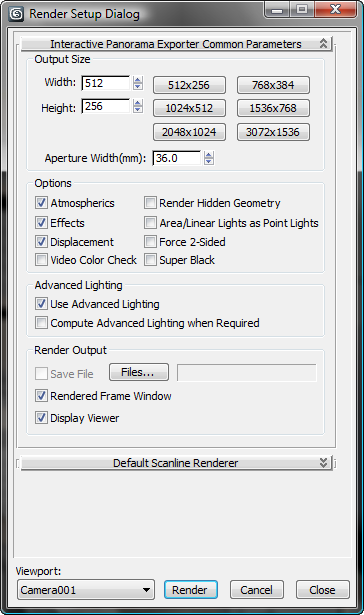
Çıktı Boyutu grubu #
- Genişlik ve Yükseklik
- Görüntünün genişliğini ve yüksekliğini piksel cinsinden belirterek çıktı görüntüsünün çözünürlüğünü ayarlamanıza olanak tanır.
- [Önceden ayarlanmış çözünürlük düğmeleri (512×256, 1024×512, vb.)]
- Önceden ayarlanmış çözünürlüklerden birini seçmek için bu düğmelerden birine tıklayın.
Önceden tanımlanmış boyutlardan birini seçin veya Genişlik ve Yükseklik alanlarına (piksel cinsinden) başka bir boyut girin. Bu kontroller, görüntünün en boy oranını etkiler.
İpucu: En iyi sonuçlar için yüksek çözünürlük gerekebilir. Taslaklar üzerinde çalışmıyorsanız, 2048×1024 veya daha yüksek bir çözünürlük öneririz. - Diyafram Genişliği
- Görüntüyü oluşturan kamera için diyafram genişliğini belirtmenizi sağlar. Bu değeri değiştirmek, kameranın Lens değerini değiştirir. Bu, Lens ve FOV değerleri arasındaki ilişkiyi etkiler, ancak kameranın sahneye bakış açısını değiştirmez.
Örneğin, Lens ayarınız 43,0 mm ise ve Diyafram Genişliğini 36’dan 50’ye değiştirirseniz, Render Ayarları iletişim kutusunu kapattığınızda (veya render aldığınızda), kamera Lens döndürme göstergesi 59,722’ye değişir, ancak sahne görünüm penceresinde ve renderda aynı görünür. Özel format yerine önceden ayarlanmış formatlardan birini kullanırsanız, diyafram genişliği format tarafından belirlenir ve bu kontrol bir metin ekranıyla değiştirilir.
Seçenekler grubu #
- Atmosferik
- Etkinleştirildiğinde, hacimsel sis gibi uygulanan tüm atmosferik efektleri yansıtır.
- Gizli Geometriyi Oluştur
- Etkinleştirildiğinde, sahnedeki tüm geometrik nesneleri, gizli olsalar bile, görüntüler.
- Etkiler
- Etkinleştirildiğinde, bulanıklık gibi uygulanan tüm işleme efektlerini yansıtır.
- Alan/Doğrusal Aydınlatmalar Noktasal Aydınlatmalar Olarak
- Etkinleştirildiğinde, tüm alan veya doğrusal ışıkları nokta ışıklarıymış gibi işler. Bu, işleme süresini hızlandırabilir.
- Yer değiştirme
- Etkinleştirildiğinde, uygulanan tüm yer değiştirme haritalarını işler.
- İki Taraflı Kuvvet
- Etkinleştirildiğinde, tüm yüzeylerin her iki tarafını da işler. Genellikle işleme süresini hızlandırmak için bu seçeneği kapalı tutmak isteyeceksiniz. Nesnelerin hem içini hem de dışını işlemeniz gerekiyorsa veya yüzey normallerinin düzgün bir şekilde birleştirilmediği karmaşık geometriyi içe aktardıysanız, bu seçeneği açmak isteyebilirsiniz. Varsayılan = kapalı.
- Video Renk Kontrolü
- Etkinleştirildiğinde, güvenli NTSC veya PAL eşiğinin ötesindeki piksel renklerini kontrol eder ve bunları işaretler veya kabul edilebilir değerlere değiştirir.
Varsayılan olarak, “güvenli olmayan” renkler siyah pikseller olarak görüntülenir. Renk kontrolü görüntüsünü, Tercih Ayarları iletişim kutusunun Görüntüleme panelini kullanarak değiştirebilirsiniz.
İpucu: Bu, taslak render işlemleri için kullanışlıdır, çünkü noktasal ışıklar alansal ışıklara göre çok daha hızlı render edilir.Not: Radyasyon içeren sahneler bu ayardan etkilenmez, çünkü alan ışıklarının radyasyon çözümünün performansı üzerinde önemli bir etkisi yoktur. - Süper Siyah
- Süper Siyah işleme, video kompozisyonu için işlenen geometrinin karanlığını sınırlandırır.
İpucu: İhtiyacınız olduğundan emin değilseniz bunu kullanmayın.
Gelişmiş Aydınlatma grubu #
- Gelişmiş Aydınlatma Kullanın
- 3ds Max etkinleştirildiğinde, render işlemine radyasyon çözümü veya ışık izleme özelliğini dahil eder.
- Gerektiğinde Gelişmiş Aydınlatmayı Hesapla
- Etkinleştirildiğinde, 3ds Max gerektiğinde kare başına radyasyon hesaplaması yapar.
Normalde, bir dizi kareyi işlerken, 3ds Max radyasyon hesaplamasını yalnızca ilk kare için yapar. Bir animasyonda, sonraki karelerde gelişmiş aydınlatmanın yeniden hesaplanması gerekebilirse, bu seçeneği açın. Örneğin, parlak boyalı bir kapı açılabilir ve yakındaki beyaz bir duvarın rengini etkileyebilir; bu durumda gelişmiş aydınlatma yeniden hesaplanmalıdır.
Oluşturma Çıktı grubu #
- Dosyayı Kaydet
- Oluşturulan panoramayı diske kaydeder. Dosyalar düğmesine tıklayarak bir dosya adı tanımlayana kadar bu özellik kullanılamaz.
- Dosyalar
- Oluşturulan panorama dosyasının adını, konumunu ve dosya türünü belirtmek için tıklayın.
- Oluşturulan Çerçeve Penceresi
- Panorama dışa aktarıcısının görüntüleme ekranını etkinleştirir veya devre dışı bırakır.
- Görüntüleyici
- Etkinleştirildiğinde, Panorama Dışa Aktarıcı Görüntüleyici, panoramik görüntünün oluşturulmasıyla birlikte açılır.
[küresel kontroller] #
- Görünüm alanı açılır listesi
- Sahnedeki kameraları gösterir. Oluşturulacak kamera görüntüsünü seçmek için kullanılır.
- Oluştur
- Panoramayı görüntülemek için tıklayın.
- Kapalı
- İletişim kutusunu kapatmak ve yaptığınız değişiklikleri kaydetmek için tıklayın.


