
“Seçim Ölçütü” panelleri, alt nesne seçimlerini prosedürel olarak yapmak için çeşitli yöntemler sunar. Örneğin, bir modelin içbükey veya dışbükey alanlarını seçmek için “Yüzeye Göre” seçeneğini veya bir modelin dış alanlarını seçmek için “Döngüye Göre” seçeneğini kullanabilirsiniz.
Aşağıda, “Seç” panellerinin tümünün bağlantılı listesi bulunmaktadır:
- Yüzey Paneli ile
- Normal Panel Tarafından
- Perspektif Paneli tarafından
- Rastgele Panel Tarafından
- Yarım panel ile
- Pivot Mesafesi Paneli ile
- Görünüm Paneli’ne Göre
- Symmetry Panel tarafından
- Sayısal Panel ile
- Renk Paneline Göre
Yüzey Paneli ile #
İçbükeylik veya dışbükeylik derecesine göre alt nesneleri seçin. İçbükey veya Dışbükey’i seçin ve ardından değer döndürücüsü ile seçimi belirtin.
 İçbükey/
  Dışbükey
-
Açılır menüden içbükey veya dışbükey alanlardaki alt nesneleri seçmeyi seçin.
- [değer döndürücü]
-
Seçilen alt nesne sayısını değiştirmek için ayarı yapın. Düşük değerler (negatif sayılar dahil) yalnızca aşırı içbükey veya dışbükey alanlardaki alt nesneleri seçer ve değeri artırmak, seçimi oradan genişletir.
Normal Panel Tarafından #
Dünya eksenlerindeki normal yönlerine göre alt nesneleri seçer. Bir eksen seçin, isteğe bağlı olarak Ters Çevir seçeneğini açın ve ardından bir Açı değeri belirleyin.
- Açı
-
Bir alt nesnenin normal yönünün belirtilen eksenden ne kadar sapabileceğini ve yine de seçilebileceğini gösteren miktar. Bu değer ne kadar yüksek olursa, o kadar çok alt nesne seçilir.
- X/Y/Z
-
Bir alt nesnenin normalinin, seçilebilmesi için Dünya koordinat sisteminde işaret etmesi gereken yön.
 Tersine çevir
-
Normal seçilim yönünü tersine çevirir.
Örneğin, Z seçeneğini tek başına kullanmak yukarıya bakan alt nesneleri seçerken, Ters Çevir seçeneği etkinken kullanmak aşağıya bakan alt nesneleri seçer.
Not: Tersine Çevir seçeneği yalnızca seçimi tersine çevirir, bu nedenle Açı ayarı açık olduğunda ters yönde çalışır: Daha yüksek değerler daha az alt nesneyi seçer ve bunun tersi de geçerlidir.
Perspektif Paneli tarafından #
Bu araç, aktif görüntüleme alanında kullanıcıya doğru yönelme derecelerine göre alt nesneleri seçer. Bunu, mevcut görünümden modele bir seçim yansıtmak olarak düşünebilirsiniz.
Perspektife göre seçim yapmak için öncelikle Açı değerini ayarlayın, isteğe bağlı olarak Anahat seçeneğini açıp kapatın, ardından Seç’e tıklayın.
 Kategori: PolyTools, PerspectiveSelect’tir. Kısayolu kullandığınızda, araç otomatik olarak 30.0’lık bir Açı değeri kullanır ve Kenar alt nesne düzeyinde uygulandığında her zaman Anahat modunu kullanır.
- Açı
-
Bir alt nesnenin normal yönünün, görüş ekseninden (bakış açısı ile alt nesne arasındaki hayali çizgi) ne kadar sapabileceğini ve yine de seçilebileceğini belirten değer. Bu değer ne kadar yüksek olursa, o kadar çok alt nesne seçilir.
 Özet
Özet-
“Perspektife Göre” seçeneği etkinleştirildiğinde, yalnızca Açı ayarı tarafından tanımlanan en dıştaki alt nesneleri seçer.
 Seçme
Seçme-
Mevcut ayarlara göre seçim yapar.
Rastgele Panel Tarafından #
Bu araçları kullanarak alt nesneleri sayı veya yüzde bazında rastgele seçebilir ve mevcut seçimi yine rastgele olarak genişletebilir veya daraltabilirsiniz.
Sayı (#) veya yüzde (%) ile rastgele alt nesneler seçmeyi seçin, ilgili sayısal değeri ayarlayın ve ardından Seç’e tıklayın. Veya, geçerli seçim içindeki rastgele alt nesneleri seçmek için, Seç açılır menüsünden Geçerli Seçim İçinde Seç’e tıklayın. Geçerli seçimi rastgele genişletmek veya daraltmak için Rastgele Genişlet veya Rastgele Daralt’a tıklayın.
 Sayı
Sayı-
Sayıya göre rastgele seçim yapmayı sağlar.
# işaretine tıklayın, seçmek istediğiniz alt nesne sayısını ayarlayın ve ardından Seç’e tıklayın.
 Yüzde
Yüzde-
Yüzdeye göre rastgele seçim yapmayı sağlar.
Yüzde seçeneğine tıklayın, seçmek istediğiniz alt nesne yüzdesini ayarlayın ve ardından Seç’e tıklayın.
- Seçme
-
Geçerli ayarlara göre tüm alt nesneler arasından seçim yapar.
 Geçerli Seçim İçinden Seçin (Seçim açılır menüsünden)
-
Geçerli seçim içindeki rastgele alt nesneleri, “Rastgele” panel ayarlarına göre seçer.
 Rastgele Büyüme
-
Mevcut seçimin yakınındaki rastgele seçilmemiş alt nesneleri seçerek seçimi genişletir.
Bu fonksiyonun parametresi yoktur; # veya % ayarını kullanmaz.
 Rastgele Küçültme
-
Rastgele alt nesnelerin seçimini kaldırarak seçimi daraltır.
Bu fonksiyonun parametresi yoktur; # veya % ayarını kullanmaz.
Yarım panel ile #
Bu özellik, belirtilen eksen üzerindeki ağın yarısını seçmenize olanak tanır. Seçim, alt nesnelerin sayısına değil, alana veya hacme göre yapılır.
Ağın yarısını seçmek istediğiniz ekseni seçin, ardından Ekseni Ters Çevir veya Seç’e tıklayın.
Ağ yapısının merkezi, pivot noktasının konumuyla belirlenir . Pivot konumunu değiştirirseniz, bir Sıfırla XForm (Dönüştürme) yardımcı programı uygulayın ve ardından ağ yapısını daraltın . Daralt yardımcı programını kullanıyorsanız, Değiştirici Yığın Sonucu seçeneğini seçtiğinizden emin olun.
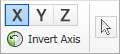
- X/Y/Z
-
Ağın yarısını seçmek istediğiniz ekseni seçin.
 Eksenleri Ters Çevir
-
Seçimi yarıya bölme seçeneğinin seçimini tersine çevirir ve seçimi gerçekleştirir.
Ağın yarısını seçmek istediğiniz ekseni seçin ve ardından seçimi yapmak için Ters Çevir’e tıklayın. Diğer yarısını seçmek için tekrar tıklayın.
- Seçme
-
Mevcut ayarlara göre seçim yapar.
Pivot Mesafesi Paneli ile #
Bu özelliği kullanarak, nesnenin pivot noktasına olan uzaklığına göre alt nesneler seçebilirsiniz .
Pivot konumunu değiştirirseniz, bir Reset XForm (Transform) yardımcı programı uygulayın ve ardından ağı daraltın . Daraltma yardımcı programını kullanıyorsanız, Modifier Stack Result seçeneğini seçtiğinizden emin olun.

- Pivot’tan %
-
Alt nesneleri seçmek için gereken mesafenin, nesnenin boyutuna oranının yüzdesi olarak ifade edilmesi.
Eğer pivot noktası merkezdeyse, 100.0 değeri tüm nesnenin seçilmediği anlamına gelir; bunun altındaki değerler modelin dış kısımlarının seçilmesine neden olur ve değer azaldıkça içe doğru seçim artar.
Görünüm Paneli’ne Göre #
Bu özellik, mevcut görünüme ve görünümün içine doğru alt nesneleri seçmenize ve büyütmenize olanak tanır. Modelin en yakın kısmı önce seçilir; daha yüksek değerler, seçimi görünümün içine doğru daha da genişletir.
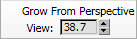
- Perspektiften Büyümek
-
Görünüm alanına en yakın nesneden başlayarak alt nesneleri seçme mesafesi. 0,0 değerinde hiçbir alt nesne seçilmez; düşük değerler yalnızca en yakın alt nesneleri seçerken, yüksek değerler giderek daha uzak alt nesneleri seçer.
Symmetry Panel tarafından #
Simetrik bir modelde, mevcut alt nesne seçimi belirtilen yerel eksen üzerinde yansıtılır. Nesnenin merkezi, nesnenin pivot noktasının konumuyla belirlenir .
Eğer topoloji asimetrik ise

- X/Y/Z
-
Geçerli alt nesne seçimini yansıtmak istediğiniz yerel ekseni seçin.
Renk Paneline Göre #
Köşeleri renk veya aydınlatma değerine göre seçin. Yalnızca Köşe alt nesnesi düzeyinde kullanılabilir. Köşe renkleri hakkında daha fazla bilgi için Köşe Renkleri Atama Yardımcı Programına bakın .
Açılır menüden Renk veya Aydınlatma’yı seçin, renk örneğini ve RGB ayarlarını kullanarak eşleştirmek istediğiniz renk veya aydınlatma değerini ve aralığını belirtin ve ardından Seç’e tıklayın.
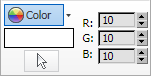
 Renk/
Renk/  Aydınlatma
-
Açılır menüden, köşeleri Renk veya Aydınlatmaya göre seçmeyi seçin.
- [renk örneği]
- Renk Seçiciyi görüntüler ; burada eşleştirmek istediğiniz rengi belirtebilirsiniz.
- Kırmızı/Yeşil/Mavi [Aralık]
- Renk eşleşmesi için bir aralık belirtir. Köşe rengi veya aydınlatmadaki üç RGB değerinin tümü, Köşe Rengine Göre Seç bölümündeki renk örneğiyle belirtilen renkle eşleşmeli veya Aralık döndürme düğmelerindeki değerlerin artı veya eksi aralığında olmalıdır. Varsayılan değer = 10.
- Seçme
-
Mevcut ayarlara göre seçim yapar.
Sayısal Panel ile #
Bağlantılı kenar sayısına göre köşeleri veya kenar sayısına göre çokgenleri seçmeyi sağlar.
Düğüm düzeyinde, Kenarlar ayarı tarafından belirtilen sayıdan daha az, aynı sayıda veya daha fazla bağlantılı kenara sahip düğümleri seçer.
Çokgen düzeyinde, Kenar sayısı ayarıyla belirtilenle aynı, daha az veya daha fazla kenara sahip çokgenleri seçer. Yalnızca Köşe ve Çokgen alt nesne düzeylerinde kullanılabilir.
Kullanmak için, =, < veya > düğmesine tıklayın, istediğiniz bağlantılı kenar sayısını (köşeler için) veya kenar sayısını (çokgenler için) Kenarlar veya Kenarlar değeri olarak ayarlayın, ardından (Seç) düğmesine tıklayın.
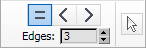
Tepe noktası seviyesindeki sayısal panel aracılığıyla
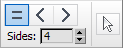
Poligon seviyesinde sayısal panel aracılığıyla
- =/</>
-
Seçimi, uygun alt nesnelerin belirtilen değerle (=) eşleşip eşleşmediğine veya değerden küçük (<) ya da büyük (>) olup olmadığına göre yapmayı seçin.
- Kenarlar
-
Bağlı kenar sayısı (aynı; daha az; daha fazla) olan köşeleri seçer. Yalnızca Köşe alt nesnesi düzeyinde kullanılabilir.
- Yan taraflar
-
Kenar sayısı (aynı; daha az; daha fazla) olan çokgenleri seçer. Yalnızca Çokgen alt nesnesi düzeyinde kullanılabilir.
- Seçme
-
Mevcut ayarlara göre seçim yapar.


