
Bağlantı kurulacak dosyayı ve kullanılacak önceden ayarlanmış seçenekleri seçer.
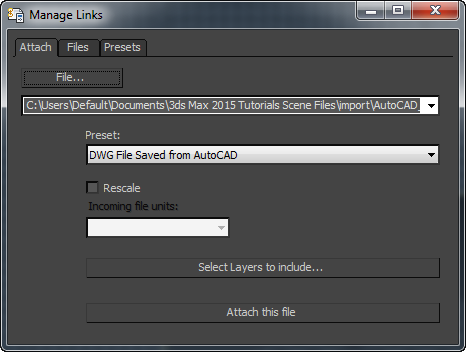
- Dosya
- Bağlantı kurmak istediğiniz DWG, DXF, FBX veya RVT dosyasını seçebileceğiniz bir Dosya Aç iletişim kutusu görüntülenir. Bir dosya seçtikten sonra, dosyanın yolu ve adı Dosya listesinde görünür.
Dosya, birden fazla kamera görüntüsü içeren bir RVT dosyası ise, Dosya Bağlantı Yöneticisi sizden bir kamera görüntüsü seçmenizi ister.
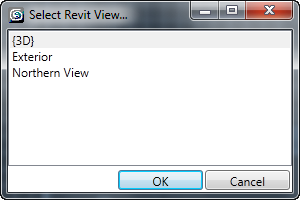
Dosyayı eklemeden önce, Revit Görünüm düğmesini kullanarak görünümü değiştirebilirsiniz (aşağıya bakınız). Ayrıca bağlantıyı yeniden yükleyerek de değiştirebilirsiniz.
- Dosya listesi
-
Sahnenize bağlamak istediğiniz dosya. Bu alana dosya yolunu ve adını girebilir veya açılır listeden bağladığınız son on dosyanın geçmişini görüntüleyebilirsiniz.
İpucu: Bağlantıları Yönet iletişim kutusunun boyutunu herhangi bir köşesini veya kenarını sürükleyerek değiştirebilirsiniz. Bu, varsayılan boyuttaki dosya listesi alanına sığmayacak kadar uzun bir dosya yolunu görüntülemek için kullanışlıdır. - Önceden ayarlanmış açılır liste
-
Dosya eklerken kullanabileceğiniz önceden ayarlanmış ayarların bir listesini görüntüler. Bu listedeki her bir giriş, benzersiz bir ekleme ve yeniden yükleme ayarları koleksiyonunu temsil eder. Bağlantıları Yönet iletişim kutusunun Ön Ayarlar panelinde ek ön ayarlar oluşturabilirsiniz.
- Ölçeklendirmeyi yeniden ölçeklendirin
-
(Yalnızca DWG/DXF dosyaları için.) Bağlantılı dosyadaki geometrinin ölçeğini 3ds Max’teki sistem birim ölçeğiyle eşleşecek şekilde değiştirir . Yeniden Ölçeklendirme açıkken, bağlantılı dosyadaki geometri için temel birimlerin ne olması gerektiğini belirtebilirsiniz. Örneğin, bağlantılı dosyadaki bir çizginin uzunluğu 2 birim ise, bu birimlerin Dosya Birimleri (aşağıda) altında listelenen inç, milimetre veya parsek gibi birimlerden herhangi biri olarak kabul edilmesini belirtebilirsiniz.
- Gelen dosya birimleri Bağlantılı dosyayı yeniden ölçeklendirebileceğiniz birimleri listeler. Bu yalnızca Yeniden Ölçeklendirme açık olduğunda etkindir.
Yeniden Ölçeklendirme açık olduğunda ve belirttiğiniz birimler, 3ds Max sahnesinde şu anda ayarlanmış olan sistem birimlerinden farklıysa , gelen nesneler uygun şekilde ölçeklendirilir. Örneğin, bağlantılı dosyada bir kapı 914 birim ölçüyorsa ve dönüştürmek için milimetre belirtirseniz, kapı 3ds Max sahnesinde 36 inç ölçülecektir .
Not: Bağlantılı bir DWG veya DXF dosyasını yeniden yüklediğinizde birimleri değiştiremezsiniz.Not: Varsayılan olarak, 3ds Max sistem birimleri inçtir. Varsayılan sistem birimlerini değiştirmeden önce dikkatlice düşünün. - Revit Görünümü
- (Sadece RVT dosyaları için.) Dosya’ya tıkladığınızda seçtiğinizden farklı bir kamera görüntüsü seçmek için buraya tıklayın.
“Ekle” düğmesine tıkladıktan sonra bu düğme artık görünmez, ancak bağlantıyı yeniden yükleyerek etkin görünümü değiştirebilirsiniz.
- Dahil edilecek katmanları seçin
-
(Yalnızca DWG/DXF dosyaları için.) Bağlantılı dosyadan içe aktarılacak katmanları seçmek için kullanılan Katmanları Seç iletişim kutusunu görüntüler.
- Bu dosyayı ekleyin.
-
Seçilen dosyayı, önceden ayarlanmış bir ayar seçtiyseniz, bu ayarın belirlediği ayarları kullanarak sahnenize ekler.
Dosya Bağlantısı işlemini iptal etmek için tuşuna basın Esc. Bunu işlem sırasında istediğiniz zaman yapabilirsiniz. Dosya Bağlantısı işlemini iptal etmek, tuşuna bastığınız ana kadar işlemin sahneye bağladığı tüm nesneleri kaldırır Esc.
Yönetici Bağlantıları iletişim kutusunu kapatmak, Dosya Bağlantısı ayarlarında yaptığınız tüm değişiklikleri iptal eder.


