
 Paneli değiştir > Bir seçim yapın. > Değiştirici Listesi > Nesne Alanı Değiştiricileri > Pah
Parametrelerin kullanıma sunulması #
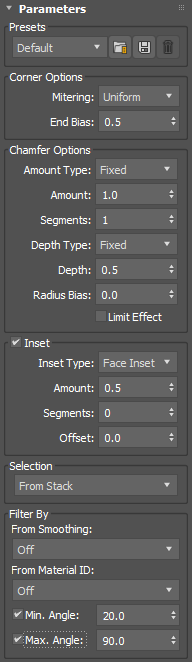
- Ön Ayarlar
- Açılır menüden önceden ayarlanmış pah ayarları listesinden seçim yapın.
 Seçilen ön ayarı yüklemek için tıklayın .
- Geçerli yığını ön ayar olarak kaydetmek için tıklayın
 . Bir ön ayar kaydederken, listede adın üzerine gelindiğinde gösterilecek bir ad ve isteğe bağlı bir ipucu belirtmeniz gerekir.
 - Seçili ön ayarı silmek için tıklayın
 . İşlemi onaylamanız için bir iletişim kutusu görünecektir.
Ayrıca açılır menüye sağ tıklayıp “Varsayılan olarak ayarla” seçeneğini belirleyerek mevcut ayarları varsayılan olarak uygulayabilirsiniz.
Köşe Seçenekleri grubu #
- Köşe birleştirme
- Birden fazla kenarın aynı köşeye bağlandığı durumlarda köşelerin birleştirilme yöntemini belirler:
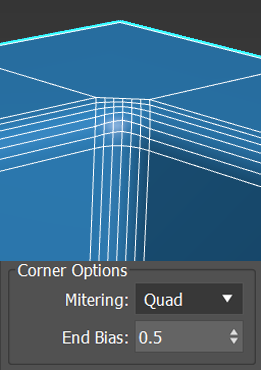
- Dörtgen : Her pahlanmış kenarın etrafına yeni dörtgen çokgenler oluşturur (mevcut Segment sayısı değerinin 2 katı). Örneğin, Segment sayısını 3 olarak ayarlamak, kenar başına altı yeni çokgen oluşturur. Kullanılan Segment sayısı değeri ne kadar yüksek olursa, Gerilim değerine bağlı olarak yuvarlatılabilecek pah miktarı da o kadar fazla olur.
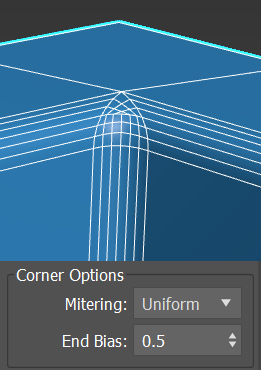
- Düzgün : Dörtgen kesişimlerle düzgün bir köşe oluşturur. Düzgün bir köşe, Pah seçenekleri altındaki Derinlik ayarına bağlı olarak yumuşatılabilir veya keskinleştirilebilir.
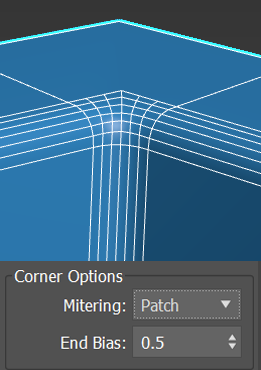
- Yama : Dörtgen kesişimlere sahip bir yama köşesi oluşturur, ancak daha yüksek çözünürlüklü sonuçlar sağlayabilir ve yapaylıkları ortadan kaldırabilir. Bir yama köşesi, Pah seçenekleri altındaki Derinlik ayarına bağlı olarak yumuşatılabilir veya keskinleştirilebilir.
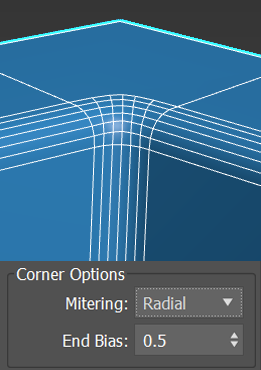
- Radyal : Yama ile benzer bir köşe oluşturur, ancak bunu yaparken eğimli kenar köşelerini eğimli olmayan kenar köşelerine bağlamaktan kaçınmak için köşelerde bir yay oluşturur. Radyal bir köşe, Pah seçenekleri altındaki Derinlik ayarına bağlı olarak yumuşatılabilir veya keskinleştirilebilir.
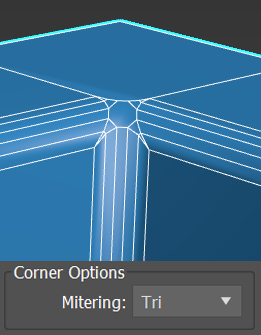
- Tri: Her bir pahlı kenarı, mevcut Segment sayısı kadar çokgenle değiştirir. Bu aynı zamanda, düzlemde olmayan çokgenler arasındaki pahlı kenarların Segment değerini de artırır; bu da pahlı alanın yuvarlanmasına neden olabilir. Bu yöntem hem üçgen hem de dörtgen çokgenler üretir.
Not: Üçgen çokgenlerin kullanılması, yumuşatma veya alt bölme işlemlerinde ağ sorunlarına neden olabilir.
- Dörtgen : Her pahlanmış kenarın etrafına yeni dörtgen çokgenler oluşturur (mevcut Segment sayısı değerinin 2 katı). Örneğin, Segment sayısını 3 olarak ayarlamak, kenar başına altı yeni çokgen oluşturur. Kullanılan Segment sayısı değeri ne kadar yüksek olursa, Gerilim değerine bağlı olarak yuvarlatılabilecek pah miktarı da o kadar fazla olur.
- Uç Eğimi (Üçgen kesimli köşeler için desteklenmez)
- Köşe içermeyen pahların uçlarını kontrol eder ve uç noktayı bir sonraki kenara doğru hareket ettirme özelliğine sahiptir. 1.0 değeri, pahın ucunu bir sonraki kenarın ilk köşesine taşırken, 0.0 değeri pahı sonlandırır.
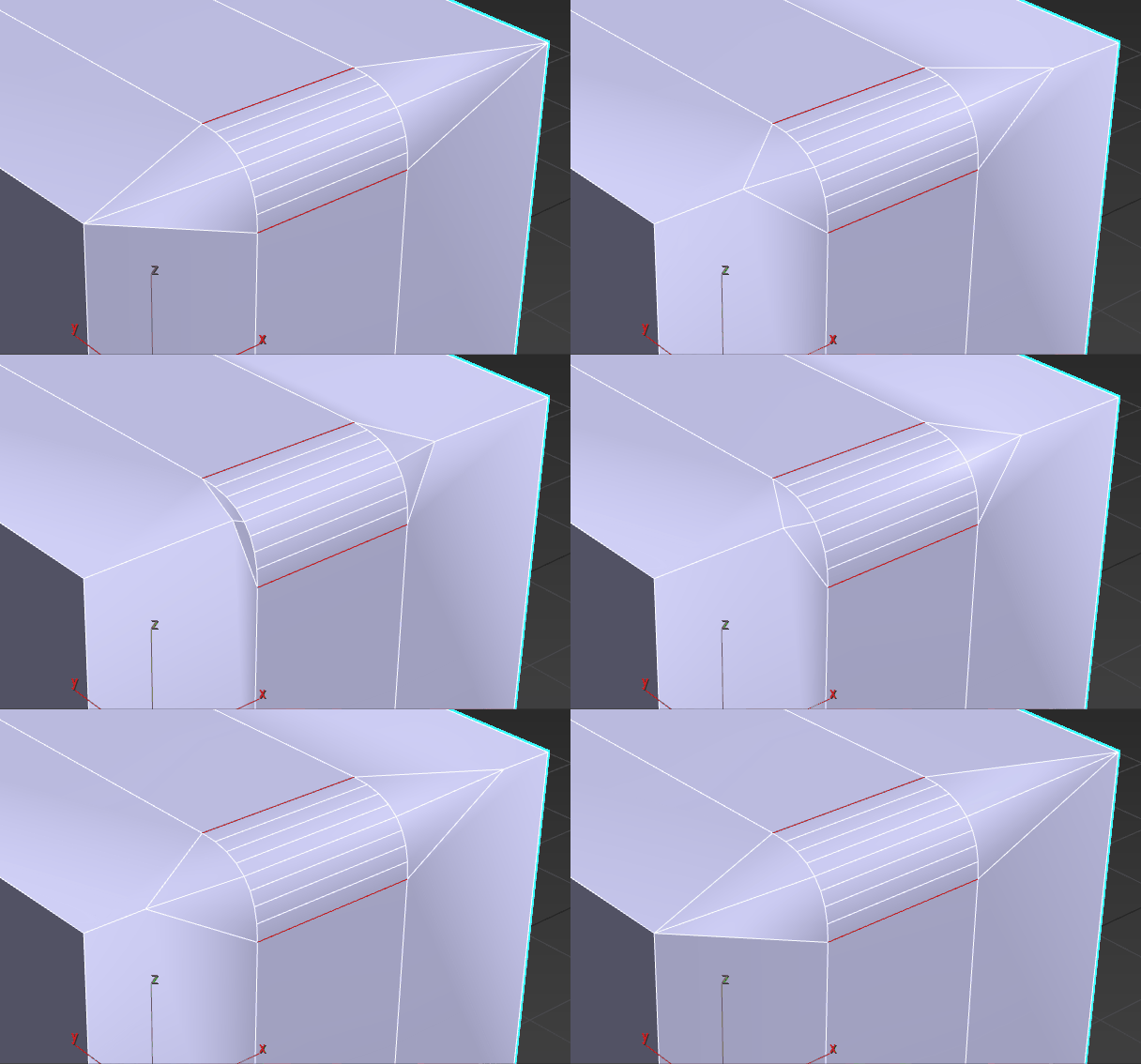
Uç sapma değeri 0’dan 1,0’a ve tekrar 0’a ayarlandı.
Pah Kırma Seçenekleri grubu #
- Miktar Türü (Sadece düzgün, yamalı ve radyal köşe birleştirmeleri için)
- Miktar türünü ayarlar:
- Düzeltildi : Pah miktarı, bir noktaya bağlanan kenar sayısına bağlı olarak artmaz veya azalmaz.
- Ağırlığa Göre : Pah miktarını belirlemek için ağdan gelen Ağırlık kanalı verilerini kullanır. Ağırlık, Düzenlenebilir Çokgenin Kenar Özellikleri grubunda veya Çokgen Düzenleme değiştiricisinde ayarlanabilir.
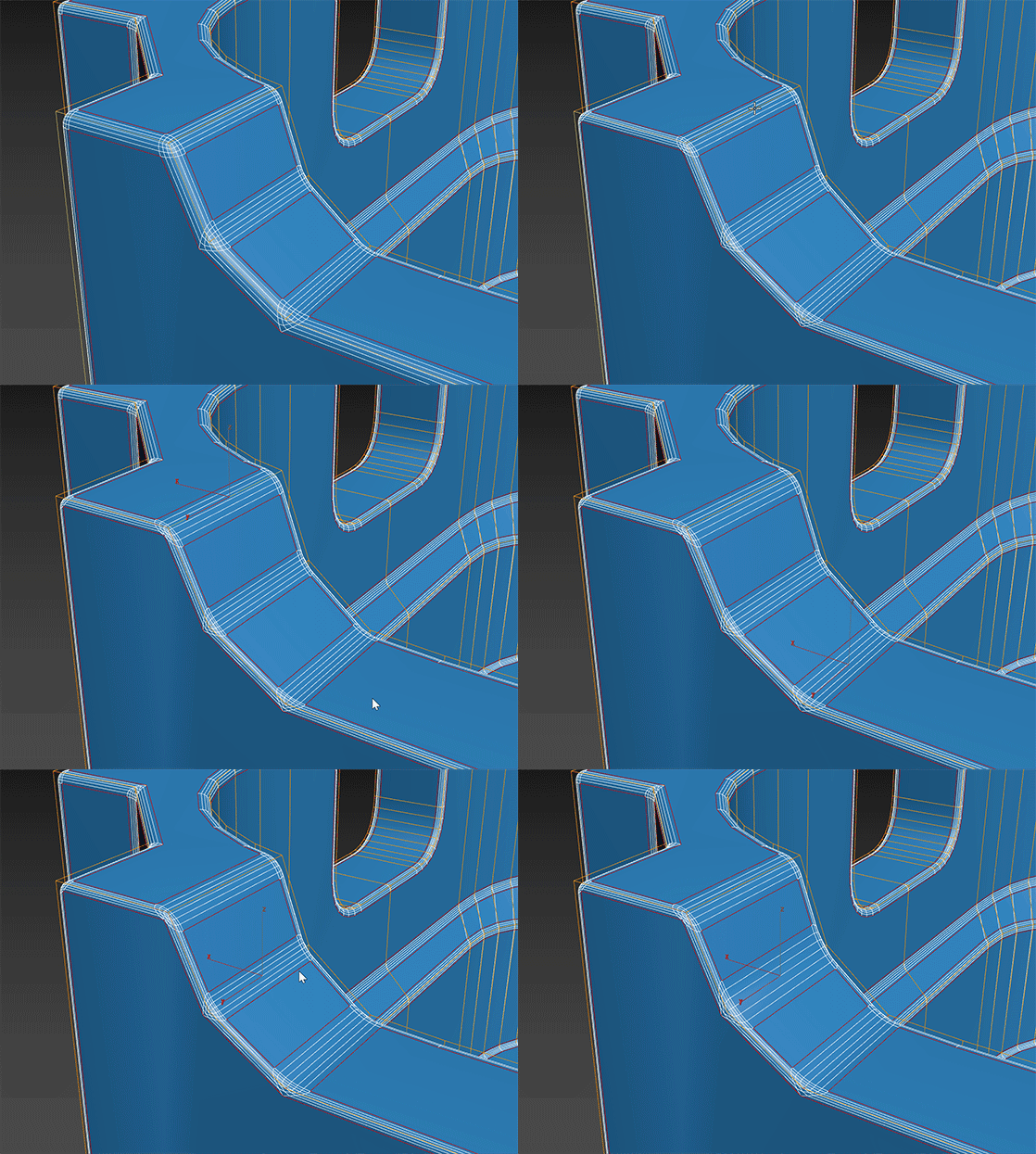
- Kırışıklık Ağırlığına Göre : Pah miktarını belirlemek için ağdan gelen Kırışıklık Ağırlığı kanal verilerini kullanır. Kırışıklık ağırlığı, Düzenlenebilir Çokgenin Kenar Özellikleri grubunda veya Çokgen Düzenleme değiştiricisinde ayarlanabilir.
İpucu: Köşeler arasındaki ağırlığı enterpolasyonlamak ve ağırlığın kenarı boyunca bir karışım oluşturmak için Kırışıklık Ağırlığı’nı kullanın. Kenar boyunca tutarlı bir ağırlık sağlamak ve eğimli köşeler içindeki ağırlığı enterpolasyonlamak için Ağırlığa Göre’yi kullanın.
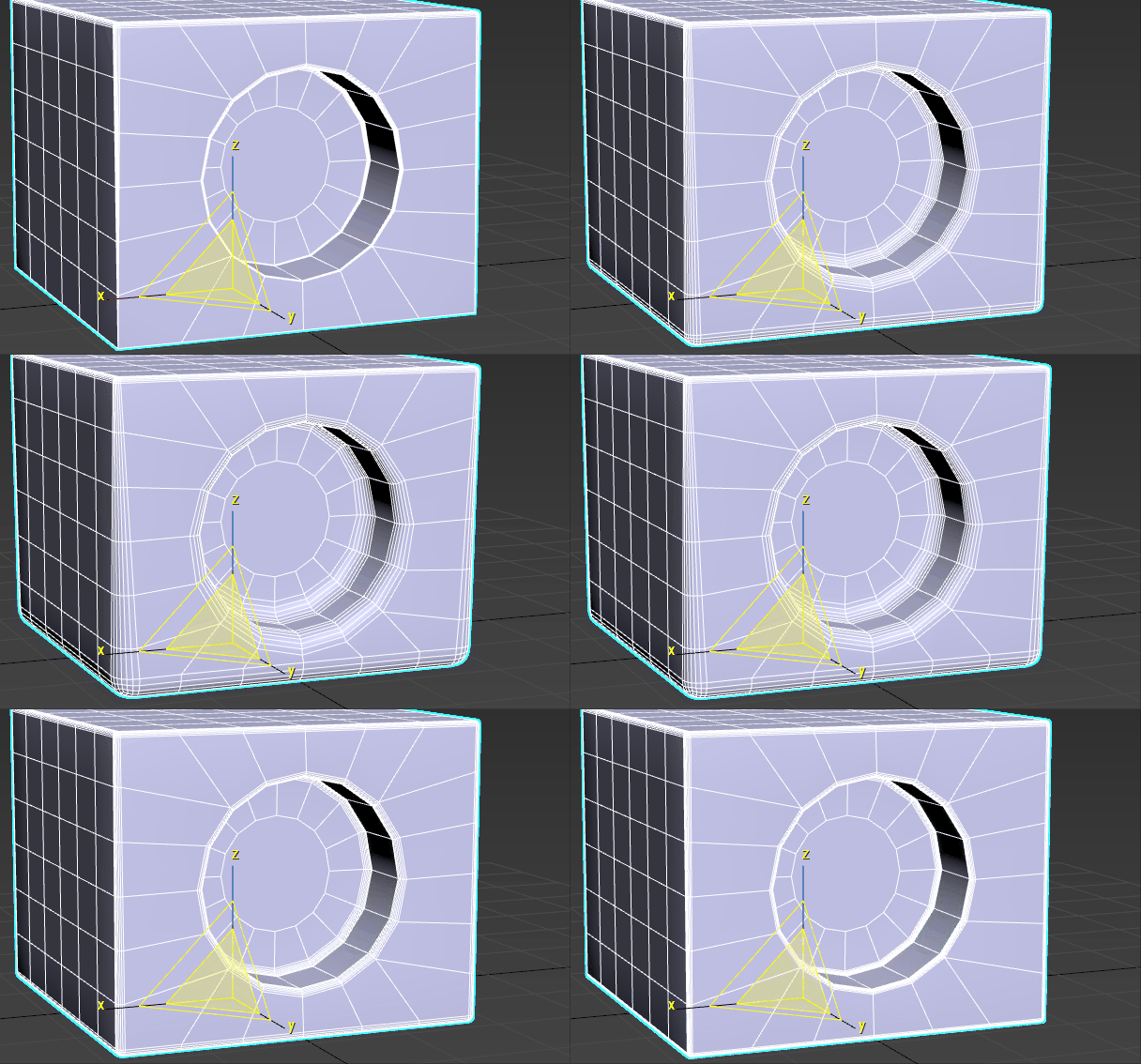
Kırışıklık Ağırlığına Göre seçeneği etkinleştirildiğinde pah miktarını artırma
- Eski Sürüm : Dörtlü Pah Kırma ve Dörtlü Kesişim algoritmalarını birleştiren eski algoritmayı kullanır. Bu seçenek, eski dosyaları desteklemek amacıyla korunmuştur, ancak yeni modellerle kullanılması önerilmez.
- Miktar
- Pahın genişliğini mesafe birimleri cinsinden ayarlar. Varsayılan değer = 1.0.
- Ölçek (Sadece ağırlık miktarına göre)
- Tüm ağırlık değerlerini aynı oranda ölçeklendirerek, model genelindeki pahın boyutunu ayarlamanıza olanak tanır.
- Minimum Miktar (Sadece Kırışıklık Ağırlığı miktar türüne göre)
- Minimum katlama kalınlığına göre pah için minimum miktarı belirler.
- Maksimum Miktar (Sadece Kırışıklık Ağırlığı miktar türüne göre)
- Maksimum kıvrım kalınlığına bağlı olarak pah için maksimum miktarı ayarlar.
- Bölümler
- Pah içindeki segment sayısını ayarlar. Daha fazla segment daha düzgün bir pah oluşturur.
- Derinlik Tipi (Sadece Düzgün, Yama ve Radyal pahlı köşeler için)
- Pah derinliğinin kontrol yöntemini belirler:
- Fixed, aşağıda belirtilen Derinlik değerini kullanır.
- Ağırlıkla hesaplama yöntemi, pah kırma işlemini gerçekleştirmek için ağdan gelen kanal verilerini kullanır. Derinlik ağırlığı, Düzenlenebilir Çokgenin veya Çokgen Düzenleme Değiştiricisinin Kenar Özelliklerinde ayarlanabilir.
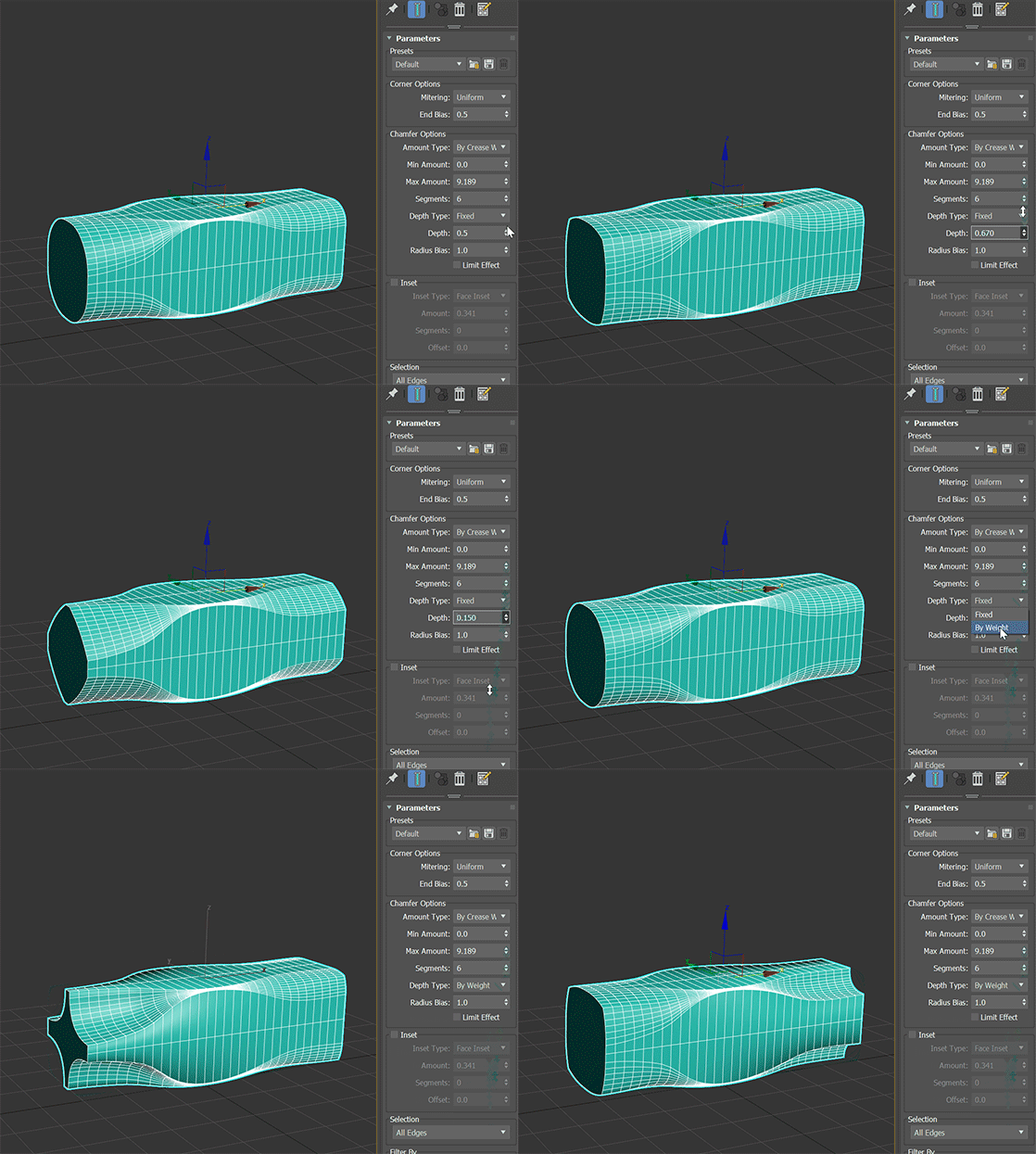
- Derinlik (Sadece düzgün, yamalı ve radyal pahlı köşeler için)
- Pahın sabit derinliğini kontrol eder:
- 1,0’lık bir derinlik, dışbükey kenarlarda keskin bir köşe oluşturacaktır.
- 0,0 derinlik düz bir yüzey oluşturacaktır.
- -0,5’lik bir derinlik, dışbükey bir kenar boyunca içbükey bir eğri yüzey oluşturacaktır.
Bu seçenek, eski tutar türü için mevcut değildir.
- Gerilim (Sadece eski tutar türü için geçerlidir)
- Düzlemde bulunmayan çokgenler arasındaki kenarların pahlanmasıyla oluşturulan yeni çokgenler arasındaki açıyı belirler. Varsayılan 1.0 değerinde, her pahlanmış kenardan gelen tüm yeni çokgenler düz durur. Gerilim değerini düşürmek açıyı artırır; yeterince yüksek bir Segment değeri ve kenarın her iki tarafındaki çokgenler arasındaki orijinal açı ile bu, yeni çokgenlerin eğriliğini oluşturabilir. 0.0 değerinde, yeni çokgenler orijinal çokgenlerle aynı pozisyonları işgal eder.
Gerilim ayarı, aynı düzlemde bulunan çokgenler arasındaki kenarlardan oluşturulan çokgenleri etkilemez. Pahlı kenara bitişik orijinal çokgenler arasındaki açı ne kadar büyükse, o kadar fazla eğrilik elde edilebilir.
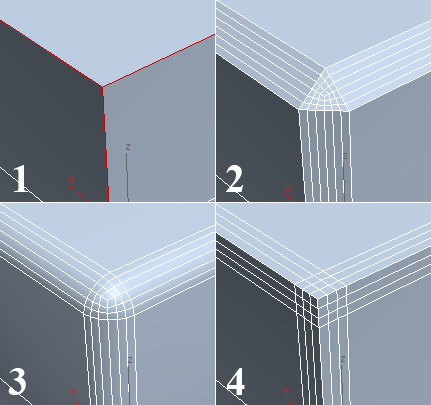
1. Orijinal kenar seçimi
2. Gerilim=1.0
3. Gerilim=0.5
4. Gerilim=0.0
İpucu: Gerilim değerini azaltarak istediğiniz eğriliği elde edemezseniz, Segment sayısını artırmayı deneyin. - Yarıçap Sapması
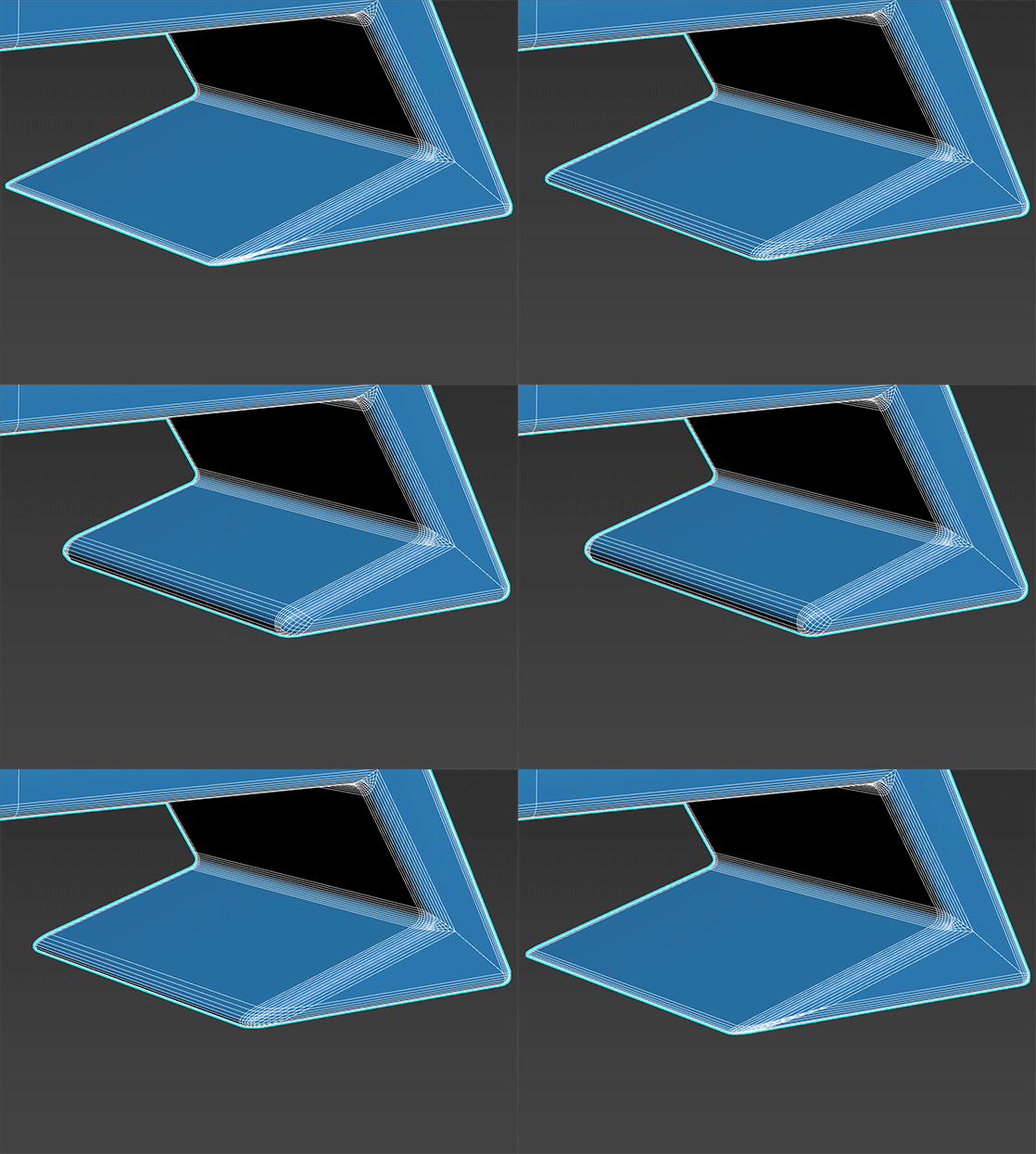
- Köşelerin pah yarıçapını kontrol ederek, açıların keskinleştiği ve pahın genişlediği durumlarda daha küresel bir şekil elde edilmesini sağlar.
- Sınır Etkisi
- Etkinleştirildiğinde, pahlanmış alt nesnelerin birbirine doğru hareket edebileceği mesafeyi sınırlayarak kenarların aşırıya kaçmasını önlemeye yardımcı olur. Başka bir deyişle, Sınırlama Etkisi etkinleştirildiğinde, Miktar ayarını belirli bir değerin (mevcut geometriye bağlı olarak) ötesine çıkarmak hiçbir etki yaratmaz.
İpucu: 3ds Max 2023.2 sürümünden itibaren, Limit Effect çıktısı, pahlanmış yüzeylerde kendi kendine kesişmeleri önleyecek şekilde güncellenmiştir. Bu işlemi şu komutla yapabilirsiniz :$.modifiers[N].SetVersion #VerLatestÖnceki 3ds Max sürümlerinde uygulanan pah kırma (chamfer) değiştiricilerini yeni işlevselliği kullanacak şekilde güncellemek .Not: Köşe birleştirme seçeneği Üçgen köşe birleştirme olarak ayarlandığında, Sınırlama Etkisi her zaman uygulanır. Bu ayar, Üçgen köşe birleştirmeden diğer köşe birleştirme türlerine geçildiğinde de geçerli kalır, bu nedenle açıkça kapatılmalıdır.
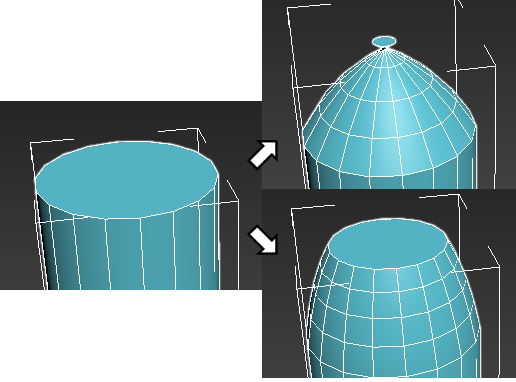
Sol: Orijinal silindir; Sağ üst: Miktar=8 ile pahlanmış, Limit Etkisi kapalı; Sağ alt: Miktar=8 ile pahlanmış, Limit Etkisi açık
İç içe geçmiş grup #
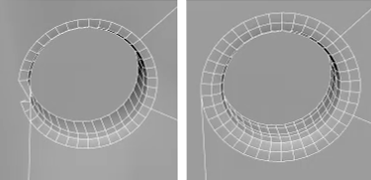
Face Inset kullanılarak ağ sorunu düzeltildi (sağda).
- Ek
- Mevcut pah oluşturma kriterlerine bağlı olarak, pahın kenarları boyunca yüzey girintisi yapılmasını sağlar.
- Gömme Tip
- Ekleme türünü Yüzey Ekleme veya Akış Döngüsü olarak ayarlar. Yüzey Ekleme ile segment sayısını ve ofseti ayarlayabilirsiniz. Akış Döngüsü kullanıldığında, eklenen kenarlar döngüler oluşturarak daha temiz bir geometri elde etmenizi sağlar. Ancak Akış Döngüsü, Segmentleri veya Ofseti desteklemez.
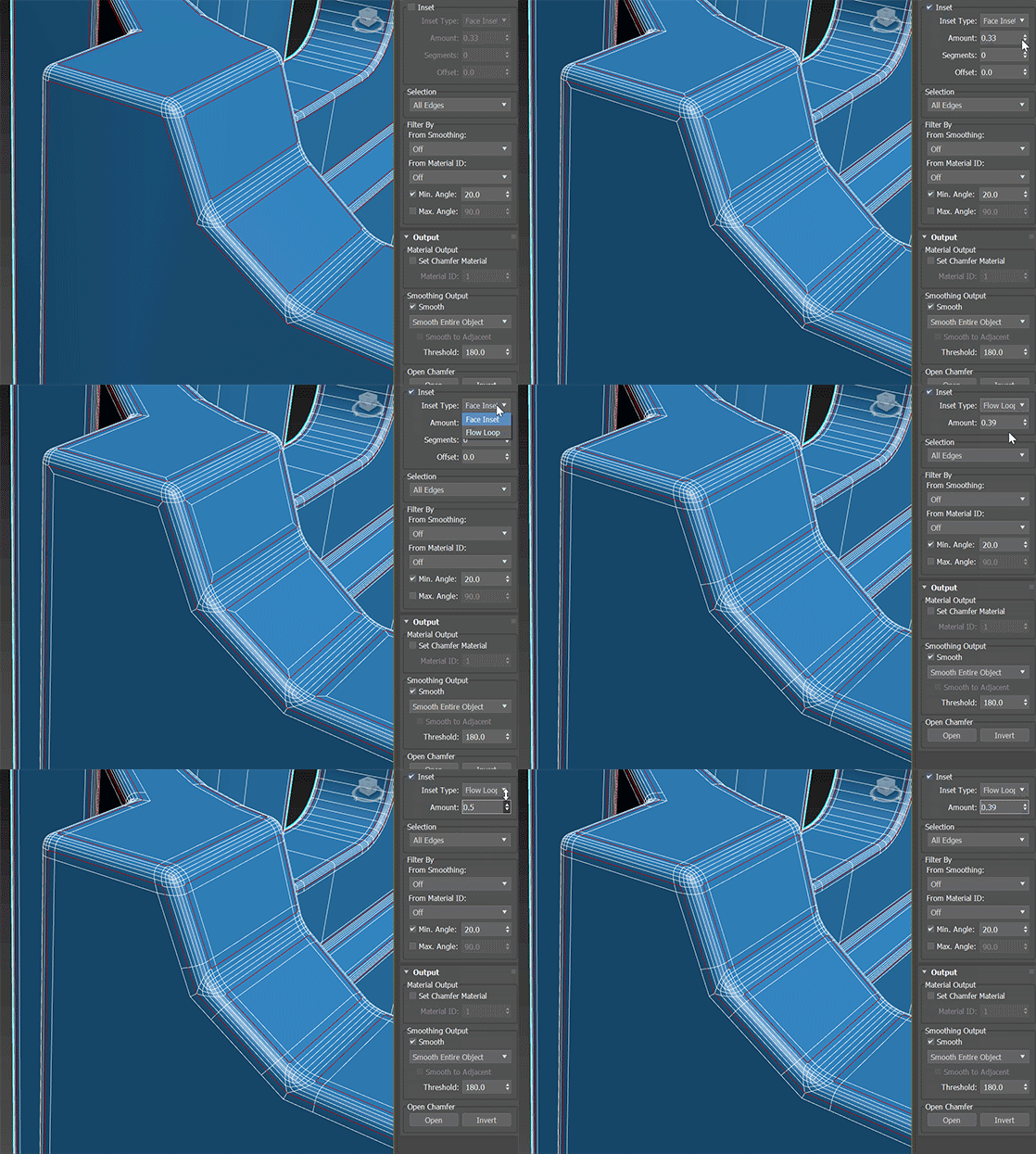
- Miktar
- Ek parçanın boyutunu mesafe birimleri cinsinden ayarlar.
- Bölümler (Sadece yüz detayı)
- Ekteki segment sayısını ayarlar.
- Ofset (Sadece yüz içi çekim)
- İç içe geçmiş kısım için bir öteleme değeri belirler. Değerler pozitif veya negatif olabilir.
Seçim grubu #
Bu seçenekler, ilk seçimin ötesinde giriş kenarlarına kısıtlamalar getirmenizi sağlar. Yalnızca düzleştirilmiş veya düzleştirilmemiş kenarları ve yalnızca aynı malzeme kimliğine sahip çokgen gruplarının içindeki veya sınırındaki kenarları pahlamayı seçebilirsiniz.
- Seçim
- Pah kırma işleminin uygulanacağı alt nesne seçimini etkinleştirir ve belirtir.
Pah Kırma (Chamfer) değiştiricisi, aktif alt nesne düzeyi dışındaki diğer alt nesne düzeylerindeki seçimler üzerinde de çalışabilir. Örneğin, nesnenin farklı bölümlerinde köşe seçimleri ve kenar seçimleri bulunan düzenlenebilir bir çokgen nesneniz olduğunu ve Pah Kırma değiştiricisini uygulamadan önce Kenar alt nesne düzeyine eriştiğinizi varsayalım. Adında Köşeler (Verts) veya Köşe Noktaları (Vertices) geçen herhangi bir Seçim seçeneğini kullanmak, değiştiricinin kenar seçimini etkilemeden seçili köşeler üzerinde çalışmasına neden olur.
Lütfen açılır listeden seçim yapın:
- Yığından: Geçerli alt nesne düzeyindeki seçimi pahlar. Aktif bir alt nesne düzeyi yoksa, tüm kenarlar pahlanır. Bu, varsayılan Seçim seçeneğidir.
Not: Alt nesne seçimi, Pah Kırma değiştiricisinin hemen altındaki yığın düzeyinde etkin olmalıdır. Örneğin, Kenar alt nesne düzeyi etkin ve kenarları seçili olan düzenlenebilir bir çokgen nesneniz olduğunu varsayalım. Ardından, seçim yapmadan veya alt nesne düzeyini değiştirmeden (varsayılan olarak Nesne veya Üst Düzey’dir) Çokgen Seçme değiştiricisini uyguladığınızı varsayalım. Yığında bu noktada hiçbir alt nesne seçimi etkin değildir, bu nedenle daha sonra varsayılan Yığından seçeneği etkin olarak Pah Kırma değiştiricisini uygulamak tüm kenarları pahlar.
- Seçili Kenarlar: Geçerli alt nesne seviyesinden bağımsız olarak seçili kenarları pahlar.
- Seçilen Yüz Kenarları: Geçerli alt nesne seviyesinden bağımsız olarak, seçilen yüzlerin kenarlarını pahlar.
- Seçilen Yüzlerin Kenar Çerçevesi: Geçerli alt nesne seviyesinden bağımsız olarak, yalnızca seçilen yüzlerin çevrelerindeki kenarları pahlar.
- Seçilen Kenar Köşeleri: Geçerli alt nesne seviyesinden bağımsız olarak, yalnızca her iki köşesi de seçili olan kenarları pahlar.
- Tüm Kenarlar: Mevcut alt nesne seviyesinden bağımsız olarak, nesnedeki her kenarı pahlar.
- Seçili Köşeler: Mevcut alt nesne seviyesinden bağımsız olarak, yalnızca seçili köşeleri pahlar.
- Tüm Köşeler: Mevcut alt nesne seviyesinden bağımsız olarak, nesnedeki her köşeyi pahlar.
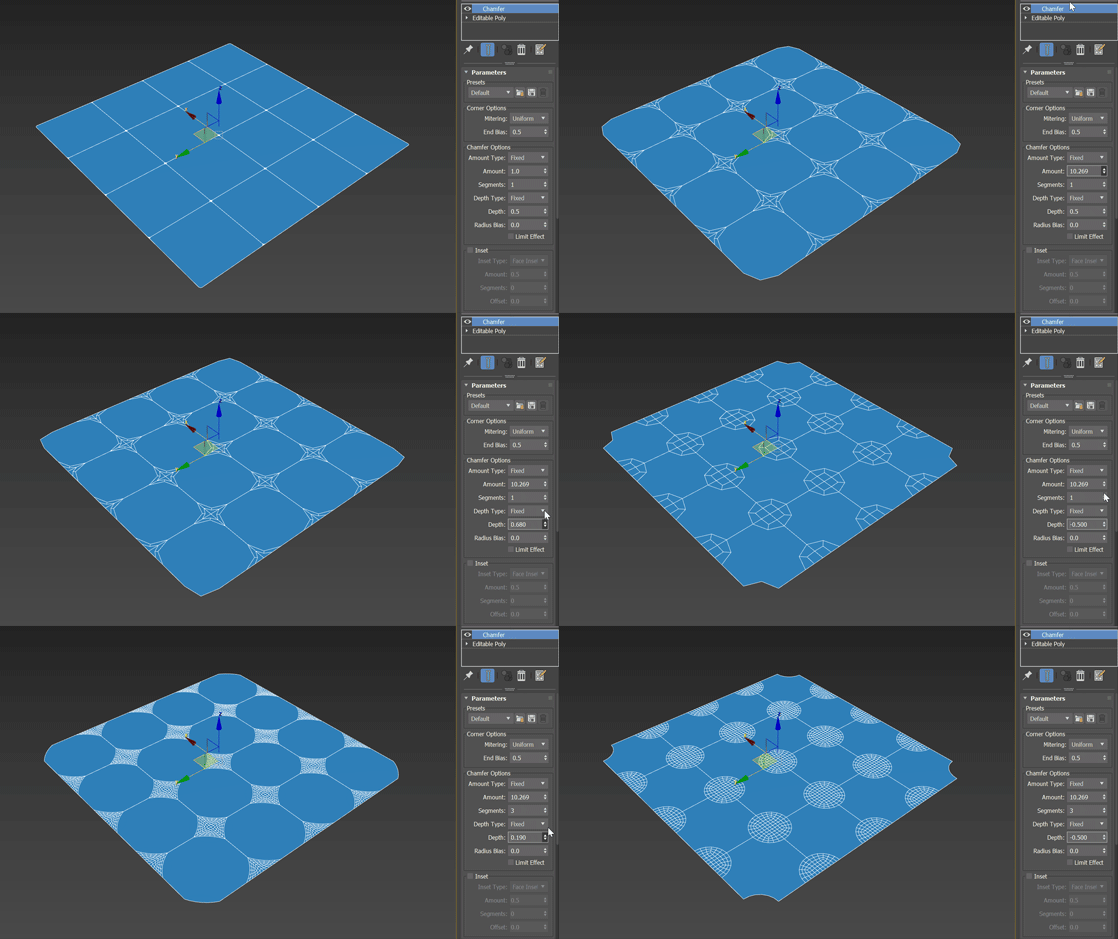
Köşe pah kırma işlemi
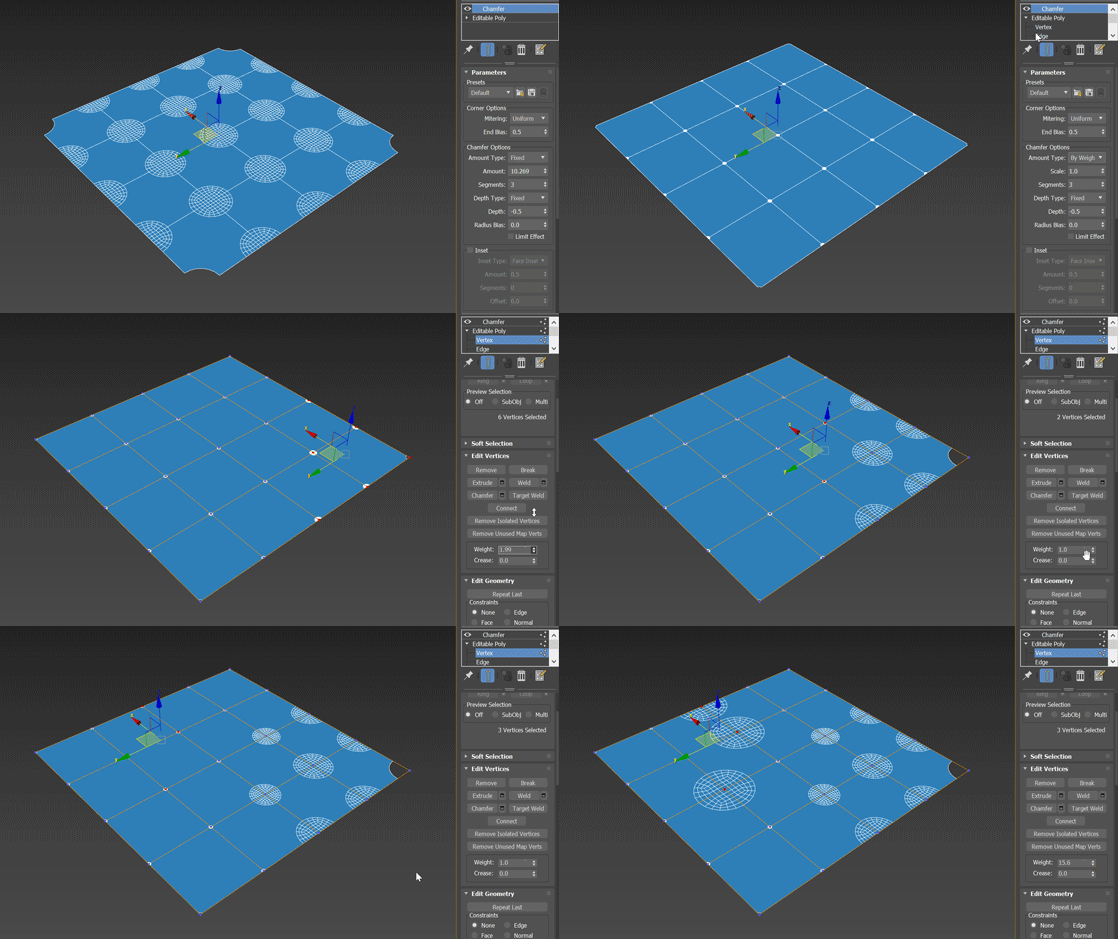
Ağırlıklı köşe pah kırma işlemi
- Yığından: Geçerli alt nesne düzeyindeki seçimi pahlar. Aktif bir alt nesne düzeyi yoksa, tüm kenarlar pahlanır. Bu, varsayılan Seçim seçeneğidir.
Gruba göre filtrele #
- Pürüzsüzleştirmeden
- Komşu yüzeylerin yumuşatılmasına bağlı olarak değiştiricinin giriş kenarlarını nasıl işleyeceğini belirtir. Açılır listeden seçim yapın:
- Kapalı: Yumuşatma gruplarının pah kırma üzerinde hiçbir etkisi yoktur.
- Düzleştirilmiş Kenarlar: Pah kırma işlemi yalnızca aynı düzleştirme grubuna ait yüzler arasındaki kenarlara uygulanır.
- Düzleştirilmemiş Kenarlar: Pah kırma işlemi yalnızca aynı düzleştirme grubuna ait olmayan yüzler arasındaki kenarları işler .
- Malzeme Kimliğinden
- Bu seçenek, değiştiricinin bitişik yüzeylerin malzeme kimliği atamalarına bağlı olarak giriş kenarlarını nasıl işleyeceğini belirtir. Açılır listeden seçim yapın:
- Kapalı: Malzeme kimliklerinin pah kırma işlemine hiçbir etkisi yoktur.
- Farklı Malzemeler: Pah kırma işlemi yalnızca farklı malzeme kimliği atamalarına sahip yüzeyler arasındaki kenarları kapsar.
- Aynı Malzemeler: Pah kırma işlemi yalnızca aynı malzeme kimliği atamasına sahip yüzeyler arasındaki kenarları kapsar.
- Minimum Açı
- Kenarları pahlarken etkinleştirildiğinde, kenarların pahlanmadığı yüzler arasındaki açı.
Örneğin, aynı düzlemde bulunan yüzeyler arasındaki kenarların pahlanmasını önlemek için, Minimum Açı seçeneğini açın ve değeri 0,0 olarak ayarlayın.
- Maks. Açı
- Kenarları pahlarken etkinleştirildiğinde, kenarların pahlanmadığı yüzler arasındaki açı.
Örneğin, yalnızca birbirine dik açıda olan yüzeyler arasındaki kenarları pahlamak için, Minimum Açı seçeneğini açın ve yaklaşık 89.0 değerine ayarlayın, Maksimum Açı seçeneğini açın ve 90.0 değerine ayarlayın.
Çıktı dağıtımı #
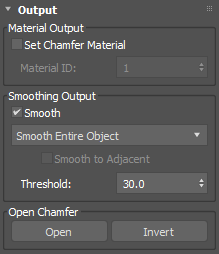
Malzeme Çıktısı grubu #
- Pah Kırma Malzemesi Ayarı
- Etkinleştirildiğinde, pah kırma işlemiyle oluşturulan yeni çokgenlere belirtilen malzeme kimliğini (aşağıya bakınız) uygular.
- Malzeme Kimliği
- “Pah Kırma Malzemesi Ayarla” seçeneği açık olduğunda yeni çokgenlere uygulanan malzeme kimliği.
Düzeltme Çıkışı grubu #
- Düz
- Etkinleştirildiğinde, pah kırma işleminden sonra yumuşatma grupları uygular. Açılır listeden aşağıdaki seçeneklerden birini seçin:
- Tüm Nesneyi Yumuşat: Bitişik çokgenler arasındaki açıya bağlı olarak tüm nesneye yumuşatma grupları uygular. Normalleri arasındaki açı, bu düğmenin sağındaki döndürme çubuğuyla ayarlanan Eşik açısından küçükse, herhangi iki bitişik çokgen aynı yumuşatma grubuna yerleştirilir.
- Yalnızca Pah Kırma İşlemlerini Düzelt: Pah kırma işlemiyle oluşturulan yeni çokgenlere, bitişik çokgenler arasındaki açıya bağlı olarak düzleştirme grupları uygular. Herhangi iki bitişik çokgen, normalleri arasındaki açı, bu düğmenin sağındaki döndürme çubuğuyla ayarlanan Eşik açısından küçükse aynı düzleştirme grubuna yerleştirilir.
- Komşu Yüzeylere Doğru Düzeltme: Yalnızca pahları düzeltirken (önceki bölüme bakın), belirtilen normal vektörleri kullanarak ek adımlar gerçekleştirir; böylece pahlar, orijinal yüzeylerin düz görünümünü koruyarak, bitişik orijinal yüzeylere doğru düzeltilir.
- Eşik
- “Düzeltme” özelliği etkinleştirildiğinde, normal doğruları arasındaki açı belirlenen Eşik değerinden küçükse, iki bitişik yüz aynı düzeltme grubuna yerleştirilir.
Açık pah grubu #
- Açık
- Pah kırma işleminden sonra, pah kırma işlemiyle oluşturulan tüm yüzeyleri siler.
- Tersine çevir
- Pah kırma işleminden sonra, pah kırma işlemiyle oluşturulanlar dışındaki tüm yüzeyleri siler .


