

- Bir NURBS nesnesi seçin. >
 Değiştirme paneli > Eğriler Oluştur açılır menüsü > Bağımlı Eğriler grup kutusu > Pah kırma düğmesi
 - Bir NURBS nesnesi seçin. > Değiştirme paneli > NURBS araç kutusu > (Pah Kırma Eğrisi Oluştur)
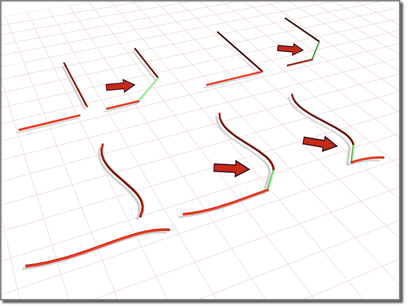
İki orijinal eğri arasında pah oluşturma
Prosedürler #
Pah kırma eğrisi oluşturmak için:
NURBS nesnesi en az iki eğri içermelidir.
- NURBS araç kutusunda (Pah Kırma Eğrisi Oluştur) seçeneğini etkinleştirin.
İpucu: Pah kırma işlemine başlamadan önce eğrilerin kesiştiğinden emin olun.
- Bağlamak istediğiniz uca yakın bir eğriye tıklayın. Bağlanacak uç vurgulanacaktır. Fare düğmesini bırakmadan, bağlamak istediğiniz diğer eğrinin ucuna doğru sürükleyin. Bağlanacak uç vurgulandığında, fare düğmesini bırakın.
Bir pah eğrisi oluşturulur. Ana eğrilerden herhangi birinin konumunu veya eğriliğini değiştirmek, pahı da değiştirebilir.
Ana eğriler aynı düzlemde olmalıdır. Pah, ana eğrilerin uç noktalarında mutlaka bağlantılı olmak zorunda değildir: konumunu pahın Uzunluk parametreleriyle ayarlayabilirsiniz.
- Pah kırma parametrelerini ayarlayın.
Arayüz #
Pah Kırma Eğrisi yayılımı (oluşturma zamanı) #
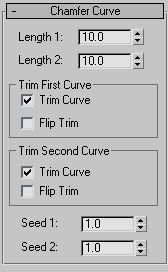
Uzunluklar, pah parçasının çizildiği kesişme noktasından (veya görünür kesişme noktasından) olan mesafelerdir.
- Uzunluk 1
-
Tıkladığınız ilk eğri boyunca olan mesafe.
Bu parametre animasyonlandırılabilir.
- Uzunluk 2
-
Tıkladığınız ikinci eğri boyunca olan mesafe.
Bu parametre animasyonlandırılabilir.
Bazı uzunluk değerleri pah oluşturmayı imkansız hale getirir. Uzunluğu geçersiz bir değere ayarlarsanız, pah varsayılan konumuna döner ve hata renginde (varsayılan olarak turuncu) görüntülenir.
Birinci Eğriyi Kırpma ve İkinci Eğriyi Kırpma grupları #
Bu iki grup, ana eğrilerin nasıl kırpılacağını kontrol etmenizi sağlar. Kontroller her ikisinde de aynıdır. “Birinci” ve “ikinci” ifadeleri, ana eğrileri seçme sıranızı belirtir.
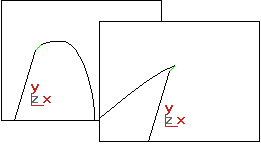
Bir kenar kesiminin yönünü değiştirmek
- Eğri Kesim
-
Açık olduğunda (varsayılan), ana eğriyi yuvarlatma eğrisine göre kırpar. Kapalı olduğunda, ana eğri kırıştırılmaz.
- Çevirme Kenarı
-
Açıkken, ters yönde budama yapar.
- Tohum 1 / Tohum 2
-
Birinci ve ikinci eğrilerdeki tohum değerinin U konumunu değiştirin. Yön seçimi varsa, tohum noktalarının gösterdiği yön, pahı oluşturmak için kullanılan yöndür.
Pah Kırma Eğrisi Uygulaması (Değişiklik Süresi) #
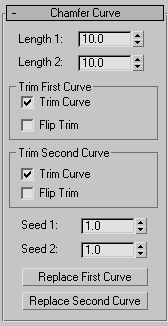
Uzunluklar, pah parçasının çizildiği kesişme noktasından (veya görünür kesişme noktasından) olan mesafelerdir.
- Uzunluk 1
-
Tıkladığınız ilk eğri boyunca olan mesafe.
- Uzunluk 2
-
Tıkladığınız ikinci eğri boyunca olan mesafe.
Bazı uzunluk değerleri pah oluşturmayı imkansız hale getirir. Uzunluğu geçersiz bir değere ayarlarsanız, pah varsayılan konumuna döner ve hata renginde (varsayılan olarak turuncu) görüntülenir.
Birinci Eğriyi Kırpma ve İkinci Eğriyi Kırpma grupları #
Bu iki grup kutusu, ana eğrilerin nasıl kırpılacağını kontrol etmenizi sağlar. Kontroller her ikisinde de aynıdır. “Birinci” ve “ikinci” ifadeleri, ana eğrileri seçme sıranızı belirtir.
Bir kenar kesiminin yönünü değiştirmek
- Eğri Kesim
-
Açık olduğunda (varsayılan), ana eğriyi yuvarlatma eğrisine göre kırpar. Kapalı olduğunda, ana eğri kırıştırılmaz.
- Çevirme Kenarı
-
Açıkken, ters yönde budama yapar.
- Tohum 1 / Tohum 2
-
Birinci ve ikinci eğrilerdeki tohum değerinin U konumunu değiştirin. Yön seçimi varsa, tohum noktalarının gösterdiği yön, pahı oluşturmak için kullanılan yöndür.
- Birinci Eğriyi Değiştir ve İkinci Eğriyi Değiştir
-
Ana eğrileri değiştirmenize olanak tanır. Düğmeye tıklayın, ardından orijinal birinci veya ikinci eğriyi değiştirmek istediğiniz eğriye tıklayın.


