
- Özel Nitelikler Özel Özellikler
- Özel Nitelik Tanımı Sürüm Numaraları
- Arayüz
- Nitelik dağıtımı
- Döndürme çubukları için Açı/Kayan Nokta/Tam Sayı/Yüzde/Dünya Birimleri kullanıcı arayüzü seçenekleri açılır menüsü
- Açı/Kayan Nokta/Tam Sayı/Yüzde/Dünya Birimleri kaydırıcıları için kullanıcı arayüzü seçenekleri açılır menüsü
- Onay kutuları için Boolean kullanıcı arayüzü seçeneklerinin kullanıma sunulması
- Onay düğmeleri için Boolean kullanıcı arayüzü seçeneklerinin kullanıma sunulması
- Açılır listeler, birleşik kutular ve liste kutuları için Dizi Kullanıcı Arayüzü Seçenekleri açılır menüsü.
- Seçim düğmeleri için Node UI Seçenekleri açılır menüsü
- Renk örnekleri için Renk Kullanıcı Arayüzü Seçenekleri kullanıma sunuldu.
- Malzeme ve doku haritası düğmeleri için Malzeme/Doku Haritası Kullanıcı Arayüzü Seçenekleri açılır menüsü
- Metin kutuları için Dize Kullanıcı Arayüzü Seçenekleri açılır menüsü
- Nitelik dağıtımının test edilmesi
- Prosedürler
Parametre Düzenleyici’yi kullanarak nesnelere, değiştiricilere, malzemelere ve animasyon izlerine özel öznitelikler atayabilirsiniz.
Özel bir öznitelik, ek, soyut bir parametredir; soyut olmasının nedeni, varsayılan olarak nesnenin işlevselliğini doğrudan genişletmemesidir. Yalnızca kablo parametreleri , tepki denetleyicileri veya ifade denetleyicileri , özel özniteliği sahnedeki başka bir parametreye bağlamak üzere ayarlandıktan sonra nesneyi etkiler. Ayrıca, işe özgü notları ve verileri depolamak için de özel öznitelikler kullanabilirsiniz.
Özel nitelikler, çeşitli yönlerden diğer nesne parametreleri gibi davranır:
- Bunlar, nesneyle birlikte sahne dosyasına kaydedilir ve yüklenir.
- Bunlar animasyonlu ve kare kare kontrol edilebilir özelliktedir.
- Bunlar, temel parametrelerle birlikte İzleme Görünümü’nde görüntülenir.
Her özel öznitelik parametresi, tamsayılar, ondalık sayılar, Boole değerleri, diziler, düğümler, renkler ve doku haritaları dahil olmak üzere çeşitli veri türlerinden biri olabilir. Bir nesneye veya değiştiriciye eklenen parametreler, Değiştir panelindeki Özel Öznitelikler açılır menüsünde görünür. Oluşturduğunuz her özel öznitelik parametresi için adını, düzenini, değer aralığını, varsayılan değerini ve kullanıcı arayüzü türünü belirtebilirsiniz: ondalık sayılar ve tamsayılar için döndürme düğmesi veya kaydırıcı, Boole değerleri için onay kutusu vb.
Bir özelliği özelleştirdiğinizde, sonuç iletişim kutusunun altındaki Test Özelliği açılır menüsünde görüntülenir.
Özel Nitelikler Özel Özellikler #
Özel Nitelikler özelliği, iş akışını iyileştiren bir dizi işlevsellik sunar; bunlar arasında şunlar yer alır:
- Belirli animasyon parçalarına özel özellikler ekleme yeteneği.
- Mevcut özel nitelikleri düzenleme yeteneği.
- 13 farklı veri türü mevcuttur.
- Array veri türü için ComboBox ve ListBox gibi çeşitli kullanıcı arayüzü seçenekleri mevcuttur.
- Kullanıcı arayüzü öğelerini X ve Y Ofset kontrolleriyle hassas bir şekilde konumlandırma yeteneği.
- Yığın daraltılırken özel nitelikleri koruma yeteneği .
- Farklı varlıklardan öznitelikleri toplamanıza ve bunları Değiştirme panelinde tek bir yerden erişmenize olanak tanıyan özel bir Öznitelik Tutucu Değiştirici .
- Özel bir özniteliğin saklanabileceği her yerde ön ayarları oluşturma, yükleme ve kaydetme yeteneği.
Özel Nitelik Tanımı Sürüm Numaraları #
Özel öznitelik tanımı sürüm numarası, bir sahne dosyasını yüklerken veya birleştirirken özel öznitelik tanımlarının yüklenmesini kontrol etmek için kullanılır. Sahne dosyasında tanımlanan özel öznitelik zaten mevcutsa ve sahne dosyasındaki tanımın sürüm numarası mevcut tanımın sürüm numarasından küçükse, mevcut tanım korunur. Sahne dosyasındaki tanımın sürüm numarası mevcut tanımın sürüm numarasından büyükse, sahne tanımı kullanılır. Sürüm numaraları aynıysa, davranış şu şekilde belirlenir: custAttributes.getSceneLoadVersionHandlingBehavior()veya custAttributes.getSceneMergeVersionHandlingBehavior()ayarlar.
CA tanımlı sürüm numaralarını Parametre Düzenleyicisinin Ekle/Düzenle/Sil grubundan veya Öznitelikleri/Parametreleri Düzenle iletişim kutusundan değiştirebilirsiniz (aşağıdaki Prosedürler bölümüne bakın).
Arayüz #
Parametre Düzenleyici, üç açılır menüye sahip bir iletişim kutusu şeklindedir: Birinci açılır menü, öznitelik için genel seçenekleri belirler; ortadaki açılır menü, geçerli parametre türü için seçenekleri belirler; ve üçüncüsü, öznitelik kullanıcı arayüzünü (UI) önizlemenizi sağlar.
Nitelik dağıtımı #

Tür grubuna ekle #
- Tür listesine ekle
- Özel özniteliğin seçilen nesneye, etkin değiştiricisine (değiştirici yığınında vurgulandığı gibi), malzemesine veya seçilen bir parçaya atanıp atanmayacağını seçin. Ayrıca, silmek veya düzenlemek istediğiniz öznitelik türünü seçmek için bu açılır listeyi kullanın.
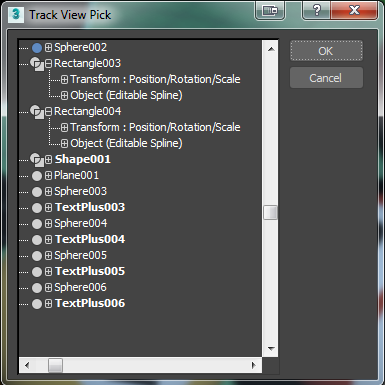
“Seçilen Parça”yı seçmeden önce açılır listeden aşağıdaki kutuda “Açık Parça Seç” metni görünüyorsa, Parça Görünümü hiyerarşisini gösteren Parça Görünümü Seç iletişim kutusu açılır. Hiyerarşiyi gerektiği gibi genişletin, özniteliği eklemek istediğiniz parçayı tıklayın ve ardından Tamam’ı tıklayın.
Not: Seçili Nesnenin Geçerli Değiştiricisi’ni seçerseniz ve Ekle’ye tıkladığınızda yığında birden fazla değiştirici vurgulanmışsa, Parametre Düzenleyici özel özniteliği vurguladığınız ilk değiştiriciye uygular ve diğer değiştiricilerin vurgularını kaldırır.  Açık içerikli parçayı seçin.
- Bu düğmeye tıklayarak bir Animasyon Parçası Görünümü hiyerarşisi penceresi açın ve buradan bir animasyon parçası seçin. Hiyerarşide gezinerek istediğiniz parçayı bulun, parçayı vurgulayın ve ardından Tamam’a tıklayın. Parçaya ait kontrolcü bilgileri, düğmenin sağındaki metin kutusunda görünür ve Parametre Düzenleyici, özel öznitelikler ve parametreler eklemek veya düzenlemek için bu parçayı kullanır.
Grup Ekle/Düzenle/Sil #
- Eklemek
- “Tür Ekle” listesindeki mevcut seçime bağlı olarak, özel öznitelik parametresini geçerli nesneye, değiştiriciye, malzemeye veya parçaya uygular.
Bir nesneye veya değiştiriciye özel bir öznitelik parametresi atanmışsa, özniteliğin atandığı varlığı etkinleştirerek ekledikten sonra, Değiştirme panelinde değerini görebilir ve düzenleyebilirsiniz. Özel öznitelik bir malzemeye atanmışsa, Malzeme Düzenleyicisinde o malzeme için kullanılabilir. Bir animasyon izine atanmış bir parametreye erişmek için, İz Görünümü’nü açın, izdeki Özel Öznitelikler girişini vurgulayın, ardından sağ tıklayın ve Öznitelik İletişim Kutusunu Görüntüle’yi seçin.
- Düzenle/Sil
- “Özellikleri/Parametreleri Düzenle” iletişim kutusunu açar.
Bu iletişim kutusu, geçerli düzeyde geçerli nesneye atanmış tüm özel öznitelik parametrelerinin bir listesini görüntüler. İletişim kutusunun davranışı şu iki prosedürde açıklanmıştır: Bir parametreyi veya özel özniteliği düzenlemek ve Bir özel özniteliği veya parametreyi silmek .
- CA tanımlı sürüm numarası otomatik güncellemesi
- Özel öznitelik tanımının sürüm numarasını otomatik olarak günceller.
Bir nesneye özel bir öznitelik ilk kez eklendiğinde, özel öznitelik tanımına 0 sürüm numarası atanır. Bu seçenek etkinleştirildiğinde, özel öznitelikte yapılan her ardışık değişiklik grubundaki ilk değişiklik sürüm numarasını artırır.
- Ön ayar seçeneklerini ekle
- Mevcut olan ön ayarları oluşturmanıza, yüklemenize ve kaydetmenize olanak tanır.
Parametre Tipi grubu #
- Parametre Türü
- Geçerli parametre için veri türünü seçmek üzere açılır listeyi kullanın. Aşağıdaki listede, her parametrenin veri türüne ilişkin kullanıcı arayüzü ayarlarını açıklayan bölümlere bağlantılar bulunmaktadır:
- Açı: Döndürücü veya Kaydırıcı
- Sıralamak
- Mantıksal Değer: Onay Kutusu veya Onay Düğmesi
- Renk
- Şamandıra: Döndürücü veya Kaydırıcı
- fRGBA
- Tamsayı: Döndürücü veya Kaydırıcı
- Malzeme
- Düğüm
- Yüzde: Döndürme Çubuğu veya Kaydırıcı
- Sicim
- Doku Haritası
- DünyaBirimleri: Döndürücü veya Kaydırıcı
Kullanıcı Arayüzü Türü grubu #
- Kullanıcı Arayüzü Türü
- Parametreyi kontrol eden kullanıcı arayüzü öğesinin türünü seçer.
Kullanılabilir kullanıcı arayüzü türleri, belirttiğiniz parametre türüne bağlıdır. Örneğin, ondalık ve tamsayı değerleri döndürme düğmeleri veya kaydırıcılarla, Boolean değerleri ise onay kutuları veya onay düğmeleriyle kontrol edilir. Dizi değerleri her zaman açılır listelerle, düğüm değerleri seçim düğmeleriyle, renk değerleri renk seçicilerle ve doku haritası değerleri harita düğmeleriyle kontrol edilir.
Aşağıda her bir Kullanıcı Arayüzü Seçeneği açılır menüsünün ayrıntılı açıklamaları yer almaktadır ve yukarıdaki parametre türleri listesi, ilgili Kullanıcı Arayüzü Seçeneği açılır menüsü açıklamalarına bağlantılar içermektedir.
- İsim
- Parametrenin adı. Parametre Düzenleyici, parametreye varsayılan olarak Param# adını verir; burada # bir sayıdır. Adı değiştirmek için bu alanı düzenleyin.
Döndürme çubukları için Açı/Kayan Nokta/Tam Sayı/Yüzde/Dünya Birimleri kullanıcı arayüzü seçenekleri açılır menüsü #
Bunlar, tam sayı (integer) veya gerçek sayı (açı, ondalık sayı, yüzde, dünya birimleri) değeri ayarlayan standart bir döndürme kontrolü için seçeneklerdir.
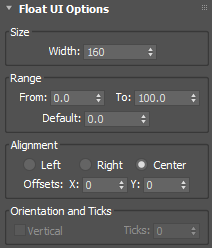
Boyut grubu #
- Genişlik
- Döndürme çubuğunun genişliğini ayarlar.
Ürün yelpazesi grubu #
- İtibaren
- Döndürme çarkının minimum değerini ayarlar.
- İle
- Döndürme çarkının maksimum değerini ayarlar.
- Varsayılan
- Döndürme düğmesinin varsayılan değerini ayarlar.
Uyum grubu #
- Sol/Sağ/Merkez
- Döndürücü parçanın açılma sırasındaki hizalamasını ayarlar.
- X/Y Ofsetleri
- Döndürücünün yatay ve dikey eksenlerdeki konumunu hassas bir şekilde ayarlayın.
Oryantasyon ve Keneler grubu #
- Dikey
- Bu seçenek, döndürücüler için kullanılamadığı için gri renkte gösterilmiştir.
- Keneler
- Bu seçenek, döndürücüler için kullanılamadığı için gri renkte gösterilmiştir.
Açı/Kayan Nokta/Tam Sayı/Yüzde/Dünya Birimleri kaydırıcıları için kullanıcı arayüzü seçenekleri açılır menüsü #
Bunlar, tam sayı (integer) veya gerçek sayı (açı, ondalık sayı, yüzde, dünya birimleri) değeri ayarlayan standart bir kaydırma çubuğu kontrolü için seçeneklerdir.
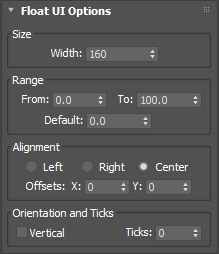
Boyut grubu #
- Genişlik
- Döndürme çubuğunun genişliğini ayarlar.
Ürün yelpazesi grubu #
- İtibaren
- Döndürme çarkının minimum değerini ayarlar.
- İle
- Döndürme çarkının maksimum değerini ayarlar.
- Varsayılan
- Döndürme düğmesinin varsayılan değerini ayarlar.
Uyum grubu #
- Sol/Sağ/Merkez
- Döndürücü parçanın açılma sırasındaki hizalamasını ayarlar.
- X/Y Ofsetleri
- Döndürücünün yatay ve dikey eksenlerdeki konumunu hassas bir şekilde ayarlayın.
Oryantasyon ve Keneler grubu #
- Dikey
- Açık olduğunda, kaydırıcı dikey olarak görüntülenir. Kapalı olduğunda, kaydırıcı yatay olarak görüntülenir.
- Keneler
- Kaydırıcı üzerindeki işaret sayısını ayarlar. İşaretler, kaydırıcının uzunluğu boyunca eşit olarak dağıtılır.
Onay kutuları için Boolean kullanıcı arayüzü seçeneklerinin kullanıma sunulması #
Bunlar , kullanıcının fareyle tıklayarak açıp kapatabileceği standart bir 3ds Max onay kutusunun seçenekleridir .
Boyut grubu #
- Genişlik
- Onay kutusunun genişliğini ayarlar.
- Yükseklik
- Onay kutusunun yüksekliğini ayarlar.
Uyum grubu #
- Sol/Sağ/Merkez
- Açılan penceredeki onay kutusunun hizalamasını ayarlar.
- X/Y Ofsetleri
- Onay kutusunun yatay ve dikey eksenlerdeki konumunu hassas bir şekilde ayarlayın.
Düğme Seçenekleri grubunu kontrol edin. #
- Vurgu Rengi
- Bu seçenek kutular için mevcut olmadığı için gri renkte gösterilmiştir.
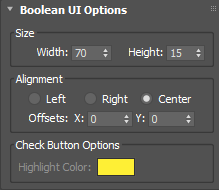
Onay düğmeleri için Boolean kullanıcı arayüzü seçeneklerinin kullanıma sunulması #
Bunlar , kullanıcının fareyle tıklayarak açıp kapatabileceği standart bir 3ds Max onay kutusu düğmesi için seçeneklerdir .
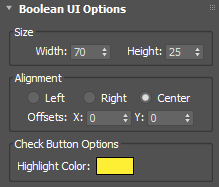
Boyut grubu #
- Genişlik
- Onay düğmesinin genişliğini ayarlar.
- Yükseklik
- Onay düğmesinin yüksekliğini ayarlar.
Uyum grubu #
- Sol/Sağ/Merkez
- Açılır menüdeki onay düğmesinin hizalamasını ayarlar.
- X/Y Ofsetleri
- Onay düğmesinin yatay ve dikey eksenlerdeki konumunu hassas bir şekilde ayarlayın.
Düğme Seçenekleri grubunu kontrol edin. #
- Vurgu Rengi
- Düğmeye tıklandığında rengini ayarlar.
Açılır listeler, birleşik kutular ve liste kutuları için Dizi Kullanıcı Arayüzü Seçenekleri açılır menüsü. #
Bunlar, kullanıcının bir listeden adlandırılmış bir seçeneği seçmesine olanak tanıyan kontroller için seçeneklerdir. Üç Dizi Kullanıcı Arayüzü türü için seçenekler aynıdır; Özel Nitelikler açılır menüsünde nasıl göründükleri bakımından farklılık gösterirler. Türler şunlardır:
- Açılır Liste: Varsayılan olarak yalnızca geçerli seçim görünür. Kullanıcı listeyi açmak için alana tıklar ve ardından farklı bir öğe seçmek için tekrar tıklar.
- ComboBox: Bir liste kutusunun üzerinde düzenlenebilir bir alan görüntüler. Kullanıcı listeden seçim yapmak veya alanı düzenlemek için tıklar.
- ListBox: Bir liste görüntüler. Kullanıcı istediği öğeye tıklar; vurgulama mevcut seçimi gösterir.
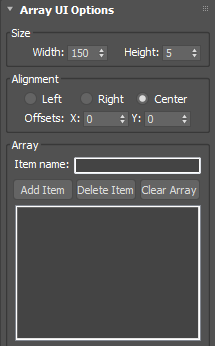
Boyut grubu #
- Genişlik
- Listenin genişliğini ayarlar.
- Yükseklik
- Listenin yüksekliğini ayarlar.
Uyum grubu #
- Sol/Sağ/Merkez
- Açılan menüdeki hizalamayı ayarlar.
- X/Y Ofsetleri
- Dizi listesinin yatay ve dikey eksenlerdeki konumunu hassas bir şekilde ayarlayın.
Dizi grubu #
- Ürün adı
- Listeye isim eklemenizi sağlar.
Öğeyi listeye eklemek için Öğe Ekle’ye tıklayın. Bir öğeyi kaldırmak için adını vurgulayın ve Öğeyi Sil’e tıklayın. Listedeki tüm öğeleri kaldırmak için Diziyi Temizle’ye tıklayın.
- [dizi listesi]
- Listenin içeriğini görüntüler.
Dizi listesinin en üstündeki öğe varsayılan seçimdir.
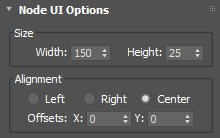
Seçim düğmeleri için Node UI Seçenekleri açılır menüsü #
Düğüm, 3ds Max sahnesindeki herhangi bir nesnedir . Düğüm kullanıcı arayüzü öğesi, tıklandığında kullanıcının özniteliğin bağlı olduğu düğümden farklı bir sahne düğümü seçmesine olanak tanıyan bir düğme oluşturur. Düğüm seçildikten sonra, adı düğmede görünür.
Renk örnekleri için Renk Kullanıcı Arayüzü Seçenekleri kullanıma sunuldu. #
Bu, mevcut rengi gösteren bir renk örneği oluşturur ve kullanıcının Renk Seçici iletişim kutusuyla yeni bir renk seçmek için üzerine tıklamasına olanak tanır.
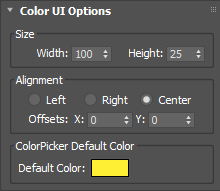
Boyut grubu #
- Genişlik
- Renk seçicinin genişliğini ayarlar.
- Yükseklik
- Renk seçicinin yüksekliğini ayarlar.
Uyum grubu #
- Sol/Sağ/Merkez
- Renk seçicinin açılır menüdeki hizalamasını ayarlar.
- X/Y Ofsetleri
- Renk seçicinin yatay ve dikey eksenlerdeki konumunu hassas bir şekilde ayarlayın.
Renk Seçici Varsayılan Renk grubu #
- Varsayılan Renk
- Renk seçicinin varsayılan rengini ayarlar.
Malzeme ve doku haritası düğmeleri için Malzeme/Doku Haritası Kullanıcı Arayüzü Seçenekleri açılır menüsü #
Malzeme arayüzü türü (MaterialButton) ve Doku Haritası arayüzü türü (MapButton) için seçenekler aynıdır. Aradaki fark, kullanıcının Malzeme/Harita Tarayıcısını açmak için ortaya çıkan düğmeye tıkladığında, birincisinin yalnızca malzemeleri, ikincisinin ise yalnızca haritaları görüntülemesidir.
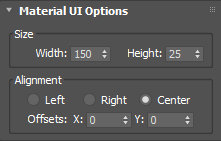
Boyut grubu #
- Genişlik
- Malzeme/harita düğmesinin genişliğini ayarlar.
- Yükseklik
- Malzeme/harita düğmesinin yüksekliğini ayarlar.
Uyum grubu #
- Sol/Sağ/Merkez
- Açılan menüdeki malzeme/harita düğmesinin hizalamasını ayarlar.
- X/Y Ofsetleri
- Malzeme/harita düğmesinin yatay ve dikey eksenlerdeki konumunu hassas bir şekilde ayarlayın.
Metin kutuları için Dize Kullanıcı Arayüzü Seçenekleri açılır menüsü #
String parametre türü, kullanıcının klavye ile düzenleyebileceği ve isteğe bağlı varsayılan metin içerebilen bir metin kutusu oluşturur.
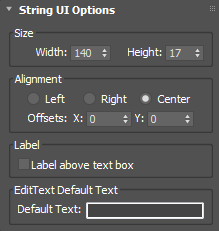
Boyut grubu #
- Genişlik
- Malzeme/harita düğmesinin genişliğini ayarlar.
- Yükseklik
- Malzeme/harita düğmesinin yüksekliğini ayarlar.
Uyum grubu #
- Sol/Sağ/Merkez
- Açılan penceredeki metin kutusunun hizalamasını ayarlar.
- X/Y Ofsetleri
- Metin kutusunun yatay ve dikey eksenlerdeki konumunu hassas bir şekilde ayarlayın.
Etiket grubu #
- Metin kutusunun üstündeki etiket
- Kapalıyken, etiket (parametre adı) metin kutusunun solunda görünür. Açıkken, etiket metin kutusunun üstünde görünür.
EditText Varsayılan Metin grubu #
- Varsayılan Metin
- Kullanıcı düzenlemeden önce kutuda görünmesi gereken varsayılan metni girin.
Nitelik dağıtımının test edilmesi #
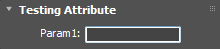
Bu açılır menü, üzerinde çalıştığınız özel özniteliğin kullanıcı arayüzü düzenini gösterir. Sürekli olarak güncellenir, böylece çeşitli açılır menülerdeki farklı ayarların özniteliğin kullanıcı arayüzü görünümünü nasıl etkilediğini görebilirsiniz.
Bu sürümde, kullanıcı arayüzü öğesi taşınabilir, tıklanabilir, açılıp kapatılabilir vb. şekilde işlevseldir.
Prosedürler #
Bir nesneye parametre eklemek için:
- Nesneyi seçin.
- Animasyon menüsünü seçin
 Parametre Düzenleyici. Alt menü sistemini kullanıyorsanız, Parametre Düzenleyici’yi Animasyon menüsünün Özellikler panelinde bulabilirsiniz.
Parametre Düzenleyici açılır.
- Ayarları dilediğiniz gibi değiştirin.
- Ekle’ye tıklayın.
Parametre, “Tür Ekle” listesinde belirtilen seviyeye eklenir. Bir nesnenin özel öznitelikleri yoksa, Parametre Düzenleyici önce geçerli “Tür Ekle” seviyesine bir “Özel Öznitelikler” girişi ekler ve ardından parametreyi “Özel Öznitelikler” girişine ekler. Bir nesnenin yığını daraltılması sonucu birden fazla “Özel Öznitelikler” girişi varsa, parametre ilk “Özel Öznitelikler” girişine eklenir.
Bir nesneye veya değiştiriciye özel bir öznitelik parametresi atanmışsa, özniteliğin atandığı varlığı etkinleştirerek ekledikten sonra, Değiştirme panelinde değerini görebilir ve düzenleyebilirsiniz. Özel öznitelik bir malzemeye atanmışsa, bu malzeme için Malzeme Düzenleyicisinde, Özel Öznitelikler açılır menüsünde kullanılabilir. Bir animasyon izine atanmış bir parametreye erişmek için, İz Görünümü’nü açın, izin Özel Öznitelikler girişini vurgulayın, ardından sağ tıklayın ve Öznitelik İletişim Kutusunu Görüntüle’yi seçin.
Bir parametreyi veya özel özniteliği düzenlemek için:
- Nesneyi seçin.
- Parametre Düzenleyiciyi açın.
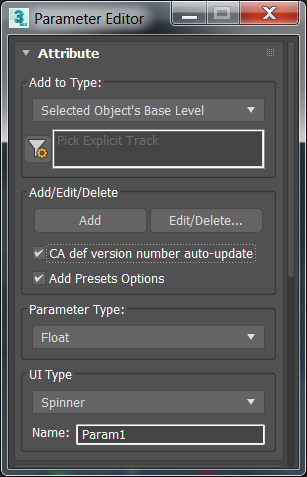
- “Tür Ekle” açılır listesinden düzenlemek istediğiniz parametre türünü seçin ve ardından “Düzenle/Sil”e tıklayın.
“Özellikleri/Parametreleri Düzenle” iletişim kutusu açılır.
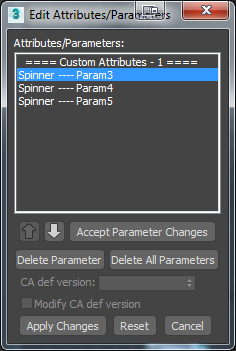 Not: Eğer “Tür Ekle” seçeneğini seçtiysenizSeçilen parça için, düzenlemek istediğiniz animasyon parçasını seçmenizi isteyen Parça Görünümü Seç iletişim kutusu ilk olarak açılabilir.
 - “Öznitelikleri/Parametreleri Düzenle” iletişim kutusunda, düzenlemek istediğiniz parametreyi seçin.
Ayarları Parametre Düzenleyici’de görünür.
- Parametre düzenleyicisinde ayarları değiştirin ve ardından Parametre değişikliklerini kabul et’e tıklayın.
- Birden fazla parametre veya özel öznitelik söz konusu olduğunda, sıralamayı değiştirmek için taşımak istediğiniz öğeye tıklayın ve ardından yukarı ve aşağı ok düğmelerini kullanarak öğeyi listede hareket ettirin. Özel Öznitelikler öğesini taşımak, parametrelerini de taşır.
Not: Özel Nitelikler girdisinin adını değiştiremezsiniz.
- Özel öznitelik tanımı sürümünü değiştirmek için, Özel Öznitelikler’i tıklayarak seçin ve Özel Öznitelik tanımı sürümünü değiştir seçeneğini etkinleştirin. Artık sürüm numarasını değiştirmek için Özel Öznitelik tanımı sürümü döndürme çubuğunu kullanabilirsiniz. Daha fazla bilgi için, bu konunun başındaki Özel Öznitelik Tanımı Sürüm Numaraları bölümüne bakın.
- Düzenlemeyi bitirdiğinizde, Değişiklikleri Uygula’ya tıklayın ve ardından Kapat veya İptal düğmesine tıklayarak iletişim kutusundan çıkın.
Özel bir özniteliği veya parametreyi silmek için:
- Nesneyi seçin.
- Parametre Düzenleyiciyi açın.
- “Tür Ekle” açılır listesinden silmek istediğiniz parametre türünü seçin ve ardından “Düzenle/Sil”e tıklayın.
“Özellikleri/Parametreleri Düzenle” iletişim kutusu açılır.
Not: Eğer “Tür Ekle” seçeneğini seçtiysenizSeçilen parça için, silinecek özelliği seçmeniz için önce Parça Görünümü Seç iletişim kutusu açılabilir. - “Özellikleri/Parametreleri Düzenle” iletişim kutusunda, silmek istediğiniz parametreyi vurgulayın ve ardından “Parametreyi Sil”e tıklayın. Alternatif olarak, vurgulanan parametreyle aynı “Özel Özellikler” başlığı altındaki tüm parametreleri silmek için “Tüm Parametreleri Sil”e tıklayın.
Bunun yerine bir veya daha fazla özel özniteliği silmek için, Özel Öznitelikler başlığına tıklayın ve ardından Özniteliği Sil veya Tüm Öznitelikleri Sil’e tıklayın. Özel Öznitelikleri Koru seçeneği açıkken bir nesnenin yığınını daraltmak birden fazla özniteliğe yol açabilir. Örneğin, bir nesneye bir dizi özel öznitelik uygulanabilir ve ikinci bir öznitelik kümesi değiştiricilerinden birine atanabilir. Bu tür bir nesneyi daraltmak iki dizi özel öznitelikle sonuçlanır.
- Değişiklikleri Uygula’ya tıklayın ve ardından Kapat kutusuna veya İptal düğmesine tıklayarak iletişim kutusunu kapatın.


