
3ds Max , bu konuda açıklanan bazı özel kullanıcı arayüzü kontrollerini kullanır.
Sağ Tıklama Menüleri #
3ds Max, çeşitli farklı sağ tıklama menüleri kullanır.
Araç çubukları, komut paneli ve ana menü çubuğu gibi arayüz öğelerini açıp kapatmak için, ” Ekranı Özelleştir” sağ tıklama menüsünü kullanın . Bu menü, herhangi bir araç çubuğunun boş bir alanına veya komut panelinin belirli bölümlerine sağ tıklayarak açılır.
Nesne düzenleme ve ActiveShade kontrolü için dörtlü menüyü kullanırsınız . Dörtlü menüdeki komutlar, düzenlediğiniz nesne türüne ve içinde bulunduğunuz moda bağlı olarak değişir.
Her görüntüleme penceresinde, tıklayarak veya sağ tıklayarak erişebileceğiniz üç etiket bulunur; bunlar menülerdir. Bu etiketler, görüntüleme penceresi ayarlarını değiştirmenize, görüntülenecek bakış açısını seçmenize, görüntüleme penceresini nasıl gölgelendireceğinizi belirlemenize vb. olanak tanır. Görüntüleme Penceresi Etiket Menüleri bölümüne bakın .
Ayrıca, komut paneli ve Malzeme Düzenleyici’de, açılır menüleri yönetmenize ve panelde hızlıca gezinmenize olanak tanıyan sağ tıklama menüleri bulunur. Şematik Görünüm ve İz Görünümü de dahil olmak üzere diğer birçok pencerede ise sık kullanılan işlevlere hızlı erişim sağlayan sağ tıklama menüleri mevcuttur.
Uçuşlar #
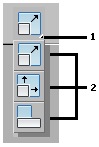
1. Uçan ok
2. Açılır düğmeler
Açılır menü, öğeleri düğme olan bir menüye benzer. Açılır menü düğmesi, sağ alt köşede küçük bir okla gösterilir. Açılır menüyü görüntülemek için düğmeye tıklayıp bir an basılı tutun, ardından imleci üzerine sürükleyerek bir düğme seçin ve fare düğmesini bırakın.
Dağıtımlar #
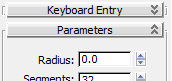
Komut panellerinde ve diyalog kutularında ekran alanını yönetmek için genişletebileceğiniz (açıp kapatabileceğiniz) veya daraltabileceğiniz (daraltabileceğiniz) bir alan olan açılır menüye, yukarıdaki şekilde gösterilen Klavye Girişi açılır menüsü daraltılmış (+ işaretiyle gösterildiği gibi) ve Parametreler açılır menüsü genişletilmiş (- işaretiyle gösterildiği gibi gösterildiği gibi) durumdadır.
Bir dağıtım sürecini başlatmak ve sonlandırmak için:
- Açılır pencere başlık çubuğuna tıklayarak genişletilmiş ve daraltılmış görünüm arasında geçiş yapabilirsiniz.
Bir dağıtım işlemini taşımak için:
- Açılır menüyü genişletilmiş veya daraltılmış haldeyken taşıyabilirsiniz. Açılır menüyü taşımak için, açılır menü başlık çubuğunu komut panelinde veya iletişim kutusunda başka bir yere sürükleyin. Sürüklerken, açılır menü başlık çubuğunun yarı saydam bir görüntüsü fare imlecini takip eder. Fare, açılır menü için uygun bir konumun üzerinde veya yakınında konumlandırıldığında, fare düğmesini bıraktığınızda açılır menünün bırakılacağı konumda mavi, yatay bir çizgi görünür.
Kaydırma Panelleri ve Araç Çubukları #
Bazen bir komut paneli veya iletişim kutusu, tüm açılır menülerini görüntülemek için yeterince büyük olmayabilir. Bu durumda, panelin etkin olmayan kısımlarının üzerinde bir kaydırma (“el”) imleci görünür. Komut panellerini ve iletişim kutularını dikey olarak kaydırabilir ve bir araç çubuğunu ana ekseni boyunca kaydırabilirsiniz.
Bir paneli kaydırmak için:
- İşaretçiyi panelin boş bir alanının üzerine getirin, kaydırma imlecini görüntüleyin.
- İmleç simgesi el şekline dönüştüğünde, paneli yukarı veya aşağı sürükleyin.
Araç çubuğunu kaydırmak için:
Araç çubuğunu yalnızca bazı araç düğmeleri görünmediğinde kaydırabilirsiniz. Bu durum genellikle 3ds Max penceresi tam ekrandan daha küçük olduğunda ortaya çıkar.
- Öncelikle aşağıdaki işlemlerden birini uygulayın:
- Fare imlecini araç çubuğunun boş bir alanının üzerine getirdiğinizde kaydırma imleci görüntülenir.
- Fare imlecini araç çubuğunun herhangi bir bölümünün üzerine getirin, ardından orta fare düğmesini basılı tutun.
- İmleç simgesi el şekline dönüştüğünde, araç çubuğunu yatay olarak sürükleyin.
Döndürücüler #
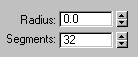
Döndürme çubuğu (spinner), sayısal alanlar için fareyle kontrol edilen bir araçtır. Alandaki değeri değiştirmek için döndürme çubuğunun oklarını tıklayabilir veya sürükleyebilirsiniz. Ayrıca, döndürme çubuğu alanına tıkladıktan sonra değeri doğrudan klavyeden de düzenleyebilirsiniz.
Bir döndürme düğmesi kullanarak bir değeri değiştirmek için aşağıdakilerden herhangi birini yapın:
- Değeri artırmak için döndürme simgesinin yukarı okuna tıklayın; değeri azaltmak için aşağı okuna tıklayın. Sürekli değişiklik için tıklayıp basılı tutun.
- Değeri artırmak için yukarı, azaltmak için aşağı sürükleyin.
- CtrlDeğerin değişme hızını artırmak için sürüklerken basılı tutun .
- AltDeğerin değişme hızını azaltmak için sürüklerken basılı tutun .
- Döndürme oklarına sağ tıklayarak alanı minimum değerine sıfırlayabilirsiniz.
Ayrıca, döndürme oklarına sağ tıkladığınızda açılan bazı seçenekler animasyonu yönetmenize yardımcı olabilir:
- AltGeçerli karedeki animasyon anahtarını kaldırmak için döndürme oklarına sağ tıklayın.
- Ctrl+ShiftBu parametredeki tüm animasyonları kaldırmak için döndürme oklarına sağ tıklayın .
- Set Key ile animasyon oluştururken , bir döndürme göstergesinin değerini değiştirerek ve ardından Shiftdöndürme göstergesi oklarına sağ tıklayarak bir animasyon anahtarı oluşturun.
( Auto Key ile animasyon yaptığınızda , spinner’ların değerini değiştirmek bir anahtar değeri belirler.)
Döndürme çubuğunun üzerine sağ tıklayarak Döndürme Çubuğu sağ tıklama menüsünü açın .
Sayısal İfade Değerlendiricisi #
Sayısal bir alan etkin olduğunda, Sayısal İfade Değerlendiricisi adı verilen bir hesap makinesi görüntüleyebilirsiniz. Hesap makinesini görüntülemek için tuşuna basın Ctrl+N.
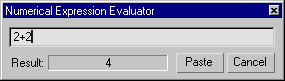
Girdiğiniz ifade değerlendirilir ve sonucu Sonuç alanında görüntülenir. Alan değerini hesaplama sonucuyla değiştirmek için Yapıştır’ı tıklayın. İfade Değerlendiricisinden çıkmak için İptal’i tıklayın.
Girebileceğiniz ifadeler İfade Teknikleri bölümünde açıklanmıştır . İfade Değerlendiricisinde değişken kullanamazsınız, ancak pi (dairesel oran), e (doğal logaritma tabanı) ve TPS (saniyedeki tik sayısı) sabitlerini girebilirsiniz. Bu sabitler büyük/küçük harf duyarlıdır: İfade Değerlendiricisi PI, E veya tps’yi tanımaz.
Ayrıca bir vektör ifadesi veya bir İfade Denetleyicisi fonksiyon çağrısı da girebilirsiniz, ancak ifadenin veya fonksiyonun sonucu skalar bir değer olmalıdır . Aksi takdirde, İfade Değerlendirici bunu değerlendirmez.
Sayı Girme #
RSayısal bir alanın içeriğini (Sayısal İfade Değerlendiricisinde değil) vurgulayarak ve rardından kaydırma miktarını yazarak sayısal bir değeri göreceli bir kaydırma ile değiştirebilirsiniz .
Örneğin, Yarıçap alanında 70 değeri gösteriliyor ve siz bunu vurguluyorsunuz:
- R30 girerseniz , yarıçapa 30 eklenir ve değer 100 olur.
- R-30 girerseniz , yarıçaptan 30 çıkarılır ve değer 40 olur.
Kontroller ve Renk #
Kullanıcı arayüzü, 3ds Max’in hangi durumda olduğunu hatırlatmak için renk ipuçları kullanır .
- Animasyon için kırmızı: Animasyon modundayken Otomatik Tuş düğmesi, zaman kaydırıcısının arka planı ve etkin görüntü alanının kenarlığı kırmızıya döner.
- Modal işlev düğmeleri için sarı veya mavi: Sizi genel bir oluşturma veya düzenleme moduna geçiren bir düğmeyi açtığınızda, düğme renk ayarına bağlı olarak sarı veya maviye döner.
- Özel işlem modları için sarı veya mavi: Diğer işlevlerin normal davranışını değiştiren bir düğmeyi açtığınızda, düğme sarı veya mavi renkle vurgulanır. Bu davranışın yaygın örnekleri arasında alt nesne düzeyine erişim (sarı) ve geçerli seçim kümesinin kilitlenmesi (mavi) yer alır.
İşlevsel moddan çıkmak için başka bir modal düğmeye tıklayabilirsiniz. Bazı düğmeler tarafından desteklenen diğer çıkış yöntemleri arasında görünüm alanında sağ tıklama veya modal düğmeye ikinci kez tıklama yer alır.
İşlemleri Geri Alma #
Sahnenizde ve görüntü alanlarınızda yaptığınız değişiklikleri kolayca geri alabilirsiniz. Hem sahne nesneleri hem de her bir görüntü alanı için ayrı geri alma tamponları mevcuttur.


Ana araç çubuğundaki Geri Al ve Yinele düğmelerini veya Düzenle menüsünü kullanın. Ctrl+ZGeri Al ve Yinele komutları, çoğu sahne işleminin etkilerini tersine çevirmek için kullanılır. Ayrıca Geri Al ve Yinele için de kullanabilirsiniz . 3ds Max’teCtrl+Y yaptığınız çoğu şey geri alınabilir.
Görünüm menüsünü kullanın. Geri Al ve Yinele komutları,Shift+Z yakınlaştırma ve kaydırma gibi çoğu görünüm penceresi işleminin etkilerini tersine çevirmek için kullanılır. Ayrıca Görünüm Değişikliğini Geri Al ve Shift+YGörünüm Değişikliğini Yinele için de kullanabilirsiniz .
Düzenle menüsündeki Beklet ve Getir komutlarını kullanarak da işlemleri geri alabilirsiniz. Düzenle menüsünü seçin.Sahnenizin bir kopyasını geçici bir dosyaya kaydetmek için basılı tutun. Ardından Düzenle menüsünü seçin.Mevcut sahnenizi silmek ve istediğiniz zaman tutulmakta olan sahneye geri dönmek için “Getir” komutunu kullanın.


