

Varsayılan olarak, örnek yuvasındaki örnek nesne bir küredir. Bunu küp veya silindir olarak değiştirmek için Örnek Türü açılır menüsünü kullanabilirsiniz. Ayrıca, nesneyi gösteren bir 3ds Max sahnesi oluşturarak özel bir örnek nesne de oluşturabilirsiniz.
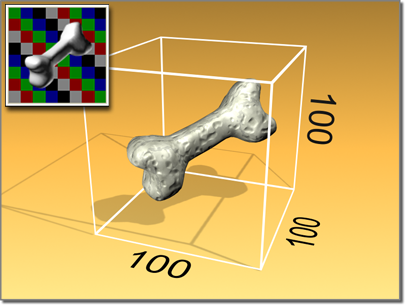
Özel örnek nesne 100 birimlik bir küpün içine sığar.
Özel Örnek Nesne Kullanımına Genel Bakış #
Oluşturduğunuz sahne, her kenarı 100 birim olan hayali bir küpün içine sığan tek bir nesne içermelidir. Nesne, sahnenin kök düzeyinde olmalıdır: diğer nesnelere bağlı olamaz. Sahnede birden fazla nesne varsa, yalnızca İzleme Görünümü hiyerarşisinde listelenen ilk nesne örnek nesne olarak kullanılır.
Nesnenin türünde “Haritalama Koordinatları Oluştur” onay kutusu yoksa, ona bir UVW Haritası değiştiricisi uygulayın.
Tek nesneli sahneyi MAX dosyası olarak kaydettikten sonra, dosyayı belirtmek için Malzeme Düzenleyici Seçenekleri iletişim kutusundaki Özel Örnek Nesne grubunu kullanın. Dosyayı belirttiğinizde, Örnek Türü açılır menüsünün sağında yeni bir düğme görüntülenir. Soru işareti bulunan bir nesneyi gösteren bu düğme, seçtiğiniz örnek nesne dosyasını görüntüler.
Örnek nesne sahnesi yalnızca nesneyi içeriyorsa, örnek yuvalar onu varsayılan aydınlatmayla görüntüler. Sahne ayrıca bir kamera ve ışıklar içeriyorsa, görünümü belirlemek için kamerayı ve nesneyi istediğiniz gibi aydınlatmak için ışıkları kullanabilirsiniz. Özel Örnek Nesne grubunda Kamera ve/veya Işıkları Yükle seçeneğini etkinleştirin.
Prosedürler #
Özel bir örnek nesnesi oluşturmak için:
- Piramit gibi tek bir nesne içeren bir sahne oluşturun.
Nesne, her kenarı 100 birim olan hayali bir küpün içine sığmalıdır. Ayrıca, nesne sahnenin kök düzeyinde olmalıdır: başka nesnelere bağlı olamaz.
Sahnede birden fazla nesne varsa, Malzeme Düzenleyici, İzleme Görünümü hiyerarşisinde listelenen ilk nesneyi kullanır.
- Nesnenin yerleşik eşleme koordinatları yoksa (Eşleme Koordinatları Oluştur onay kutusu aracılığıyla), eşleme koordinatları sağlamak için ona bir UVW Harita değiştiricisi atayın.
Nesnede “Haritalama Koordinatları Oluştur” onay kutusu varsa, varsayılan olarak işaretlidir ve Malzeme Düzenleyici bu koordinatları kullanır. Nesneye yerleşik koordinatlar dışında koordinatlar kullanmak istiyorsanız, bir UVW Harita değiştirici atayın ve kendi koordinatlarınızı ayarlayın.
- Sahneyi MAX dosyası olarak kaydedin.
- Malzeme Düzenleyici Seçenekleri iletişim kutusunda, Özel Örnek Nesne grup kutusundaki Dosya Adı düğmesine tıklayın ve nesnenizi içeren dosyayı seçin.
- Özel nesneyi görmek istediğiniz örnek yuvasını etkinleştirin, ardından Örnek Türü açılır menüsünden özel nesne düğmesini seçin.
Özel nesneniz örnek alanda görüntüleniyor.
Nesnenizin boyutu örnek yuvasına tam olarak uymuyorsa, boyutunu ayarlayın ve sahneyi tekrar kaydedin. Örnek yuvasını yeni kaydedilen MAX dosyasını kullanacak şekilde güncellemek için, Malzeme Düzenleyici Seçenekleri iletişim kutusunu açın ve ardından Tamam’ı tıklayın.
Özel örnek nesneyle birlikte kamera ve ışık kullanmak için:
- Örnek nesnenizi içeren sahneye bir kamera oluşturun ve ardından kamerayı, nesnenin örnek yuvalarında görünmesini istediğiniz şekilde gösterecek şekilde ayarlayın.
İpucu: Görünüm pencerelerinin en boy oranı örnek yuvalarından farklıdır, bu nedenle örnek nesne üzerinde Yakınlaştırma Sınırları (Zoom Extents) kullanmak genellikle nesnenin örnek yuvasında daha küçük görünmesine neden olur . Nesne üzerinde Yakınlaştırma Sınırları uygulayın ve dosyayı kaydetmeden önce, nesne görünüm penceresini tamamen dolduracak şekilde biraz daha yakınlaştırın. Örnek yuva projeksiyonu, görünüm penceresindeki görüntüye değil, örnek nesnenin geometrisinin genişliğine dayanır.
Sahnede birden fazla kamera varsa, Malzeme Düzenleyici, İzleme Görünümü hiyerarşisinde listelenen ilk kamerayı kullanır.
- Varsayılan örnek yuvası aydınlatması yerine kendi aydınlatmanızı kullanmak istiyorsanız, ihtiyacınız kadar ışık kurun. Örnek yuvası aydınlatmasını kullanmak istiyorsanız, sahneye hiçbir ışık eklemeyin.
- MAX dosyasını kaydedin.
- Malzeme Düzenleyici Seçenekleri iletişim kutusunda, dosyayı Özel Örnek Nesne dosyası olarak belirtin.
- Yükleme Kamerasını ve/veya Işıkları Açın.
Özel nesneyi kullanacak şekilde ayarlanan örnek yuvaları artık nesneyi kameradan görüldüğü gibi görüntülüyor. Sahnede ışıklar varsa, varsayılan ışıklar yerine bu ışıklar örnek yuvasında kullanılır.


